Quién lo usa: administradores y gerentes de equipo, los roles con visibilidad sobre la actividad de todo el equipo de trabajo. Disponibilidad: aplicación móvil de FieldPulse para iPhone y iPad, y para celulares y tabletas Android; disponible en inglés y en español.
Si usted es administrador o gerente de equipo, la aplicación móvil de FieldPulse le pone toda la operación en el bolsillo (la programación de su equipo de trabajo, los trabajos y proyectos, la lista de clientes, los registros de ventas y los registros de horas), para que pueda gestionar la jornada desde el campo igual que lo haría desde un escritorio.

Descripción general

Este artículo describe la vista de administrador y gerente de equipo de la aplicación móvil de FieldPulse (los roles que administran equipos de trabajo y necesitan visibilidad sobre la actividad de todos). En comparación con los otros roles de la aplicación móvil, esta es la vista más amplia de la aplicación:
  • Los administradores y gerentes de equipo ven la programación, el trabajo y los registros de horas de todo el equipo de trabajo, y pueden crear registros en todas las áreas. Este artículo describe esa vista.
  • Los agentes de servicio ven una versión acotada de las mismas pestañas: sobre todo sus propios trabajos y clientes asignados, según los permisos que usted configure. Consulte Descripción general de la aplicación móvil para agentes de servicio.
  • Los agentes limitados tienen la vista más restringida: su propia programación, sus trabajos asignados y sus registros de horas, sin poder cambiar el estado de los trabajos. Consulte Descripción general de la aplicación móvil para agentes limitados.
Para conocer la definición completa de cada rol y los permisos que incluye, consulte Detalles de roles y permisos de usuario.

Tutorial en video

Si desea un recorrido guiado por todo lo que se describe a continuación, vea el tutorial en video de la aplicación móvil (en inglés).

Cómo funciona

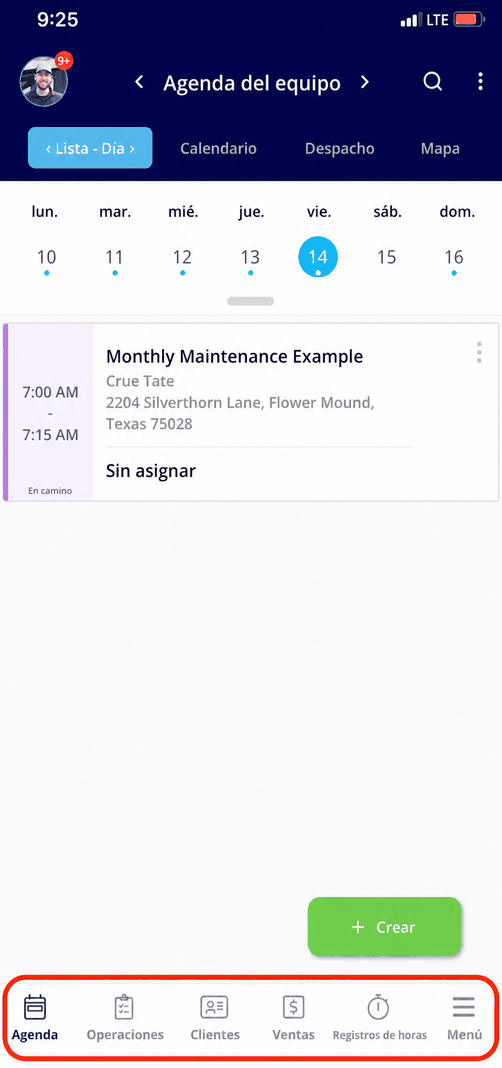
Cuando abra por primera vez la aplicación móvil de FieldPulse, verá la programación y los trabajos del día, un punto de partida natural para preparar a su equipo de trabajo. El menú en la parte inferior de la pantalla le permite moverse entre las cinco áreas principales: Toque Menú, en el extremo derecho del menú inferior, para acceder también a estas categorías. El menú inferior de la aplicación móvil de FieldPulse con las pestañas Agenda, Operaciones, Clientes, Ventas, Registros de horas y Menú resaltadas
Panel

Para abrir el panel, toque su foto o el círculo con sus iniciales en la esquina superior izquierda de la pantalla y luego toque Panel en el menú que aparecerá.
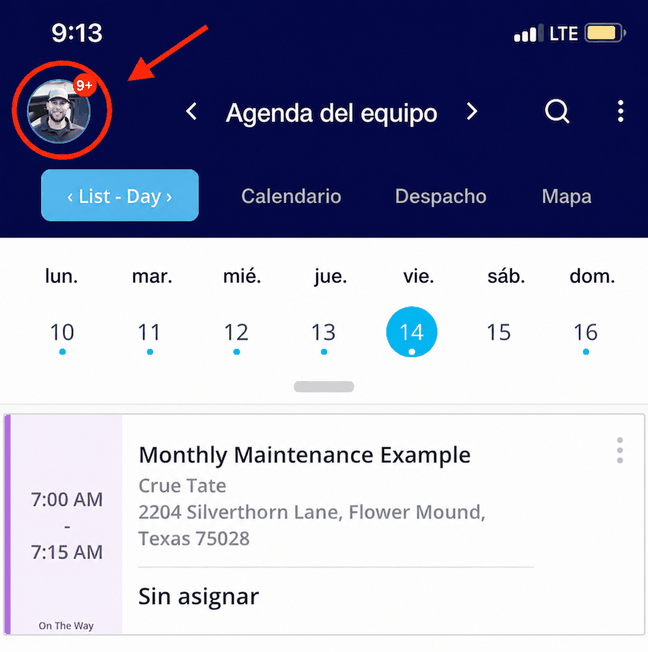
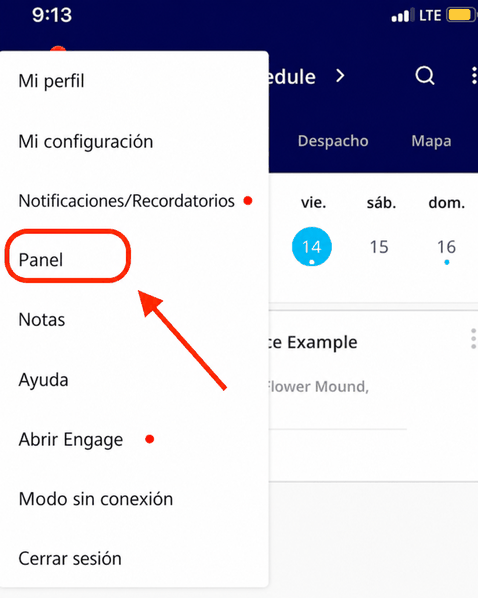
La foto de perfil resaltada en la esquina superior izquierda de la pantalla Agenda de la aplicación móvil, que abre el menú del perfil
El menú del perfil con la opción Panel resaltada
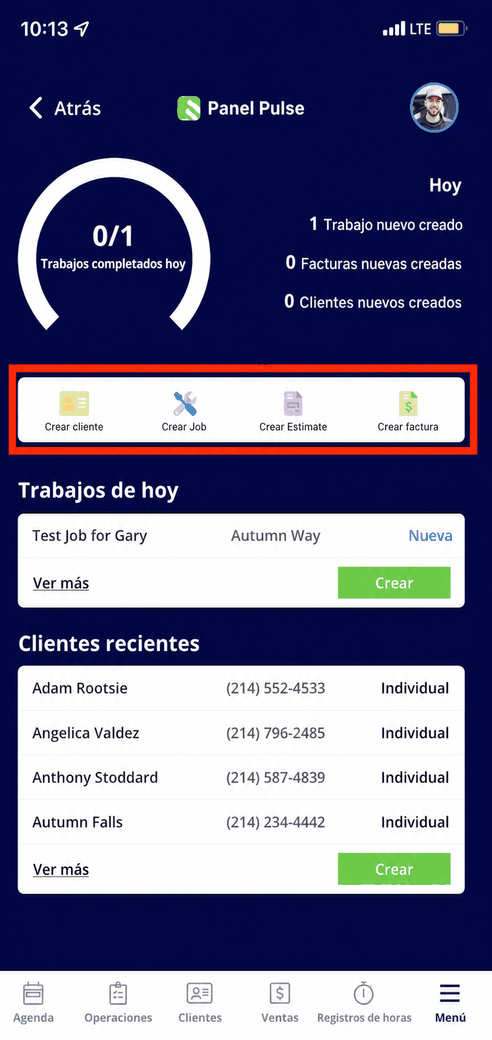
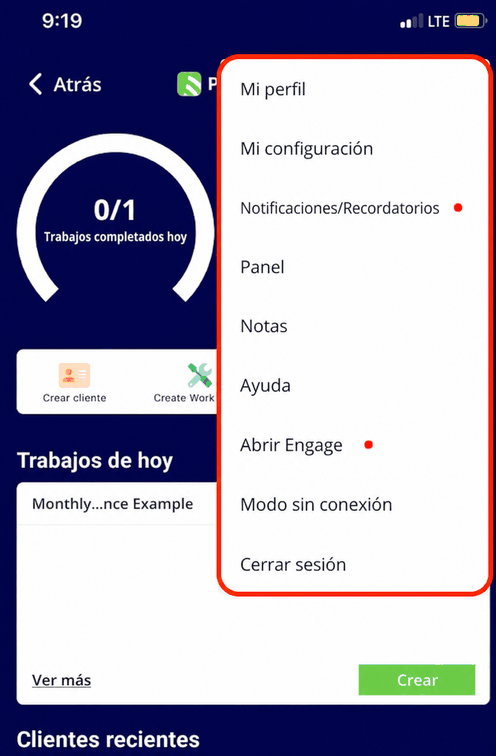
Con la barra en el centro del panel puede crear un cliente, un trabajo, un estimado o una factura con un solo toque. Trabajos de hoy muestra los trabajos asignados a usted y a su equipo de trabajo. Toque Crear para agregar uno. Clientes recientes muestra su lista de clientes recientes, donde también puede crear un cliente nuevo. El Panel Pulse con la barra de creación rápida de Crear cliente, Crear Job, Crear Estimate y Crear factura resaltada arriba de Trabajos de hoy y Clientes recientes Toque la foto o las iniciales en la esquina superior derecha del panel para abrir un menú desplegable con Mi perfil, Mi configuración, Notificaciones/Recordatorios, Panel, Notas, Ayuda, Abrir Engage, Modo sin conexión y Cerrar sesión. El menú desplegable resaltado que se abre desde la foto en la esquina superior derecha del panel, con las opciones desde Mi perfil hasta Cerrar sesión

Agenda

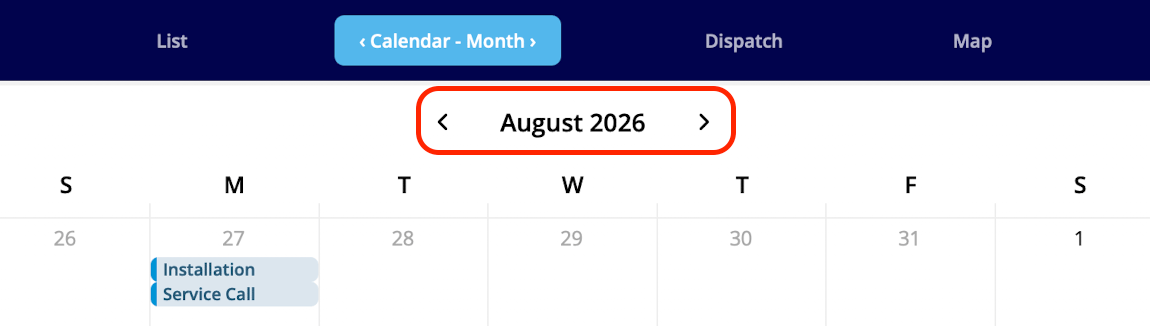
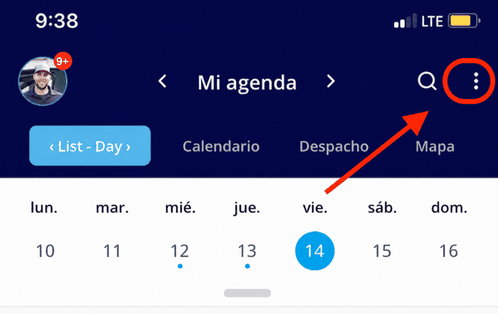
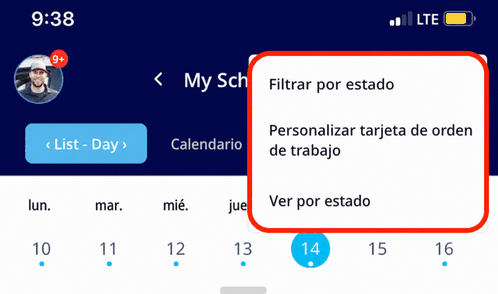
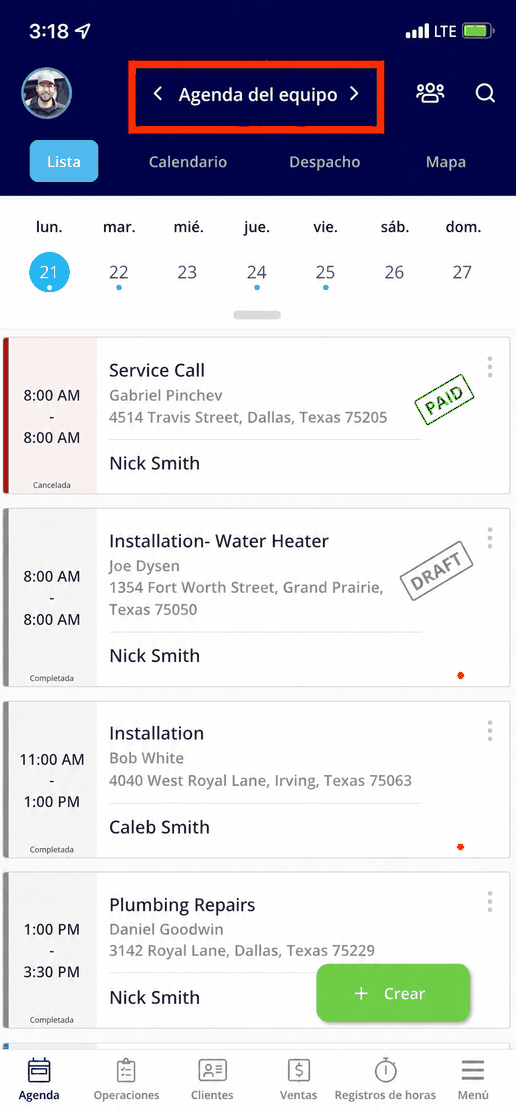
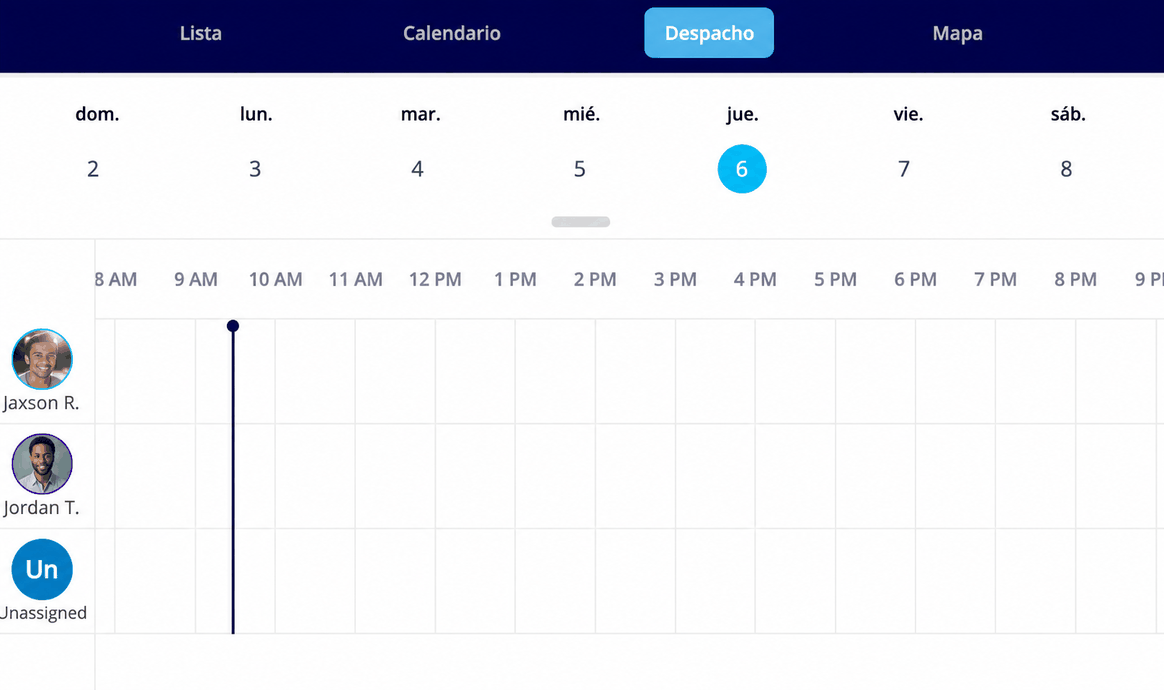
La pestaña Agenda se abre en Agenda del equipo, que muestra todos los trabajos programados para el día en todo el equipo de trabajo. Toque la flecha junto a Agenda del equipo para cambiar a Mi agenda y ver solo sus propios trabajos. Puede ver la programación en las vistas Lista, Calendario, Despacho o Mapa. La Agenda del equipo en la vista Lista con las flechas del selector de Agenda del equipo resaltadas en la parte superior Una línea vertical marca la hora actual en las vistas Despacho y Calendario, así que siempre tendrá una referencia en tiempo real sin importar cuánto se desplace. En la vista Despacho, unas líneas horizontales separan la fila de cada miembro del equipo, para que pueda confirmar a qué fila pertenece un trabajo antes de asignarlo, algo especialmente útil en cuentas con muchos miembros del equipo listados muy juntos. La vista Despacho con la línea vertical de la hora actual y una fila horizontal para cada miembro del equipo Use el selector de mes para ir directamente a cualquier mes y año, en lugar de avanzar un mes a la vez. Toque el mes y el año que aparecen en la parte superior de la programación y luego seleccione el año y el mes que desea ver. La vista Calendario por mes con el selector de mes y año resaltado en la parte superior Para filtrar sus trabajos por estado, personalizar su tarjeta de trabajo o ver los trabajos de un estado específico, toque los tres puntos en la esquina superior derecha de la pantalla. Tanto el filtro Estado como el filtro Miembro del equipo incluyen una barra de búsqueda en la parte superior; así, en una cuenta con un equipo de trabajo grande o con una lista larga de estados personalizados, puede comenzar a escribir para llegar al que busca en lugar de desplazarse.
El menú de tres puntos resaltado en la esquina superior derecha de la pantalla Agenda de la aplicación móvil
El menú de tres puntos abierto con Filtrar por estado, Personalizar tarjeta de orden de trabajo y Ver por estado
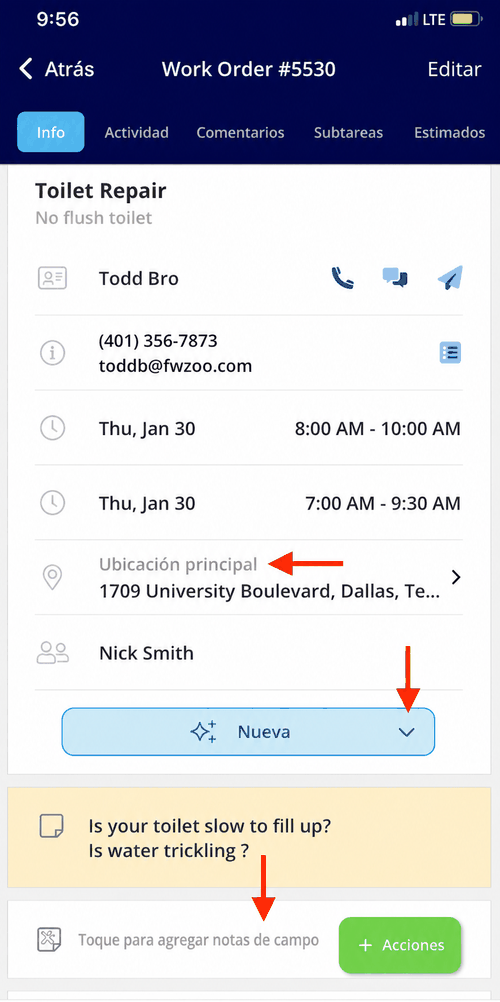
Toque cualquier trabajo de la programación para abrir el registro completo del trabajo: los datos del cliente, los cambios de estado, la navegación a la ubicación del trabajo y las notas. El registro de un trabajo abierto desde la programación, con los datos de contacto del cliente, los horarios programados y la ubicación del trabajo

Operaciones

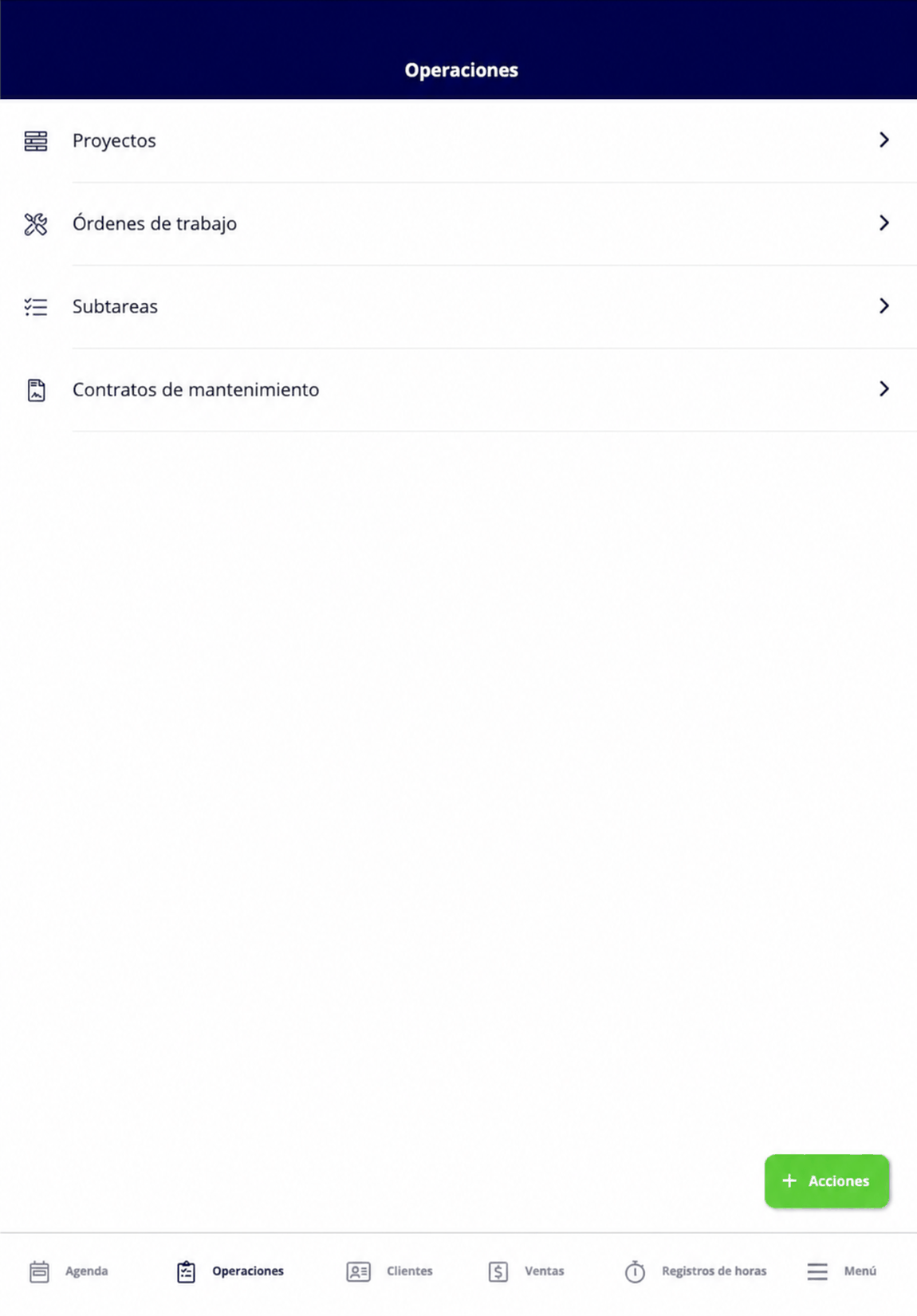
En la pestaña Operaciones puede ver y crear proyectos, trabajos, subtareas y contratos de mantenimiento. La pestaña Operaciones con Proyectos, Órdenes de trabajo, Subtareas y Contratos de mantenimiento
Clientes

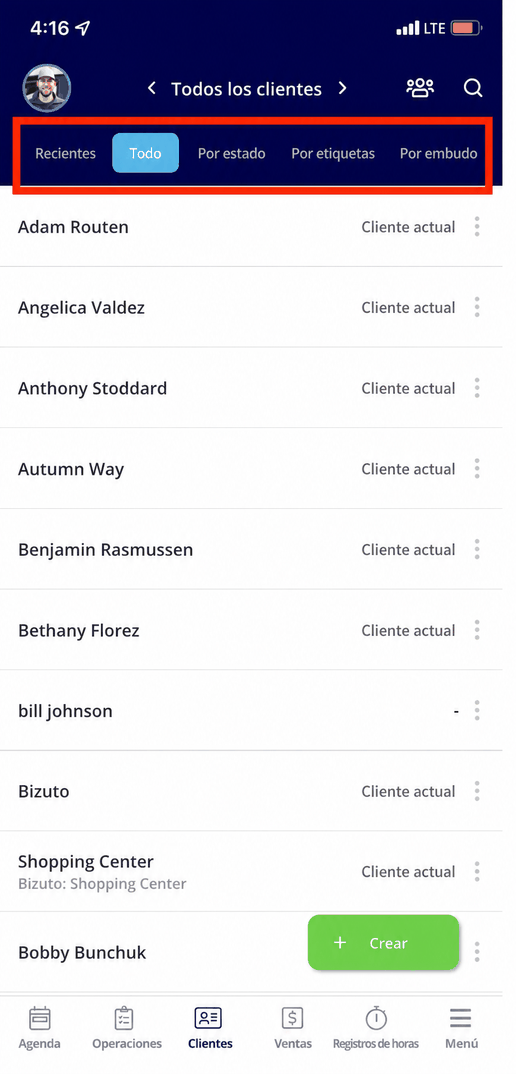
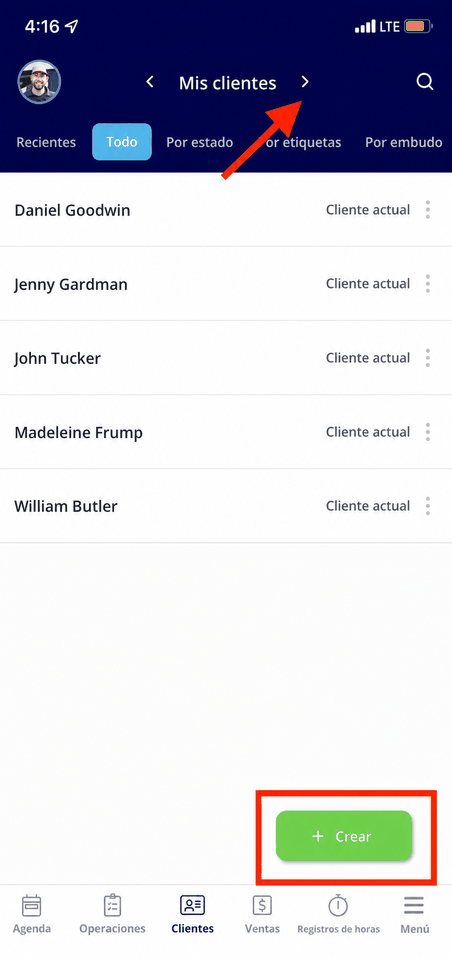
La pestaña Clientes se abre en Todos los clientes, que puede filtrar por estado, etiquetas o embudo de ventas en la parte superior de la pantalla. La pestaña Clientes en Todos los clientes con los filtros Recientes, Todo, Por estado, Por etiquetas y Por embudo resaltados Para ver solo sus clientes, toque la flecha junto a Todos los clientes. También puede crear un cliente nuevo con el botón Crear en la esquina inferior derecha. La vista Mis clientes con la flecha del selector señalada y el botón Crear resaltado en la esquina inferior derecha
Ventas

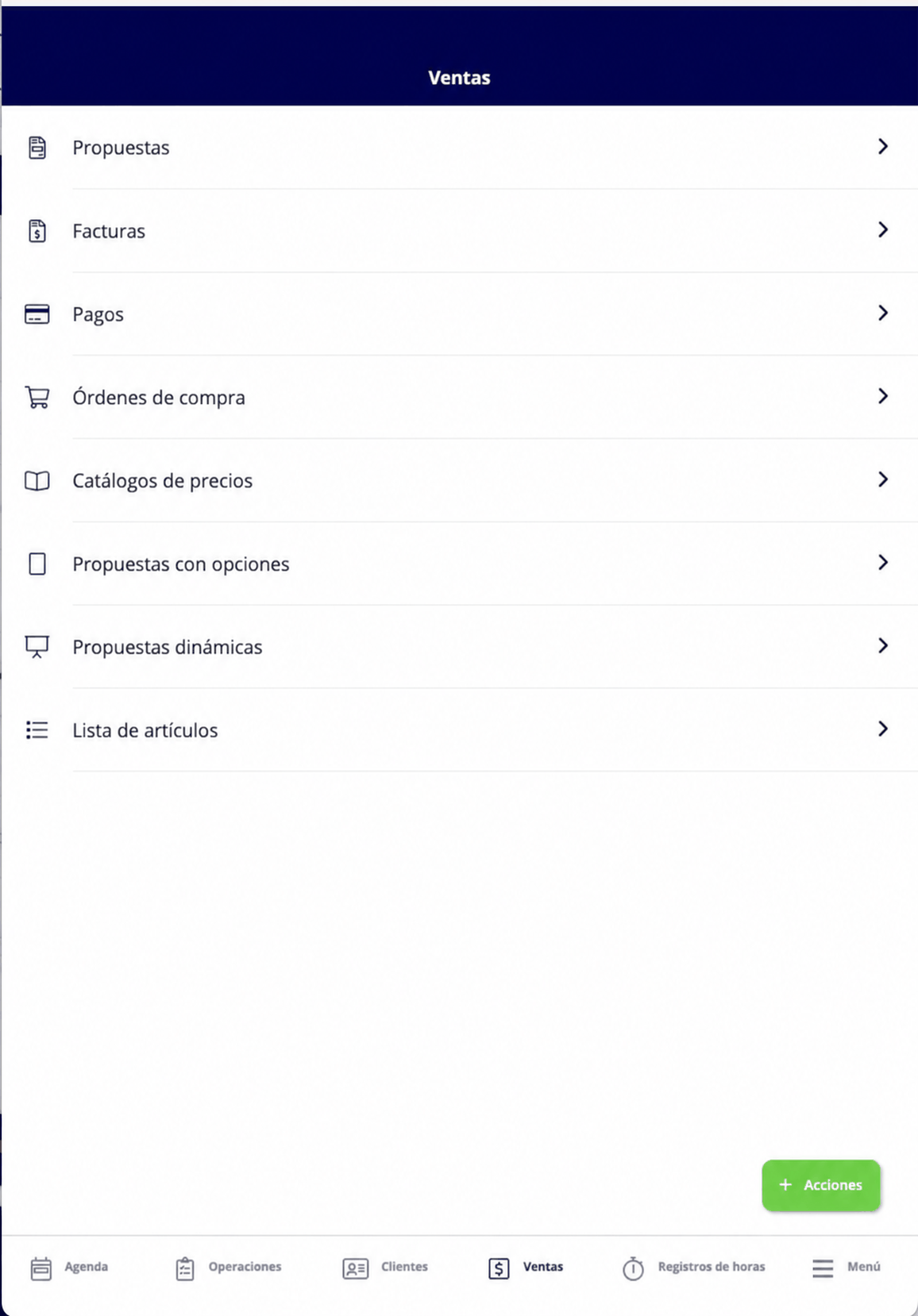
En la pestaña Ventas puede crear estimados, facturas, pagos, órdenes de compra y propuestas con opciones, usar propuestas dinámicas (complemento), encontrar su catálogo de precios (complemento) y buscar en su lista de artículos. La pestaña Ventas con Propuestas, Facturas, Pagos, Órdenes de compra, Catálogos de precios, Propuestas con opciones, Propuestas dinámicas y Lista de artículos
Registros de horas

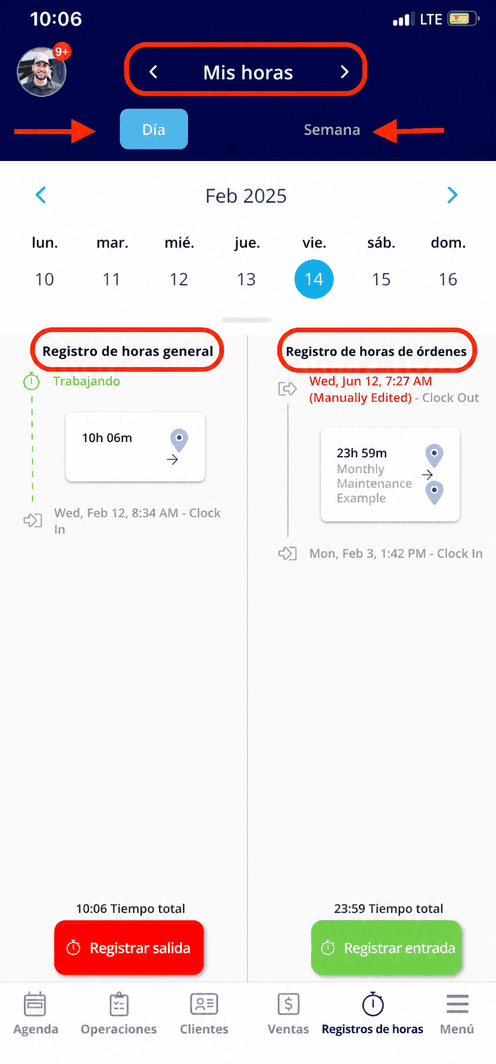
En la pestaña Registros de horas puede registrar su entrada y su salida con el Registro de horas general y el Registro de horas de Job, y ver las horas del día o de la semana de su equipo de trabajo. Toque Día o Semana si necesita ver o editar un registro. Para ver los registros de horas del equipo de trabajo, toque la flecha junto a Mis horas. Podrá ver los registros diarios o semanales de su equipo de trabajo, o seleccionar un periodo específico para revisarlo. La vista Mis horas con las opciones Día y Semana señaladas y las columnas Registro de horas general y Registro de horas de órdenes resaltadas
Disponibilidad

La aplicación móvil de FieldPulse funciona en iPhone y iPad (descargue FieldPulse desde la Apple App Store) y en celulares y tabletas Android, donde se descarga desde la Google Play Store. Inicie sesión con sus credenciales de FieldPulse. Los miembros del equipo pueden trabajar en distintos tipos de dispositivos y usar varios dispositivos: los usuarios de iPhone/iPad, de celular/tableta Android y de la aplicación web pueden formar parte del mismo equipo de trabajo. La aplicación móvil está disponible en inglés y en español. Una vez que un administrador active Español habilitado para su cuenta de usuario (en Administración de la cuenta de usuario), podrá cambiar usted mismo entre inglés y español: abra Mi configuración, toque Seleccionar idioma y luego toque Español.

Preguntas frecuentes

¿La aplicación móvil está disponible en otros idiomas además del inglés? Sí. La aplicación móvil está disponible en inglés y en español. Un administrador activa Spanish Enabled (español habilitado) en la cuenta del usuario desde la web, o Español habilitado desde la aplicación móvil. Luego, el usuario abre Mi configuración en la aplicación móvil, toca Seleccionar idioma y selecciona Español. Consulte Cómo agregar usuarios nuevos. ¿Cómo restablezco la aplicación de mapas predeterminada que abren los enlaces de las direcciones de los trabajos? Cierre sesión en la aplicación de FieldPulse, vuelva a iniciar sesión y toque el enlace de la dirección de un trabajo. Se le pedirá que seleccione entre Apple Maps y Google Maps. La opción que seleccione se convertirá en su nueva aplicación de mapas predeterminada. Para cambiar a otra aplicación de mapas más adelante, cierre sesión en FieldPulse y repita el proceso.

Artículos relacionados