Quién lo usa: agentes limitados. Los permisos del rol definen lo que aparece en la aplicación. Disponibilidad: aplicación móvil de FieldPulse en iOS y Android; los agentes limitados no pueden acceder a la aplicación web.Si usted es agente limitado, la aplicación móvil de FieldPulse es donde ve los trabajos que tiene asignados, consulta sus detalles y archivos, y registra su tiempo: una vista de la aplicación enfocada exclusivamente en el trabajo en campo.
Descripción general
Esta descripción general es para agentes limitados: el más restringido de los roles de la aplicación móvil, pensado para que vea y atienda solo los trabajos que tiene asignados. Su acceso es distinto al de un gerente o al de un agente de servicio y, si una función o un dato no está disponible en la aplicación, lo más probable es que se deba a sus permisos. Comuníquese con su gerente si tiene preguntas sobre su acceso. Así se compara la vista de agente limitado con la de los otros roles de la aplicación móvil:
Para ver la definición completa de cada rol y los permisos que implica, consulte Detalles de roles y permisos de usuario.
Para obtener la aplicación, descargue FieldPulse desde la Apple App Store (iPhone o iPad) o Google Play Store (celular o tableta Android) e inicie sesión con sus credenciales.
Recorrido en video
Recorrido en video: la aplicación móvil de FieldPulse como agente limitado (en inglés)
Qué puede y qué no puede hacer
Como agente limitado, su acceso depende de su rol y de sus permisos:Cómo funciona
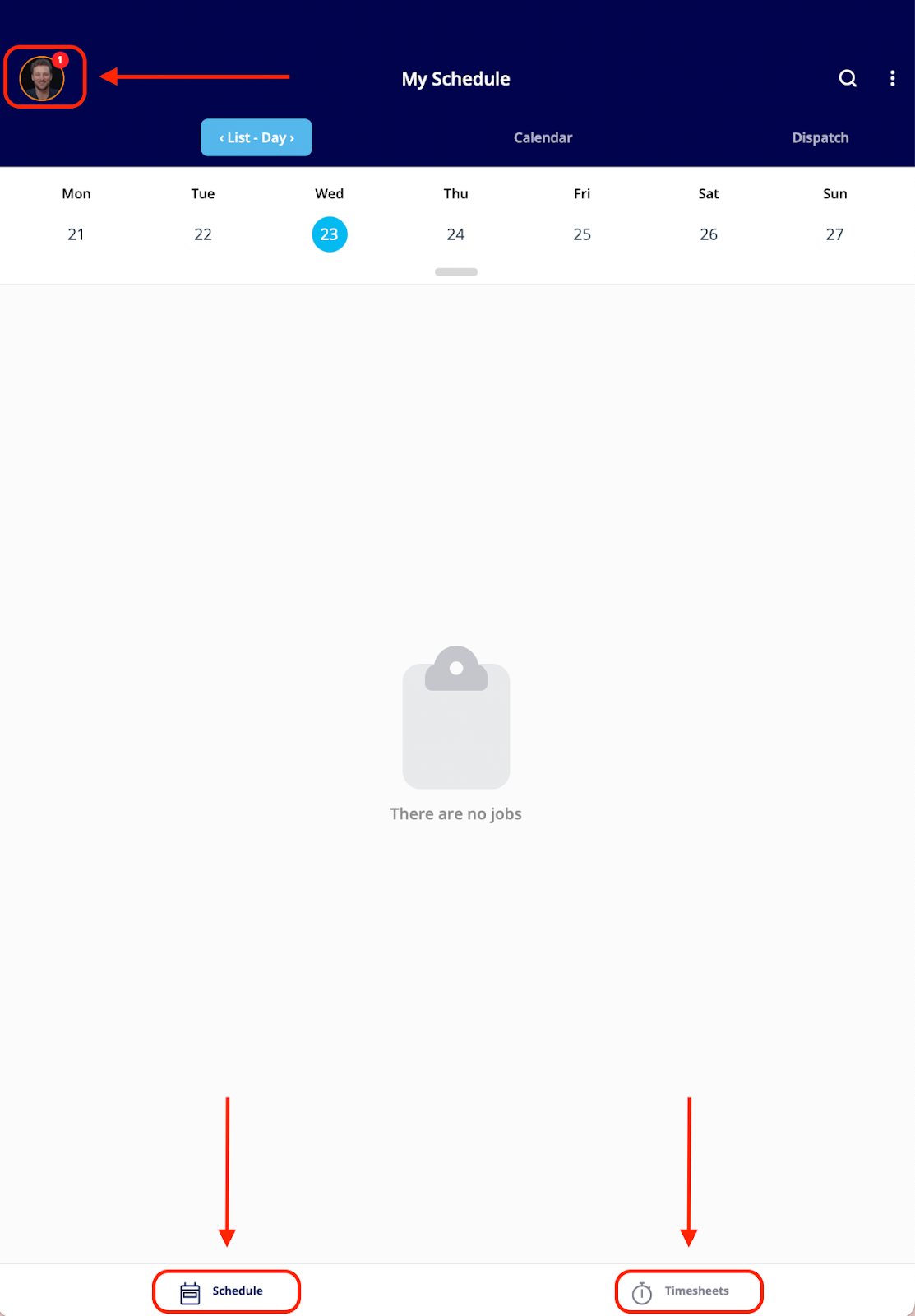
Al iniciar sesión, la aplicación móvil de FieldPulse se abre en su agenda y muestra los trabajos que tiene asignados. Dos pestañas organizan el día de un agente limitado: Agenda, en la esquina inferior izquierda, y Registros de horas, en la esquina inferior derecha.Panel
Al iniciar sesión, llega a Mi agenda, el panel del agente limitado, donde aparecen los trabajos que tiene asignados.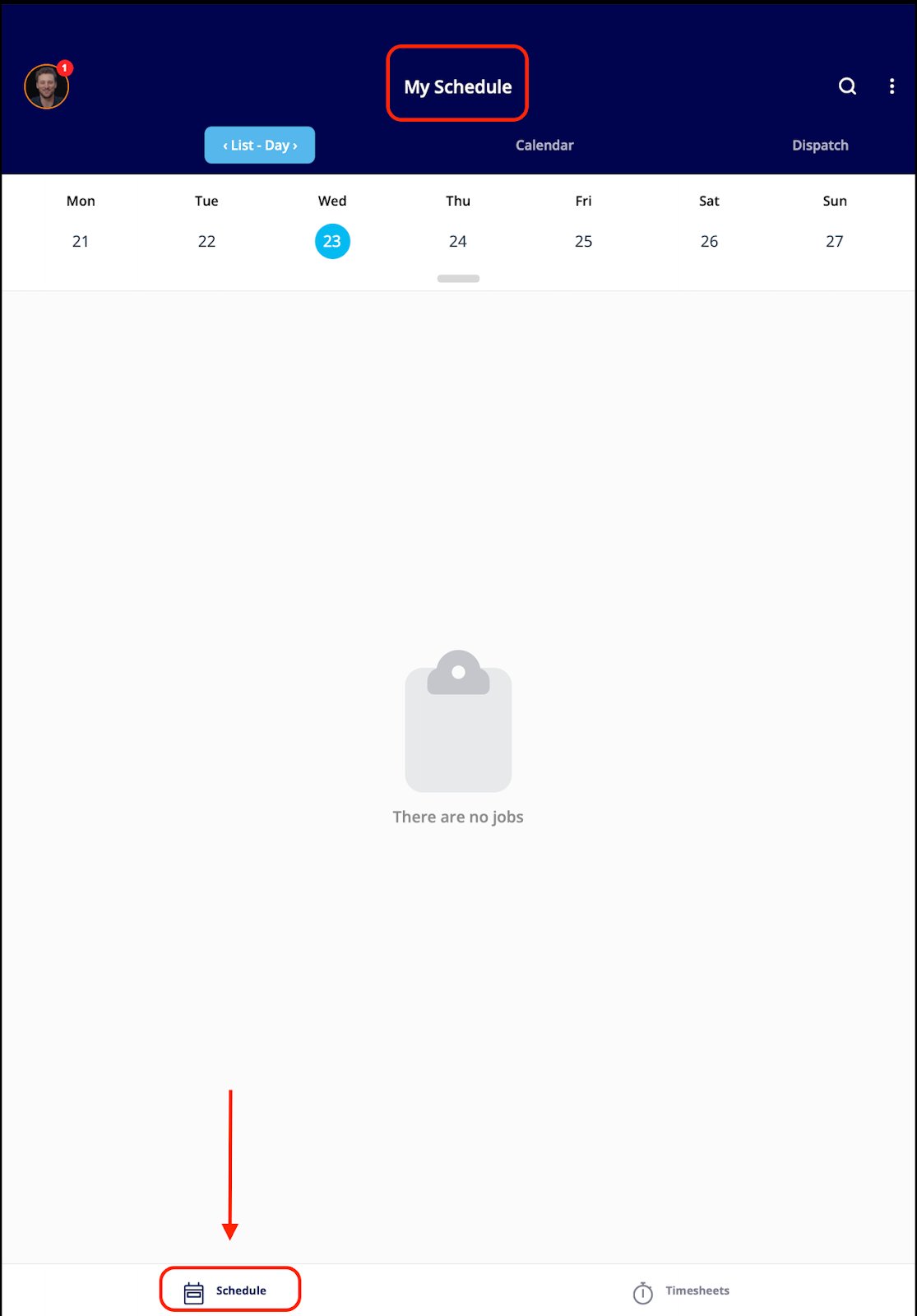
- Tocar el ícono redondo de perfil en la esquina superior izquierda para editar su perfil, ver sus notificaciones y recordatorios, o cerrar sesión.
- Ver sus trabajos del día.
- Registrar su entrada y su salida.
Agenda
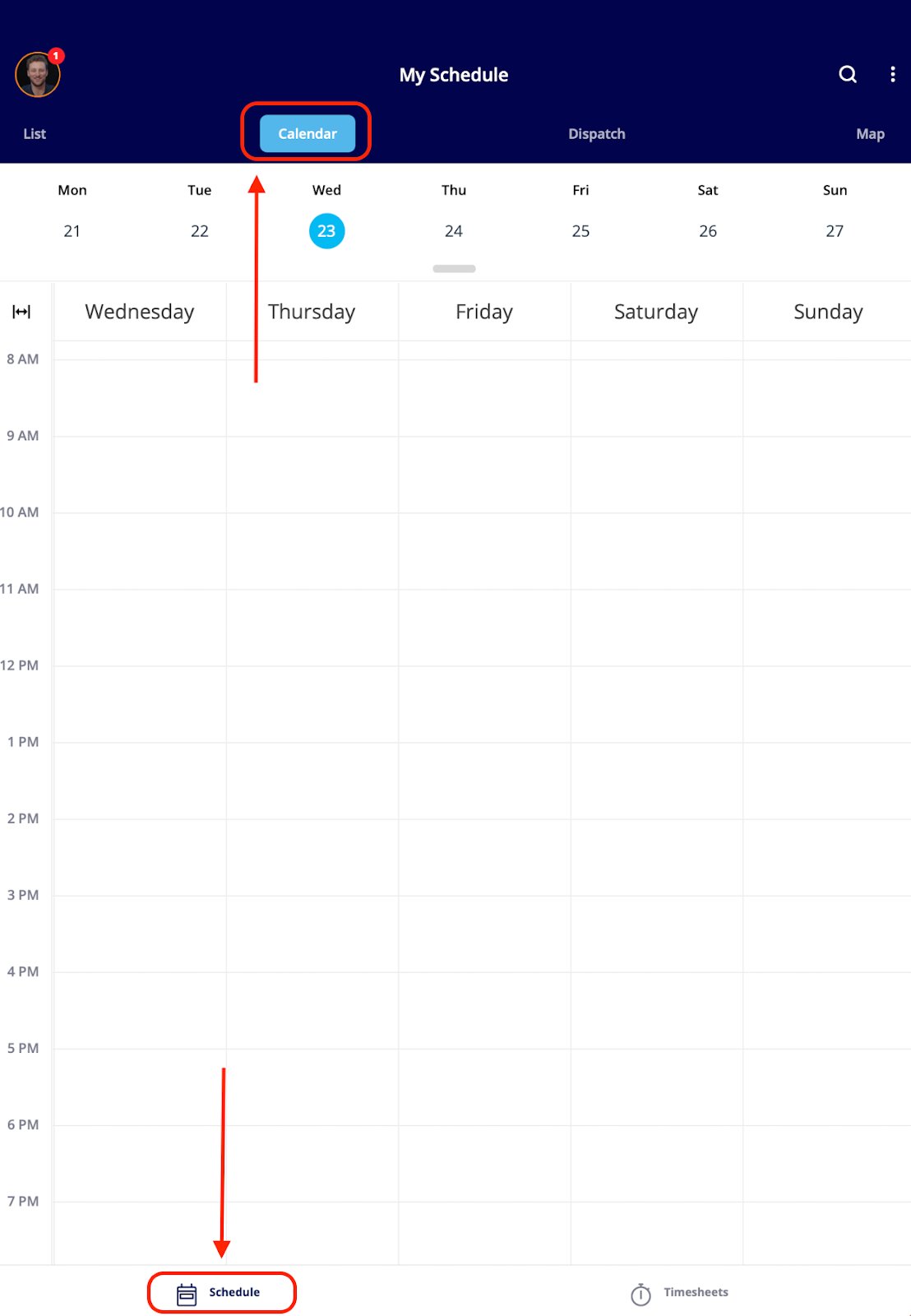
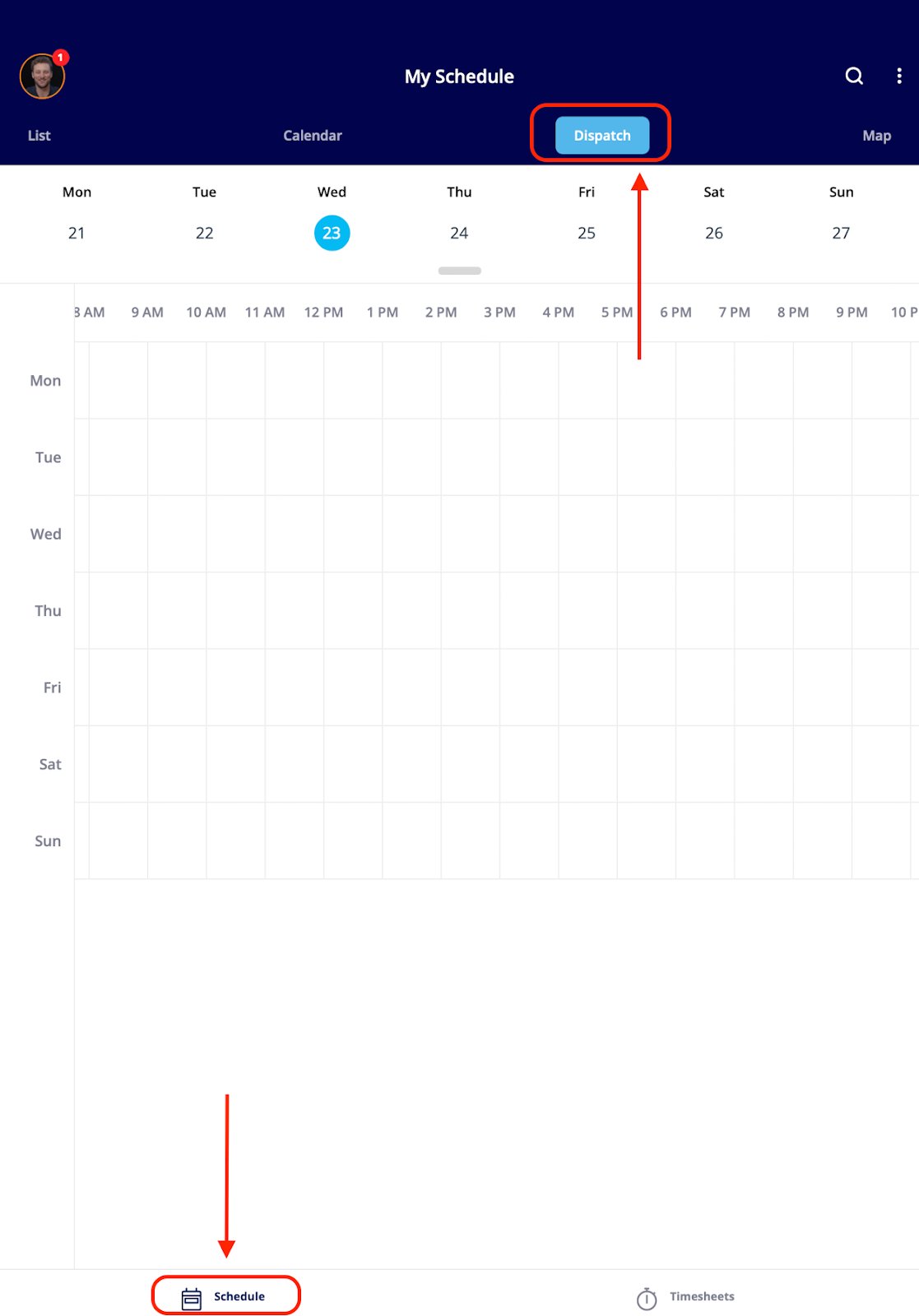
La pestaña Agenda muestra una lista de sus trabajos asignados, con cuatro formas de verlos: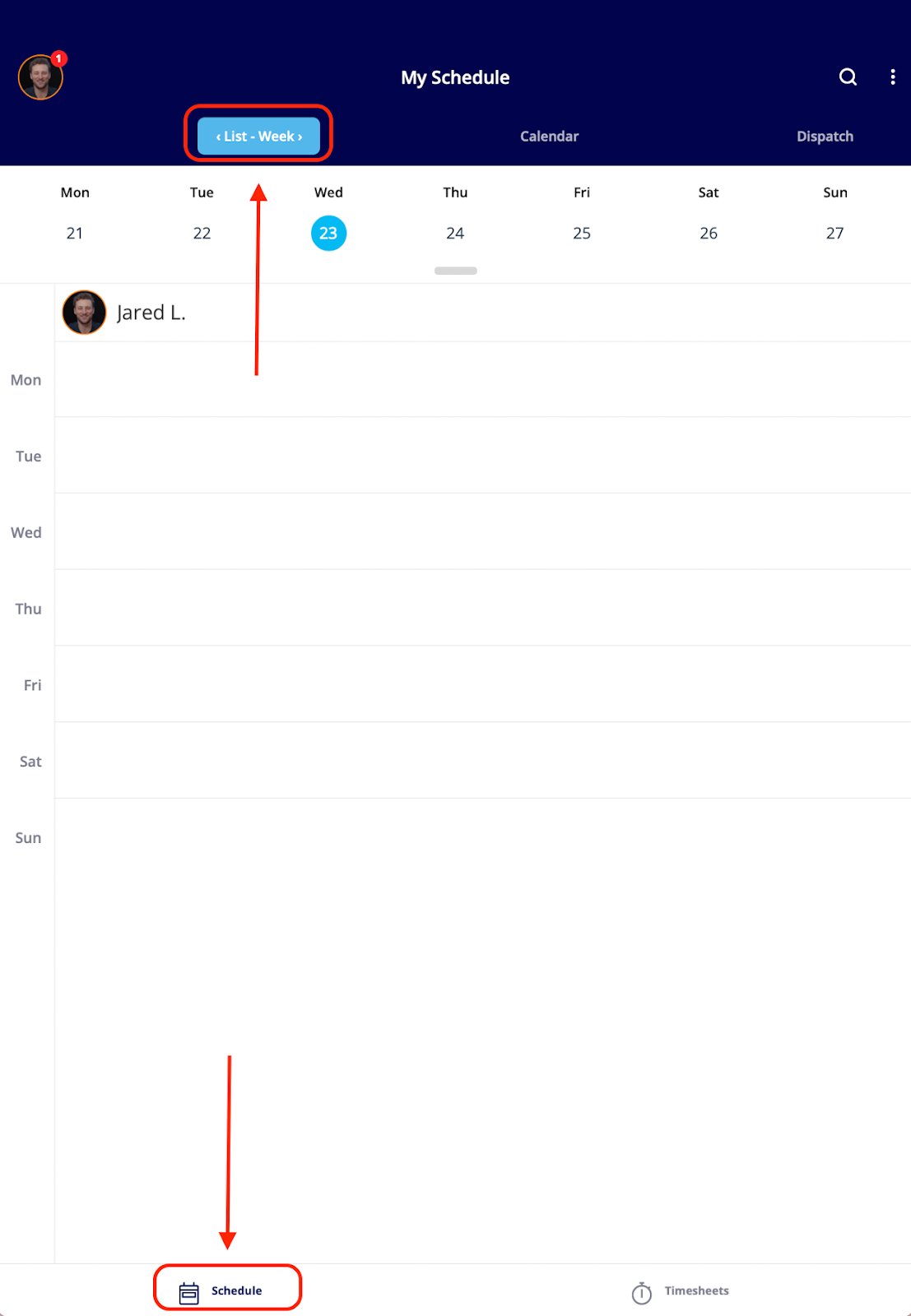
 |
| 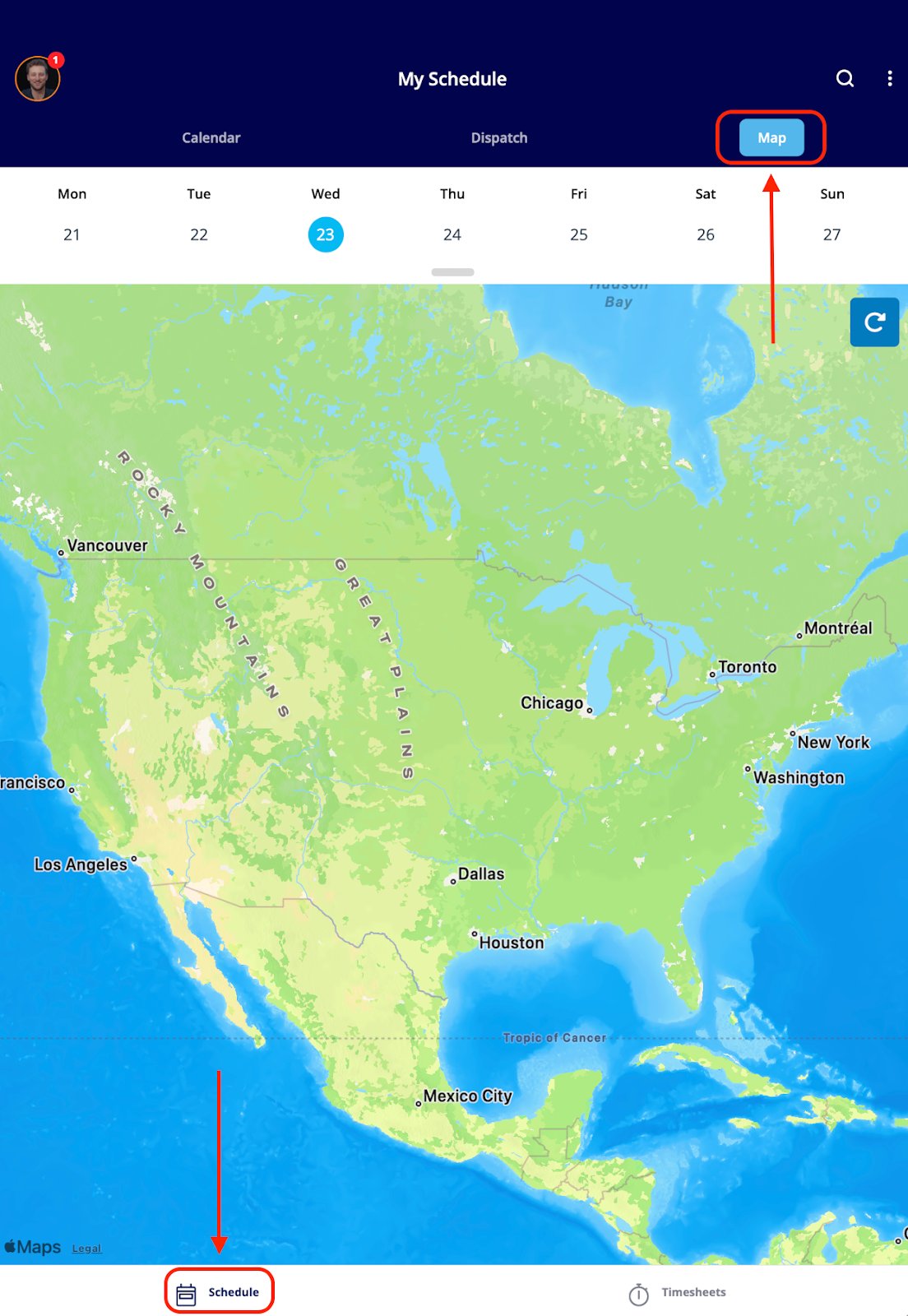 |
Desde cualquier vista, toque un trabajo para abrir todos sus detalles, incluida la información del cliente y las opciones para registrar su entrada o su salida directamente desde ese trabajo.
|
Desde cualquier vista, toque un trabajo para abrir todos sus detalles, incluida la información del cliente y las opciones para registrar su entrada o su salida directamente desde ese trabajo.
Personalizar sus tarjetas de trabajo
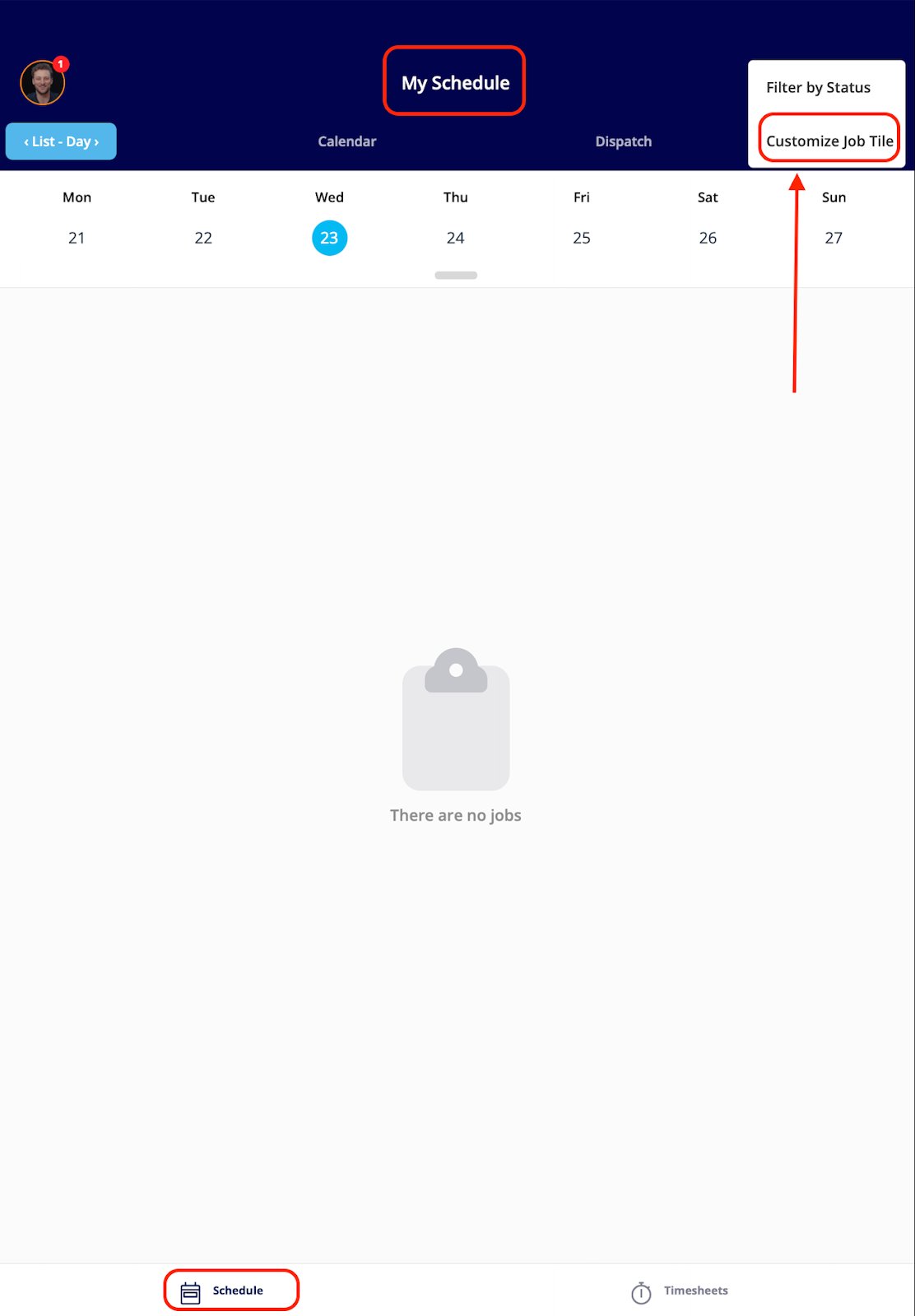
Para mostrar más información en cada tarjeta de trabajo y consultarla rápidamente en la agenda, personalice el diseño de la tarjeta:-
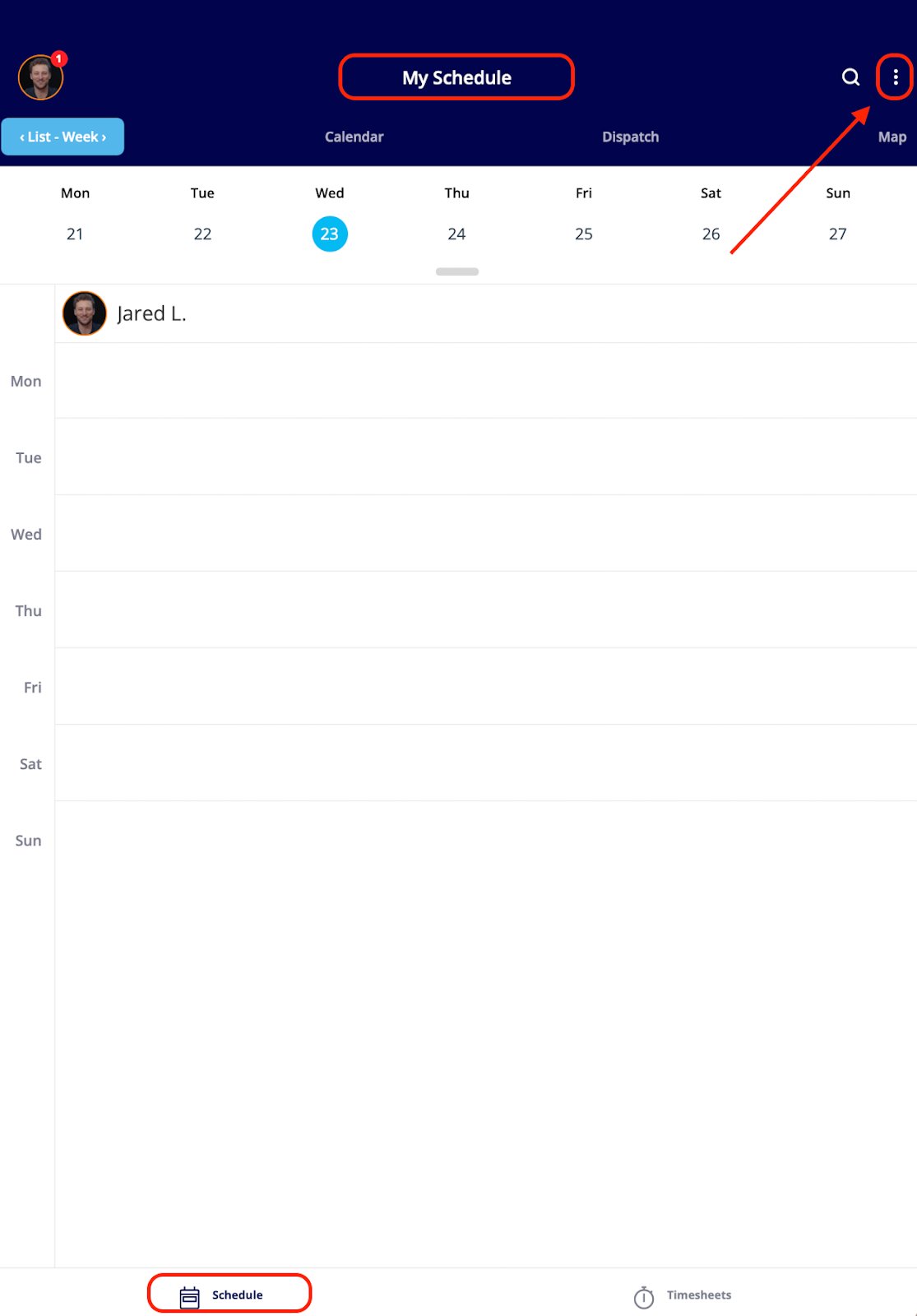
En una vista de la agenda, toque los tres puntos en la esquina superior derecha de la pantalla.
-
Toque Personalizar tarjeta de Job.
-
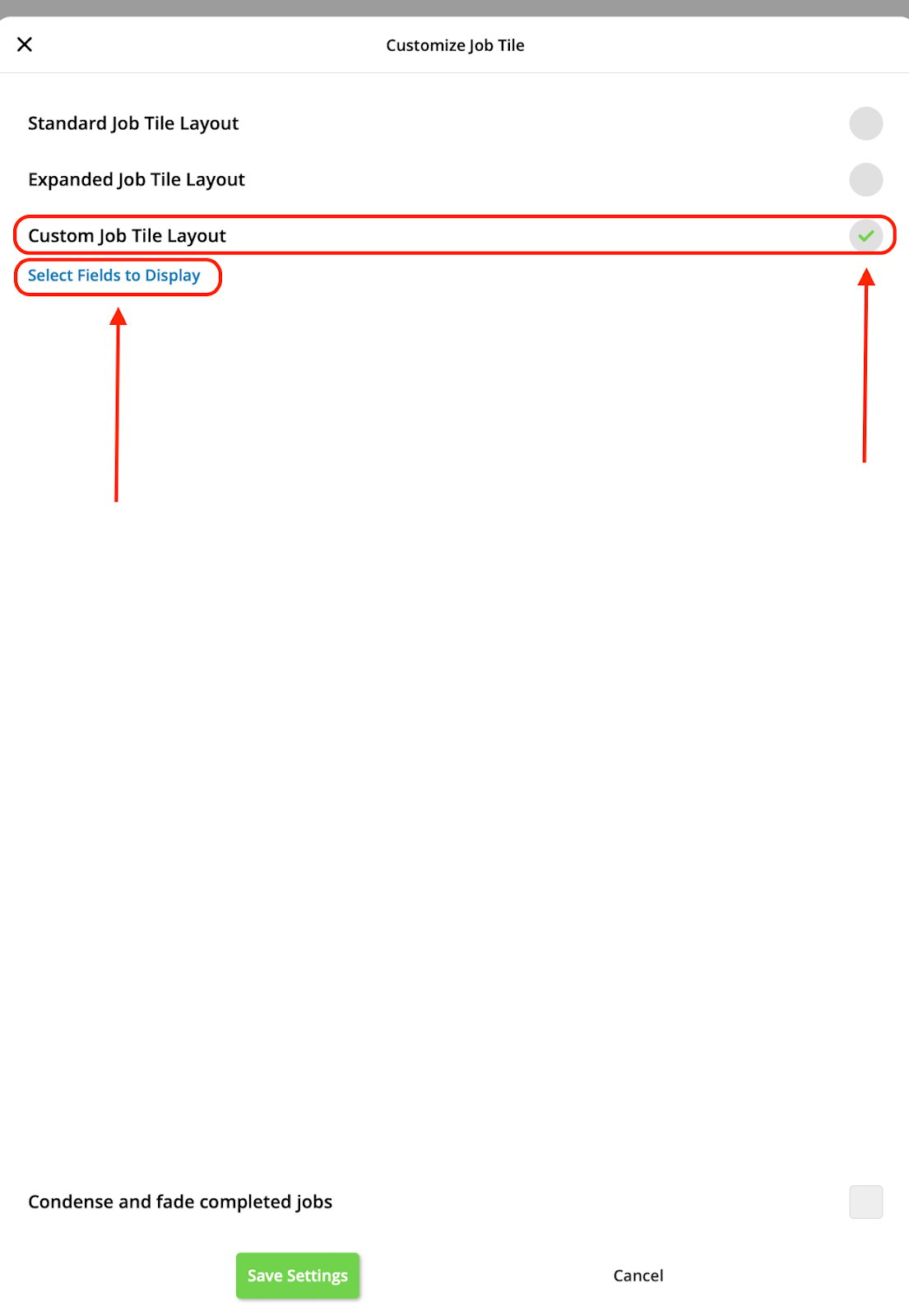
Seleccione Diseño personalizado de tarjeta de Job y, luego, toque Seleccionar campos a mostrar.
-
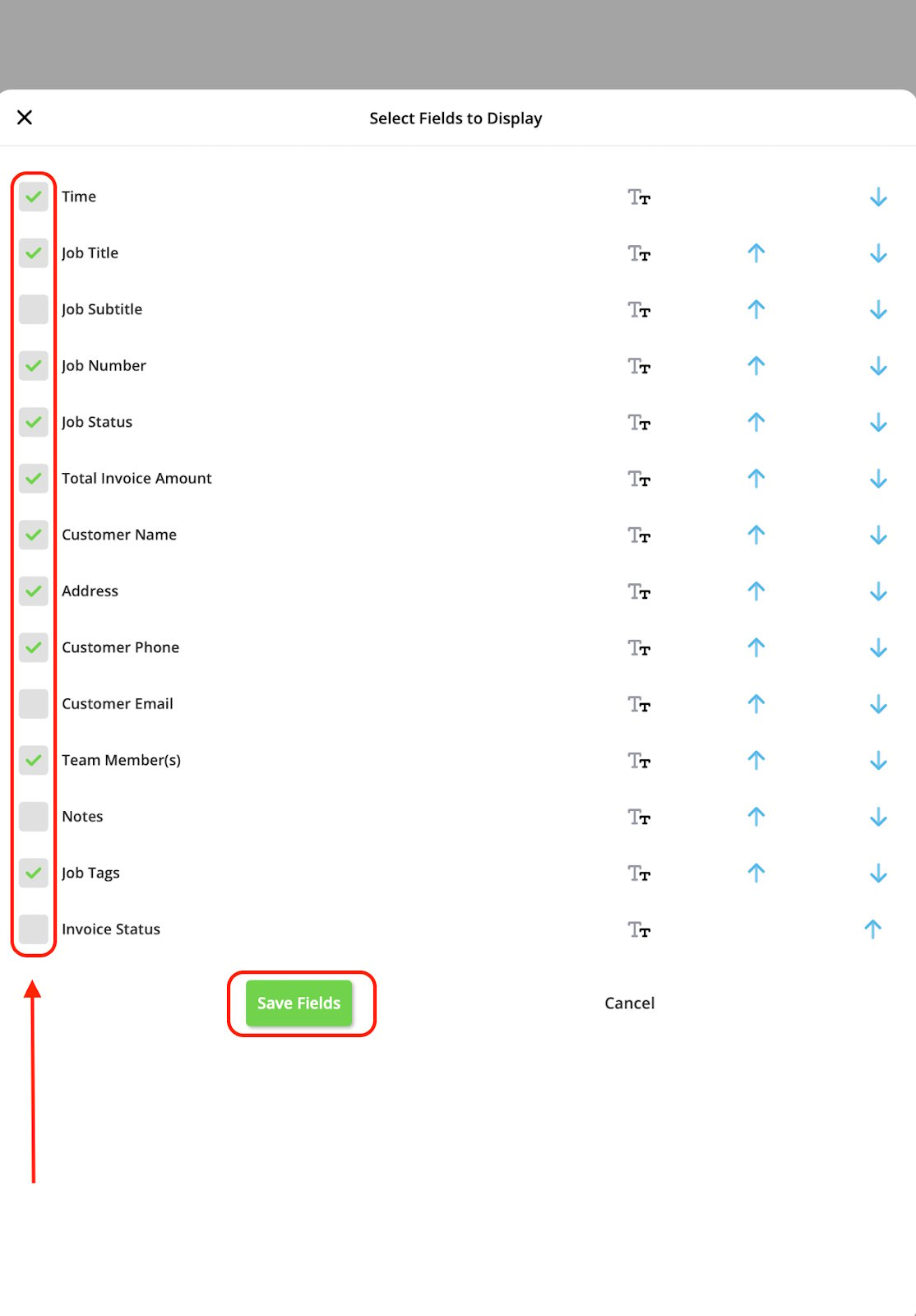
Use las casillas de verificación para seleccionar los campos que se mostrarán en sus tarjetas de trabajo y, luego, toque el botón verde Guardar campos.
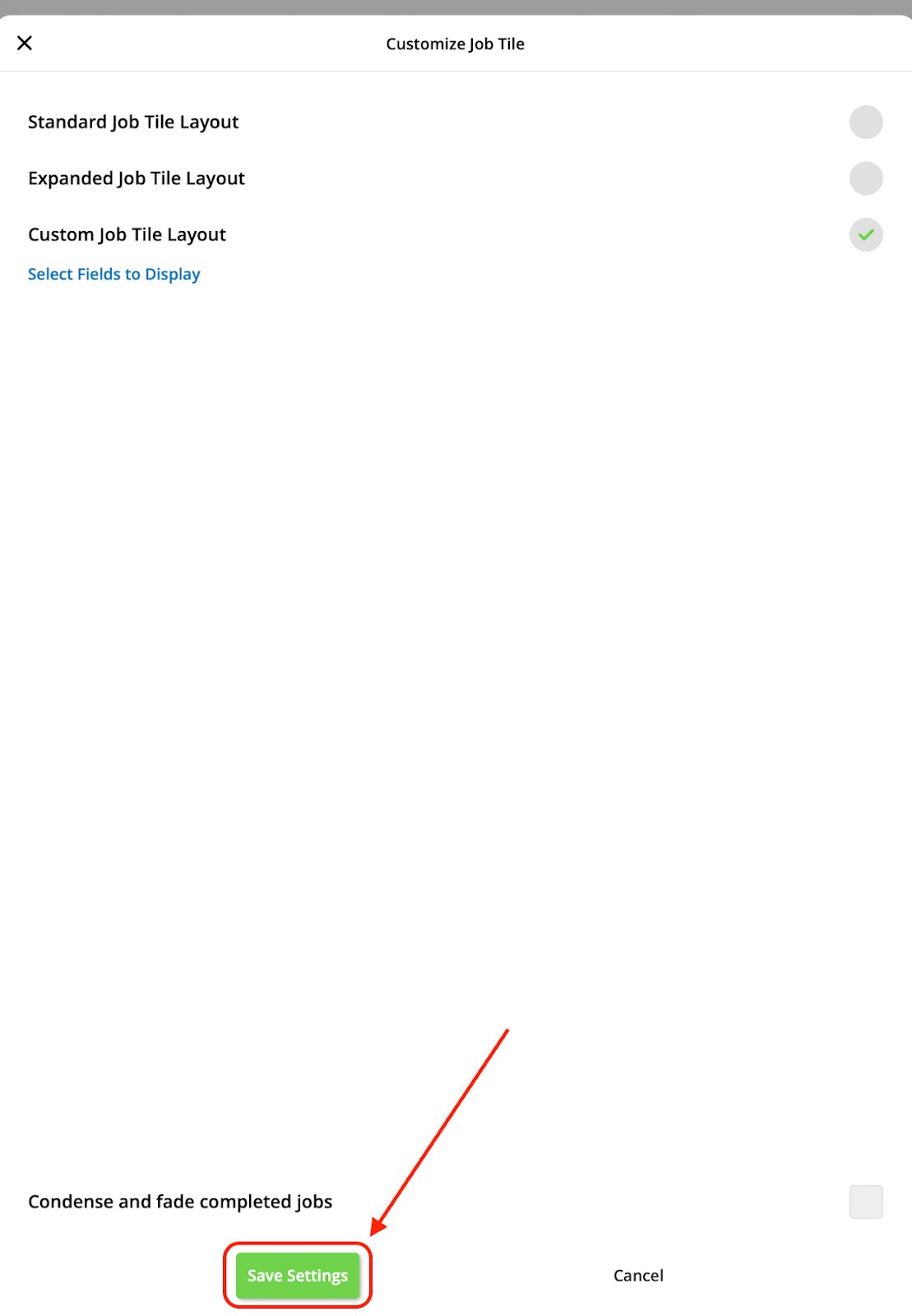
- Cuando regrese a la pantalla Personalizar tarjeta de Job, toque el botón verde Guardar configuración.
Registros de horas
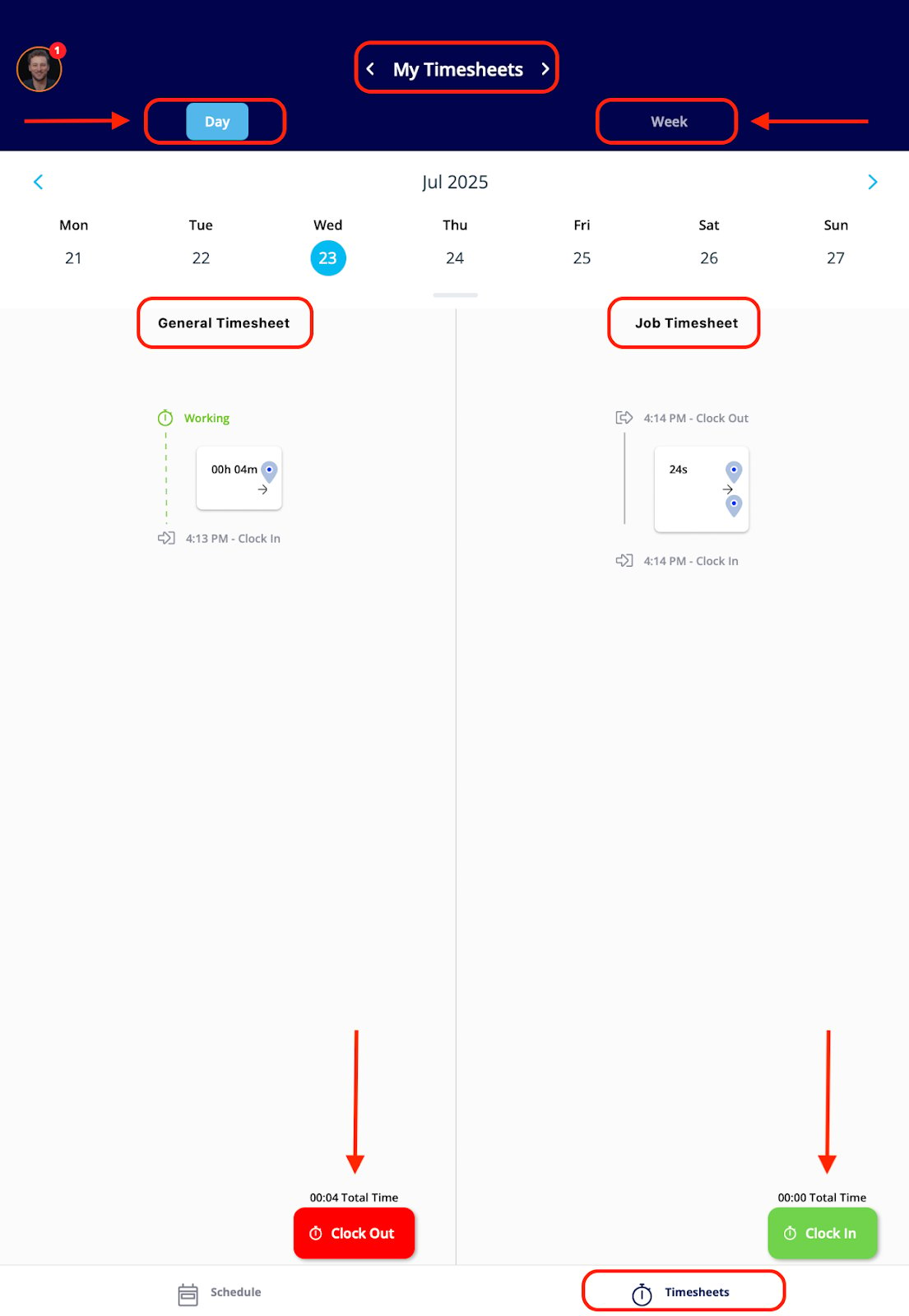
En la pestaña Registros de horas puede registrar su entrada y su salida del día, con los dos tipos de registro de horas:- Registro de horas general: abarca toda su jornada laboral, desde que registra su entrada hasta que registra su salida.
- Registro de horas de Job: mide el tiempo que dedica a completar un trabajo o servicio en particular.