
Quién lo usa: los administradores pueden habilitarla. Disponibilidad: requiere una cuenta de XAPPAI y una clave de API de FieldPulse emitida por el equipo de soporte de FieldPulse.La integración con XAPPAI conecta sus widgets de chat y de formulario de XAPPAI con FieldPulse para que los prospectos que capten se conviertan automáticamente en registros de clientes (y en trabajos pendientes). La conexión es en un solo sentido: XAPPAI envía los prospectos a FieldPulse con una clave de la API de FieldPulse (en inglés) que usted pega en XAPPAI.
Descripción general
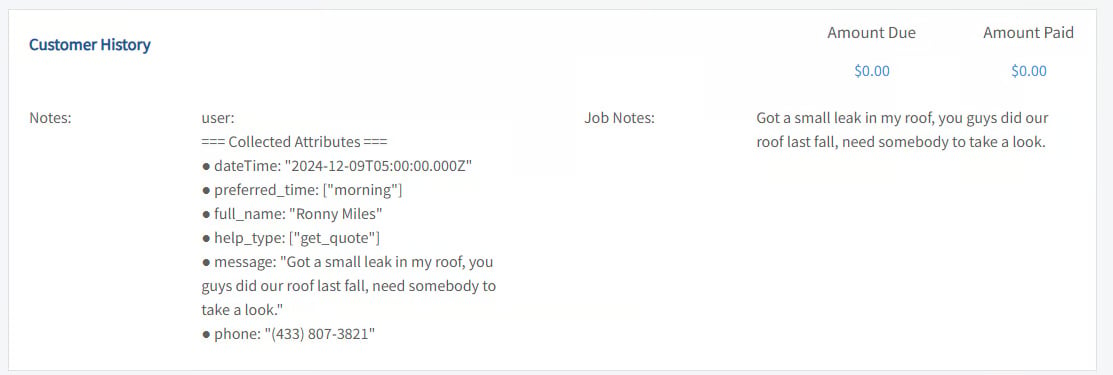
Los widgets de chat y de formulario de XAPPAI envían los prospectos captados a FieldPulse. Lo que se crea depende del canal y de cuánta información proporcione el prospecto:- Solo un prospecto de cliente. Si el prospecto proporciona únicamente sus datos de contacto y un mensaje (lo más común en el chat), FieldPulse crea un prospecto de cliente, que encontrará en la sección Customers (clientes). Los detalles adicionales aparecen en Customer History (historial del cliente).
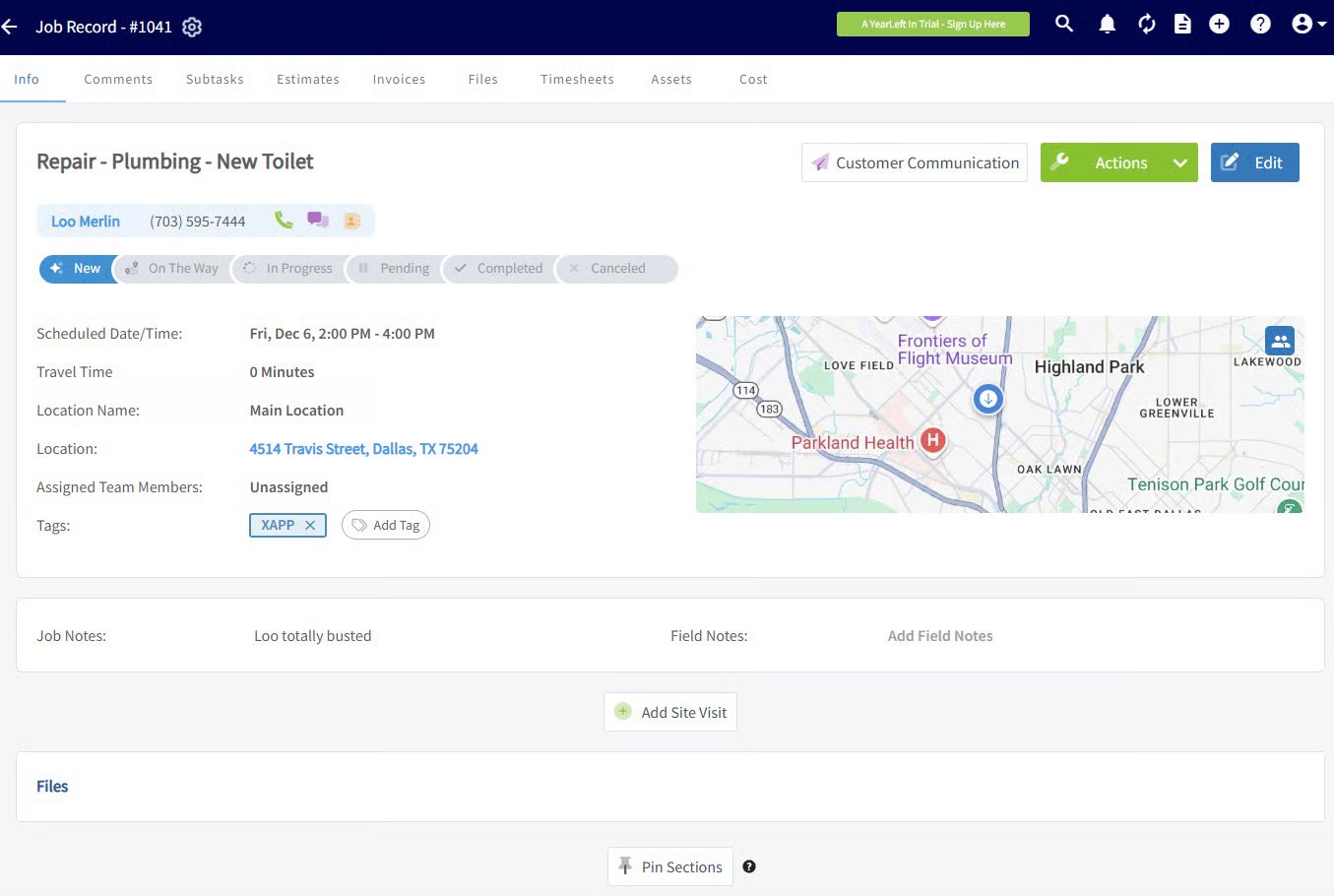
- Un prospecto de cliente y un trabajo pendiente. Si el prospecto indica un servicio o una visita, FieldPulse también crea un trabajo para ese cliente, con el servicio solicitado en el título del trabajo y un horario de preferencia que debe confirmar con el cliente.
Antes de comenzar
- Necesita una cuenta de XAPPAI con widgets de chat o de formulario configurados.
- Necesita una clave de API de FieldPulse. Solicítela al equipo de soporte de FieldPulse por chat o por teléfono.
Conectar XAPPAI
- Solicite su clave de API de FieldPulse a FieldPulse (por chat o por teléfono).
-
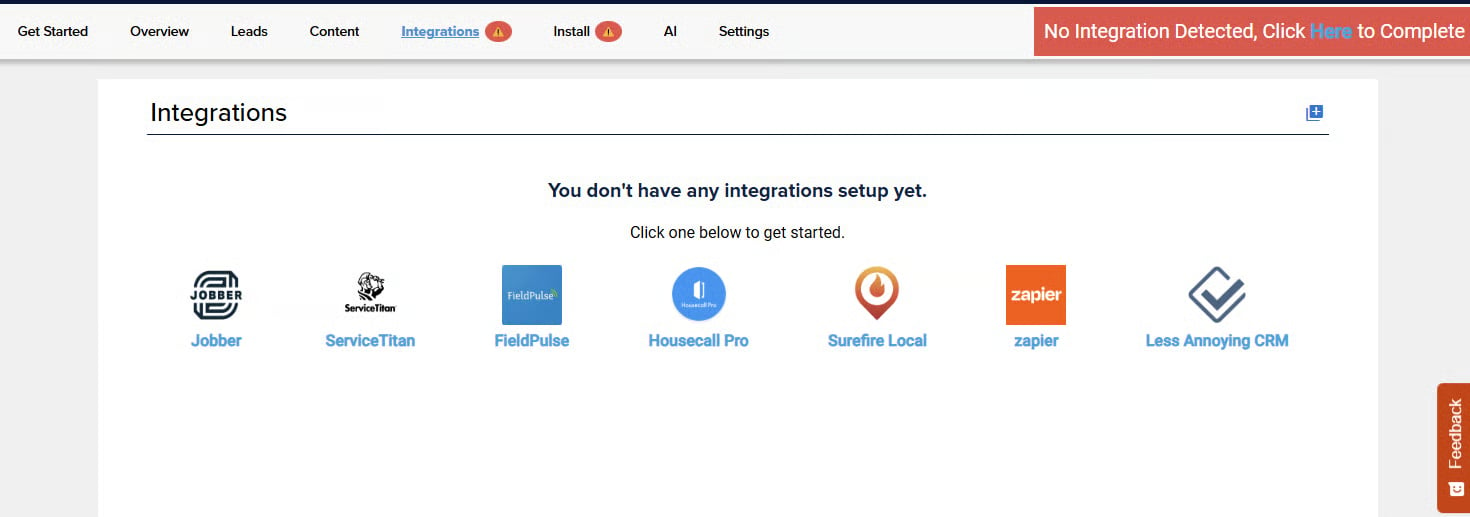
En XAPPAI, vaya a Studio > Integrations (integraciones).
-
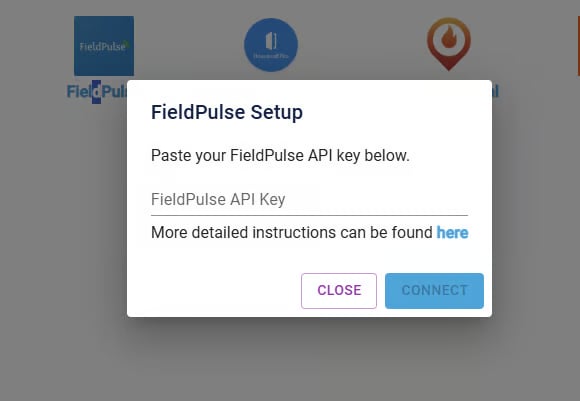
Seleccione FieldPulse, pegue su clave de API en el campo de texto y seleccione Connect (conectar).
-
Revise la luz de estado junto a la integración. Si está en verde, la clave de API funciona.
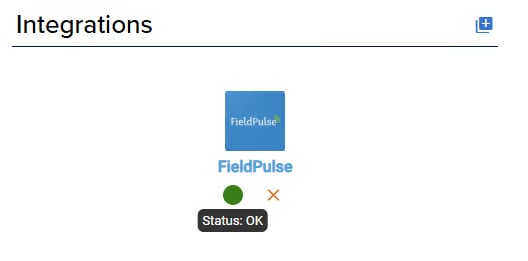
- Confirme la conexión: complete un prospecto desde un formulario o el chat de XAPPAI y verifique que llegue a FieldPulse.