
Quién lo usa: cualquier usuario con acceso a My Settings (mi configuración) en su propio perfil de FieldPulse. Disponibilidad: todas las regiones.Default Starting Calendar Date (fecha de inicio predeterminada del calendario) define el día en que comienza la semana en el calendario y la agenda de FieldPulse. Elija Sunday (domingo), Monday (lunes) o Classic en la página My Settings para que la semana se organice como usted y su equipo la planean.
Descripción general
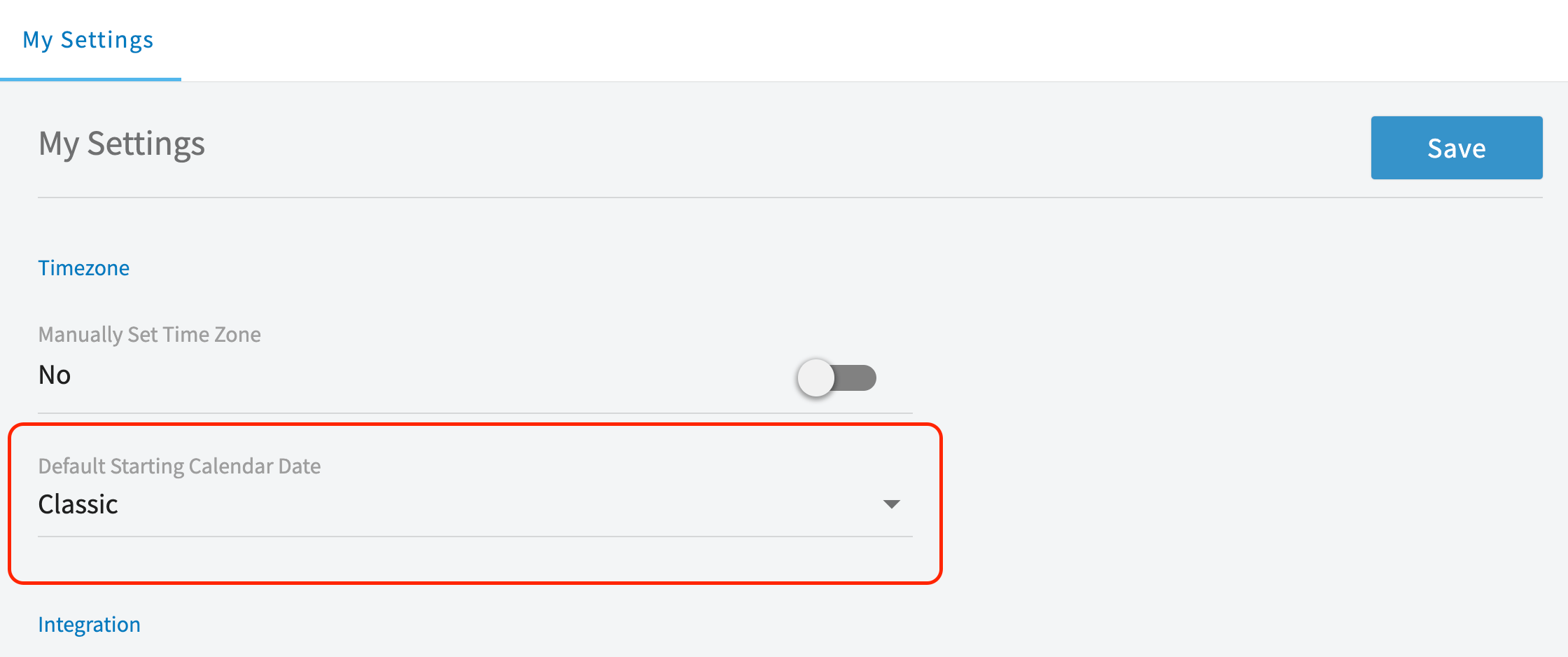
Default Starting Calendar Date es una configuración de la página My Settings que controla el día en que comienza la semana de su calendario y su agenda. FieldPulse ofrece tres opciones: Sunday, Monday o Classic (clásico). Para abrir My Settings, use el ícono Profile (perfil) en la esquina superior derecha de la pantalla. En esa página, Default Starting Calendar Date se encuentra en el área Timezone (zona horaria), justo debajo de Manually Set Time Zone (establecer zona horaria manualmente).Antes de comenzar
- Decida en qué día quiere que comience la semana de su calendario: Sunday, Monday o Classic.
- Los pasos siguientes se realizan en la aplicación web de FieldPulse y comienzan desde el ícono Profile en la esquina superior derecha de la pantalla.
Configuración paso a paso
Abra My Settings
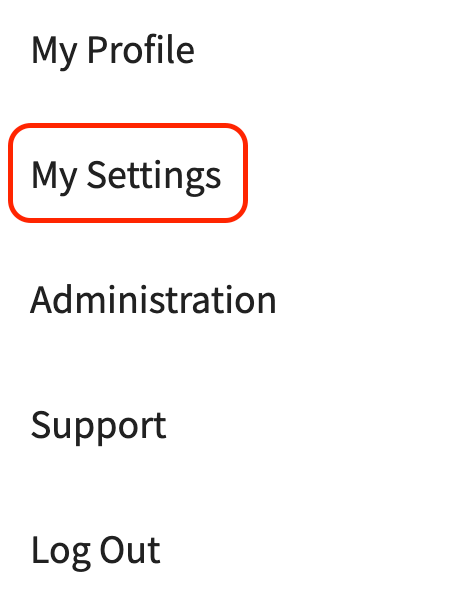
- Seleccione su ícono Profile en la esquina superior derecha de la pantalla.
- Seleccione My Settings en el menú desplegable.

Elija la fecha de inicio de su calendario
- En la página My Settings, busque el encabezado Default Starting Calendar Date, debajo de Manually Set Time Zone.
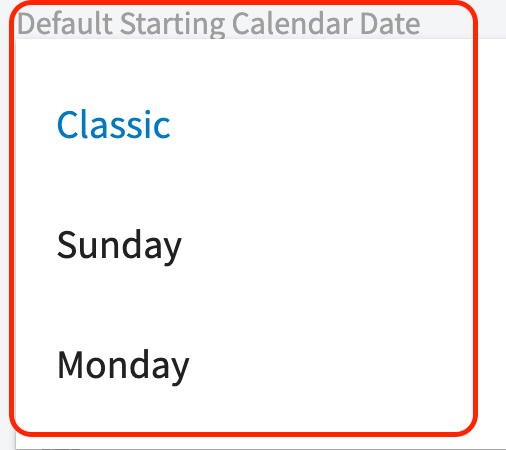
- Abra el menú desplegable Default Starting Calendar Date y seleccione Sunday, Monday o Classic.
- Seleccione Save (guardar) en la esquina superior derecha de la página My Settings.
Referencia de configuración
El menú desplegable Default Starting Calendar Date tiene tres opciones, que se muestran aquí en el orden en que aparecen en el menú.¿Necesita más ayuda?
Comuníquese con el equipo de soporte de FieldPulse en support@fieldpulse.com o a través del chat en la esquina inferior derecha de su pantalla.Artículos relacionados
- Configuración del horario laboral para trabajos de varios días
- Cómo registrar los descansos para comer
- Descripción general de la disponibilidad y la programación
- Configuración de la visibilidad de la agenda