
Quién lo usa: los administradores con permisos de nivel administrador configuran los artículos, las opciones de artículo y la configuración del catálogo de precios; los estimadores y técnicos cotizan con él. Disponibilidad: el equipo de FieldPulse debe habilitar el catálogo de precios dimensional en su cuenta.El catálogo de precios dimensional calcula el precio de los productos según una unidad de medida y las dimensiones exactas que necesita su cliente, así que el técnico ingresa el tamaño y el catálogo de precios hace las cuentas. Está diseñado para oficios en los que el tamaño determina el costo (fabricación de vidrio, cercas, pisos, tablaroca y aislamiento), y sustituye los cálculos a mano y las suposiciones que hacen más lenta una cotización y provocan errores.
Descripción general
El catálogo de precios dimensional agrega precios por tamaño a su catálogo de precios actual. En lugar de una tarifa fija, el precio de un artículo dimensional se calcula a partir de una unidad de medida (pies cuadrados, pulgadas cuadradas, pulgadas lineales o pulgadas unidas) y las dimensiones que ingresa su estimador. Las Item Options (opciones de artículo), como color, grosor, tipo de canto o acabado, se incluyen en la descripción del artículo en el estimado o la factura, para que su equipo de trabajo y su cliente vean exactamente lo que se cotiza. Los precios dimensionales también facilitan las ediciones después de agregar un trabajo de tarifa fija a un estimado o una factura, y mantienen los cálculos precisos cuando las opciones de artículo comparten la unidad de medida con el artículo base. Para configurarlo, debe activar las opciones de artículo, crear esas opciones, configurar sus artículos con una unidad de medida y habilitar los precios dimensionales en el propio catálogo de precios.Tutorial en video
Tutorial en video: configuración y uso del catálogo de precios dimensional (en inglés)
Antes de comenzar
Tenga esto listo antes de configurar los precios dimensionales:- La función de catálogo de precios dimensional habilitada en su cuenta.
- Las opciones de artículo habilitadas en Company Settings (configuración de la compañía) > Estimates & Invoices (estimados y facturas) > Advanced (paso 1 más abajo).
- Al menos un catálogo de precios creado. ¿Es nuevo en el catálogo de precios? Comience con Configuración de su catálogo de precios.
- Permisos de nivel administrador para configurar artículos, opciones de artículo y la configuración del catálogo de precios.
Si desea que se habilite el catálogo de precios dimensional en su cuenta de FieldPulse, comuníquese con nuestro equipo en support@fieldpulse.com o use el chat en la esquina inferior derecha de su pantalla.
Configuración paso a paso
Paso 1: active las opciones de artículo
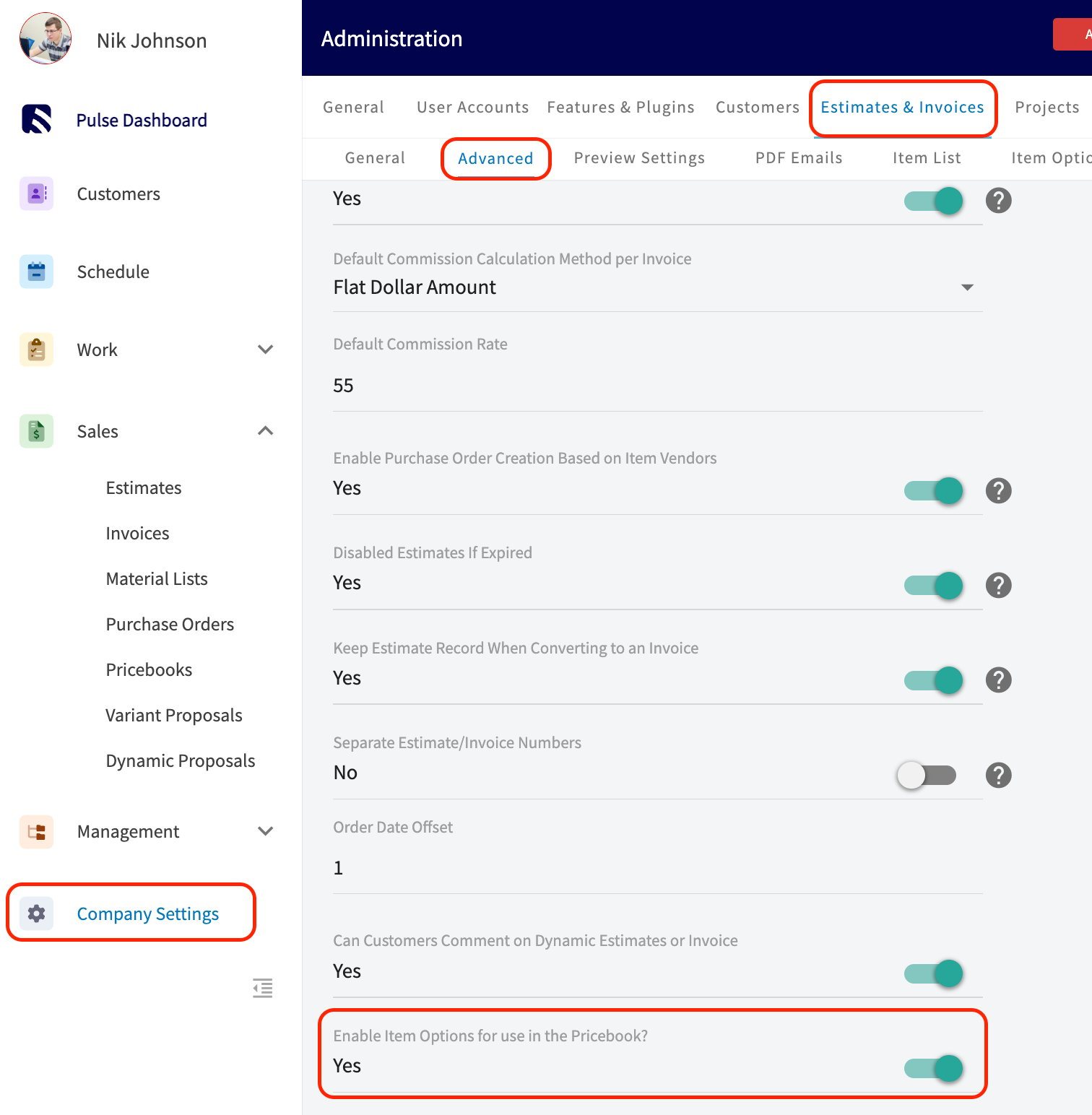
Las opciones de artículo le permiten ofrecer variantes de producto como color, grosor, tipo de canto o acabado. Cada opción se incluye en la descripción del artículo en el estimado o la factura.- Vaya a Company Settings > Estimates & Invoices > Advanced (avanzado).
- Busque el interruptor Enable Item Options for use in the Pricebook? (¿habilitar opciones de artículo para usarlas en el catálogo de precios?) y actívelo.
Paso 2: cree sus opciones de artículo
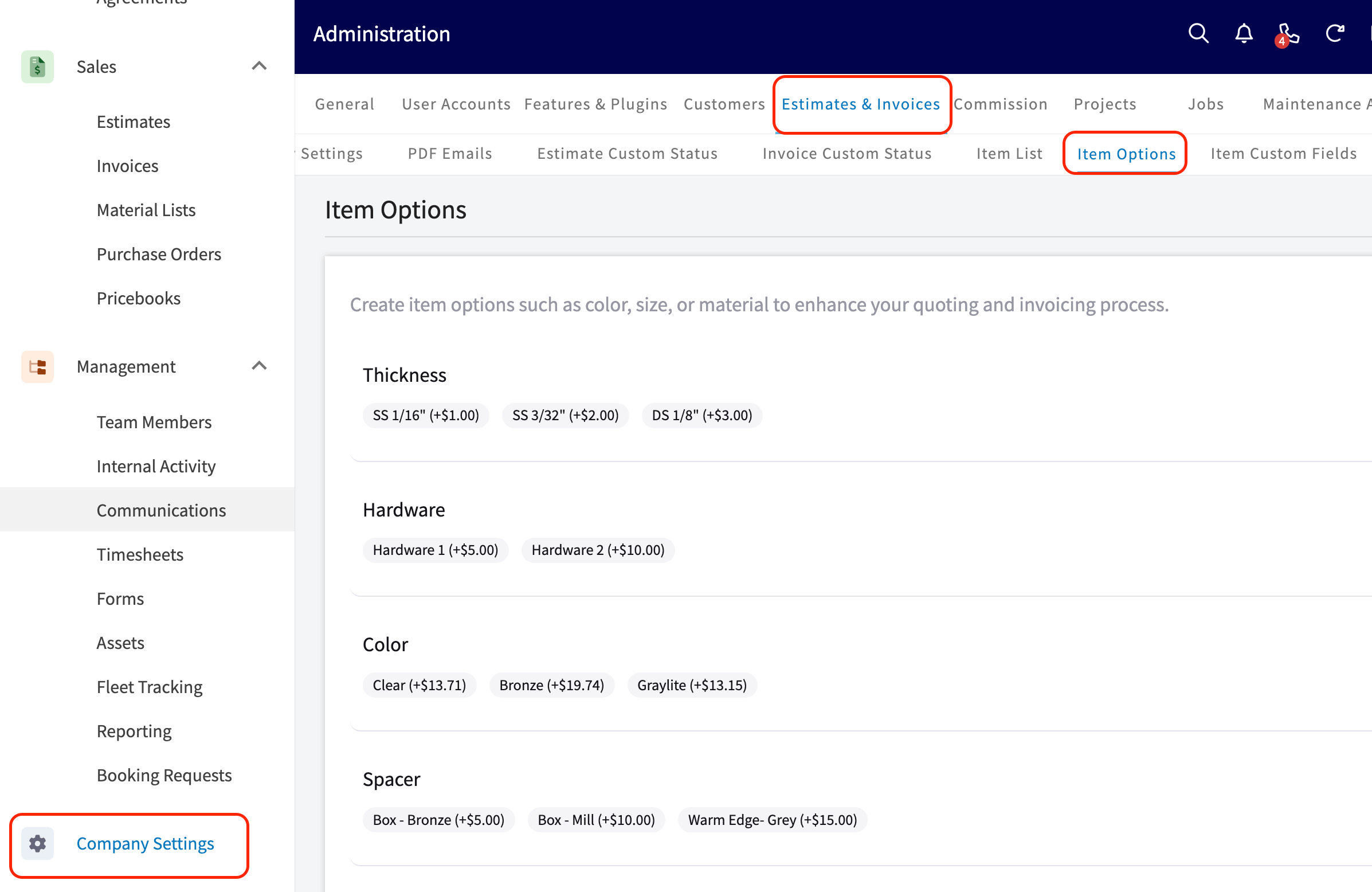
- Vaya a Company Settings > Estimates & Invoices > Item Options.
-
Seleccione Add Item Option (agregar opción de artículo).
-
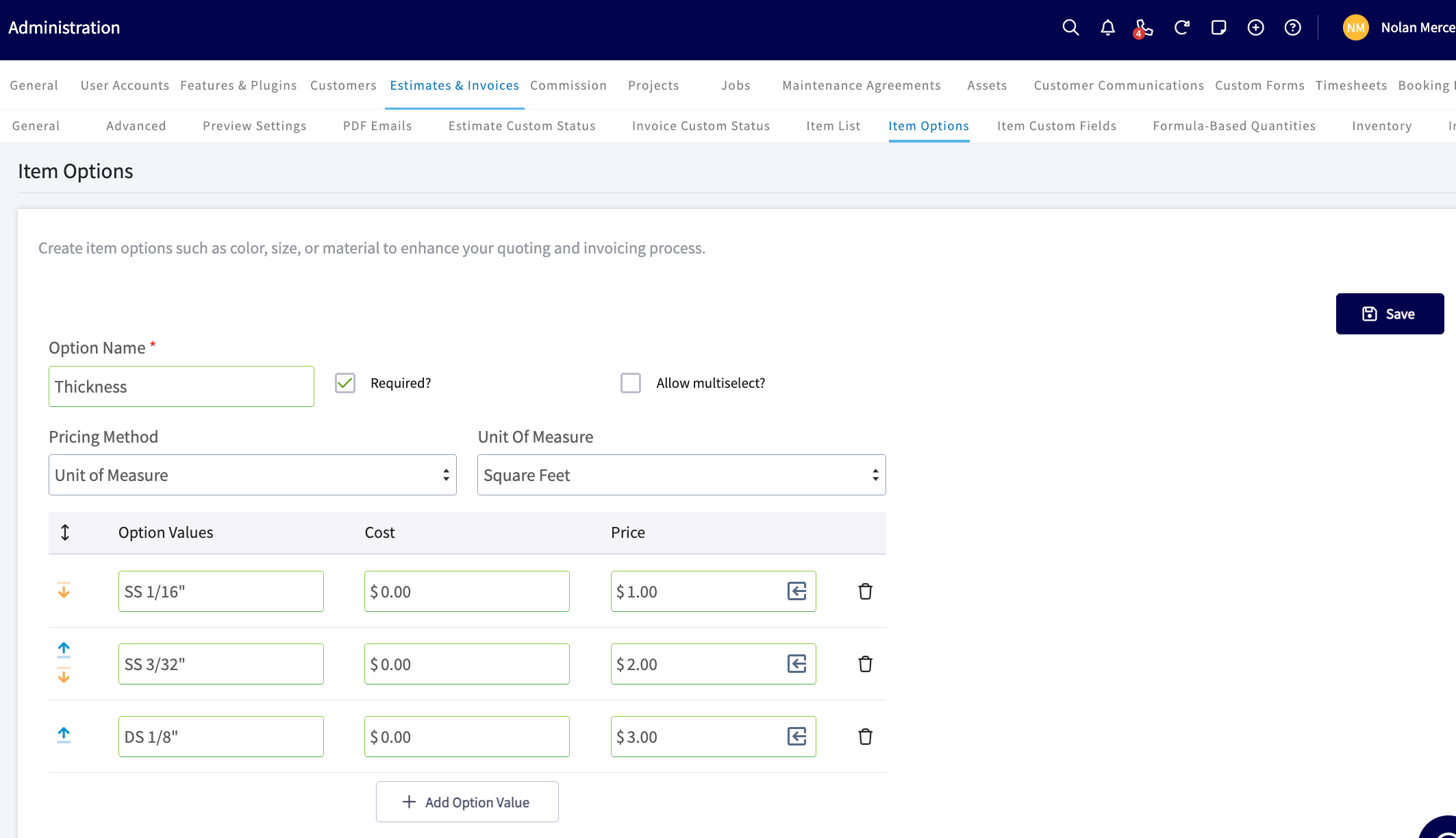
Complete los campos:
- Option Name (required) (nombre de la opción, requerido): el nombre que verán su equipo de trabajo y sus clientes, por ejemplo Color del vidrio, Grosor o Tipo de canto.
- Required (requerido): obliga a hacer una selección antes de poder agregar el artículo.
- Allow Multi-Select (permitir selección múltiple): permite que una opción tenga más de un valor.
- Pricing Method (método de precios): seleccione Flat Pricing (precio fijo), un monto fijo por valor, o Pricing Based on a Unit of Measure, un precio según una unidad de medida: pulgada lineal, pulgada unida, pies cuadrados o pulgadas cuadradas.
- Add Option Value (agregar valor de la opción): asigne un nombre a cada valor, establezca su costo unitario y precio adicionales, arrástrelos para reordenarlos y elimine los que no necesite. El orden que defina aquí controla cómo aparecerán los valores en el catálogo de precios.
Consejo profesional de FieldPulse: ponga los valores de opción que más usa al principio. Los estimadores leen las opciones en ese orden, así que ordenarlas aquí les ahorrará tiempo en cada cotización.
Paso 3: configure sus artículos
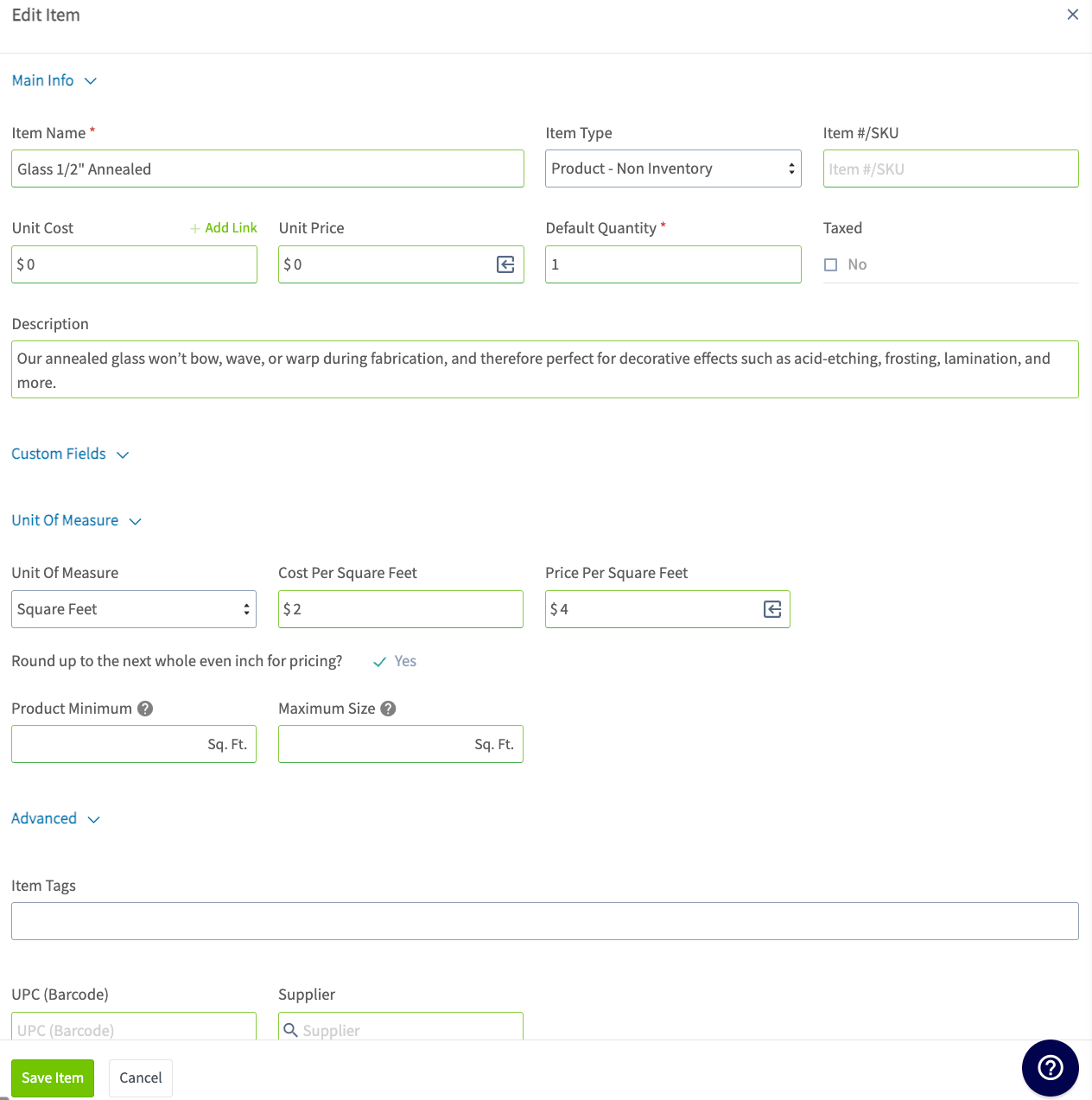
Abra cualquier artículo de su Item List (lista de artículos) para establecer los campos que se aplican cuando el artículo se usa en un catálogo de precios dimensional:- Unit of Measure (unidad de medida): seleccione pies cuadrados (largo × ancho), pulgadas cuadradas (largo × ancho ÷ 144), pulgadas lineales (largo × ancho × 2, común para el perímetro de vidrio) o pulgadas unidas (largo + ancho). Cuando se establece, reemplaza el costo unitario y el precio básicos del artículo.
- Round Up to Next Even Inch (redondear a la siguiente pulgada par): pide el material a la medida exacta, pero redondea hacia arriba el precio que ve el cliente. Un área medida de 11.3” × 12.4” se cotizará como 12” × 14”.
- Maximum Size (tamaño máximo): un límite estricto del tamaño al que se puede vender el artículo (por ejemplo, no puede vender una lámina de vidrio de 1/8” de 200 pies cuadrados).
- Minimum Charge (cargo mínimo): cuando está activado, establece la cantidad mínima que se cobra. Si su mínimo es de 3 pies cuadrados y el área del cliente es de 2 pies cuadrados, el costo y el precio se calcularán con 3 pies cuadrados.
- Assign Dimensional Item Options (asignar opciones de artículo por dimensiones) al artículo que está creando o editando.
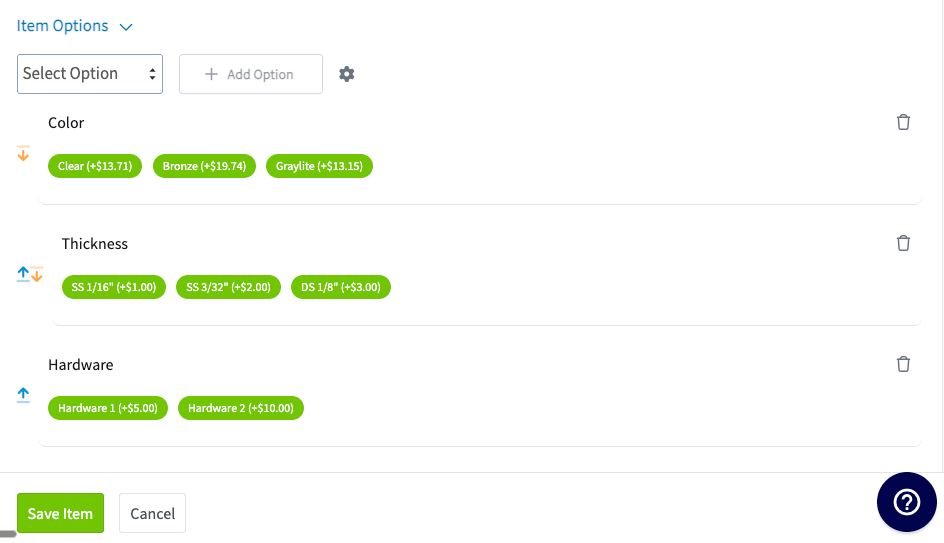
Si su opción de artículo usa la misma unidad de medida que el artículo base y Round Up to Next Even Inch está activado en el artículo base, ese redondeo también se aplicará al precio de la opción: el cargo base y el cargo de la opción usan los mismos pies cuadrados, así que sus totales coincidirán con lo que esperan sus estimadores.
Paso 4: habilite los precios dimensionales en un catálogo de precios
- Abra el catálogo de precios que desea actualizar o cree uno nuevo.
- En la pestaña Basic Info & Set Up (información básica y configuración), desplácese hasta el final.
- Active Enable Dimensional Pricing (habilitar precios por dimensiones) para permitir precios por tamaño en este catálogo de precios.
- Si lo desea, active Enforce Product Size Limits (aplicar límites de tamaño de producto) para que los artículos solo aparezcan en el catálogo de precios cuando el área calculada esté dentro de los límites de tamaño que estableció en cada artículo.
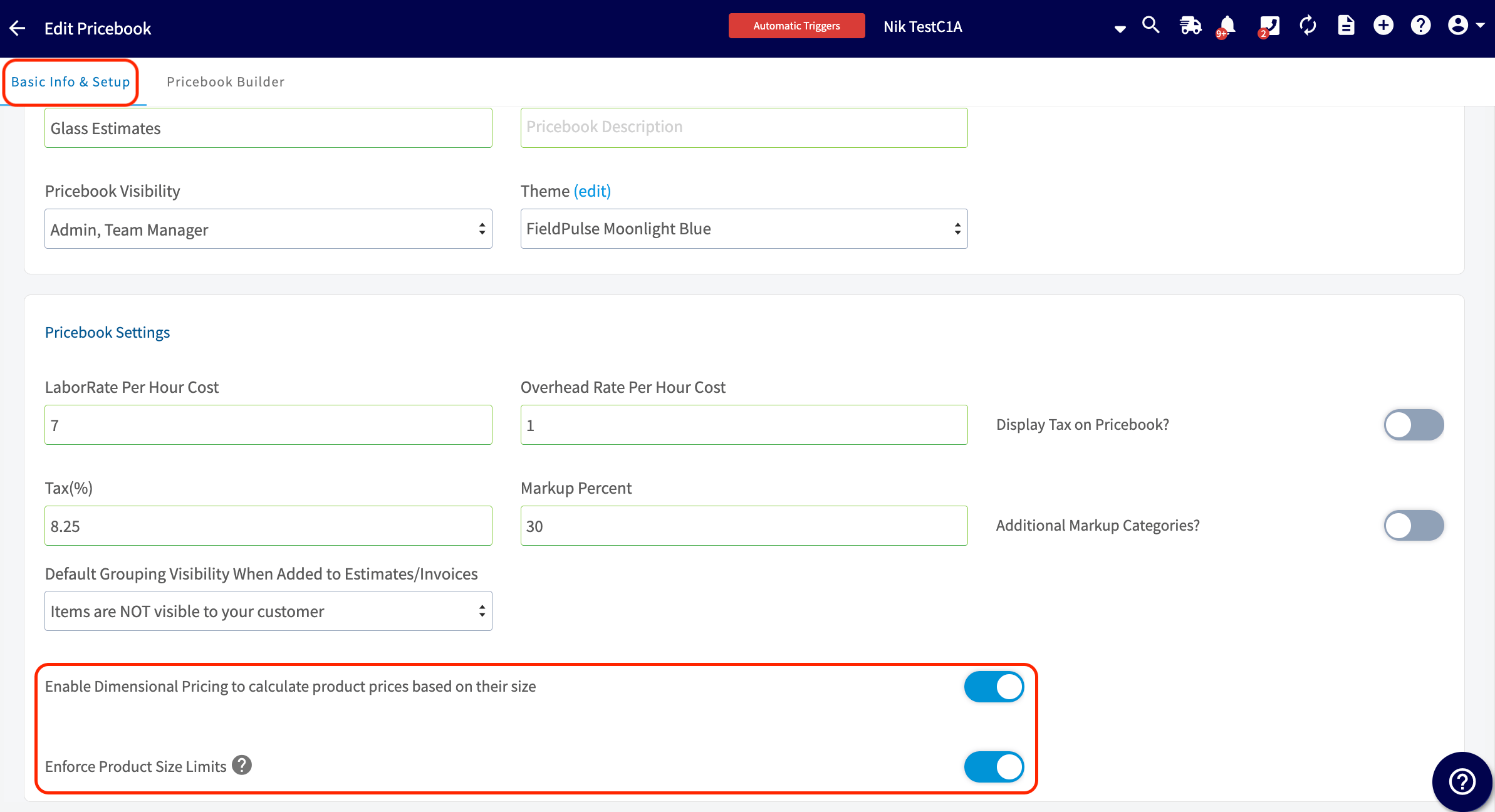
Una vez habilitado, asegúrese de agregar sus artículos dimensionales a los trabajos de tarifa fija de su catálogo de precios.
Cómo cotizan los estimadores con él
Los estimadores seleccionan primero el trabajo de tarifa fija y luego ingresan las dimensiones. Es más rápido y evita que su equipo de trabajo tenga que regresar a la pantalla de inicio cada vez que quiere probar un artículo diferente:- Abra el catálogo de precios y busque o explore las categorías para encontrar el trabajo de tarifa fija o la agrupación.
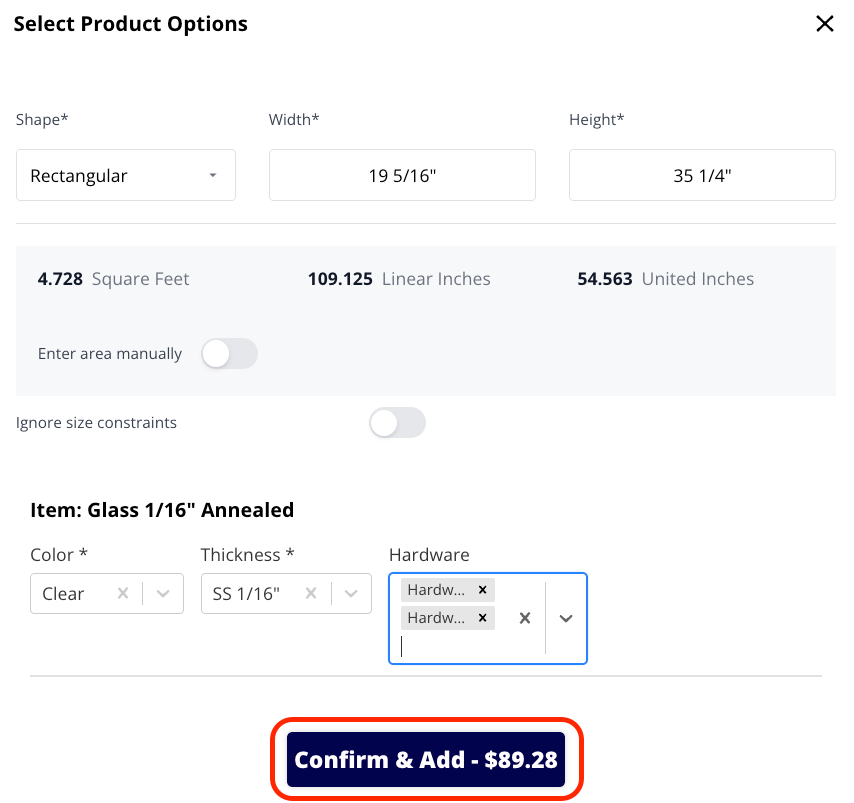
- Seleccione el trabajo. Si algún artículo dentro de él usa una unidad de medida, se abrirá la calculadora dimensional.
- Ingrese el tamaño (requerido), las dimensiones fraccionarias (requeridas) y la forma: square (cuadrado) usa ancho × alto; circle (círculo) usa el radio.
- Seleccione las opciones de artículo. Si una opción es requerida, el estimador debe seleccionar un valor antes de continuar.
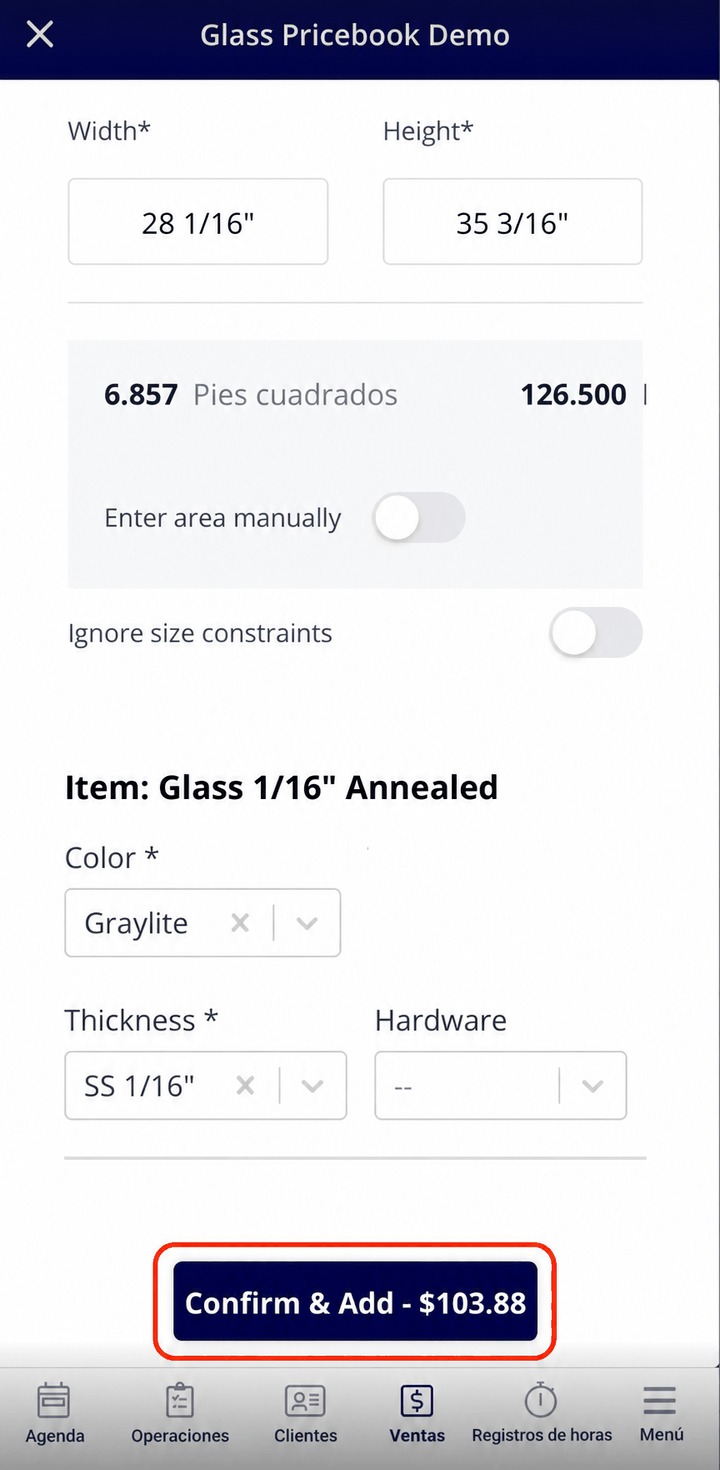
- Confirme el total. El precio se recalcula a medida que se seleccionan opciones, y el botón muestra Confirm & Add (confirmar y agregar) con el total calculado para ese trabajo de tarifa fija, para que su equipo de trabajo sepa exactamente lo que está confirmando.

Edite un trabajo de tarifa fija sin empezar de nuevo
- Busque el artículo en el estimado o la factura.
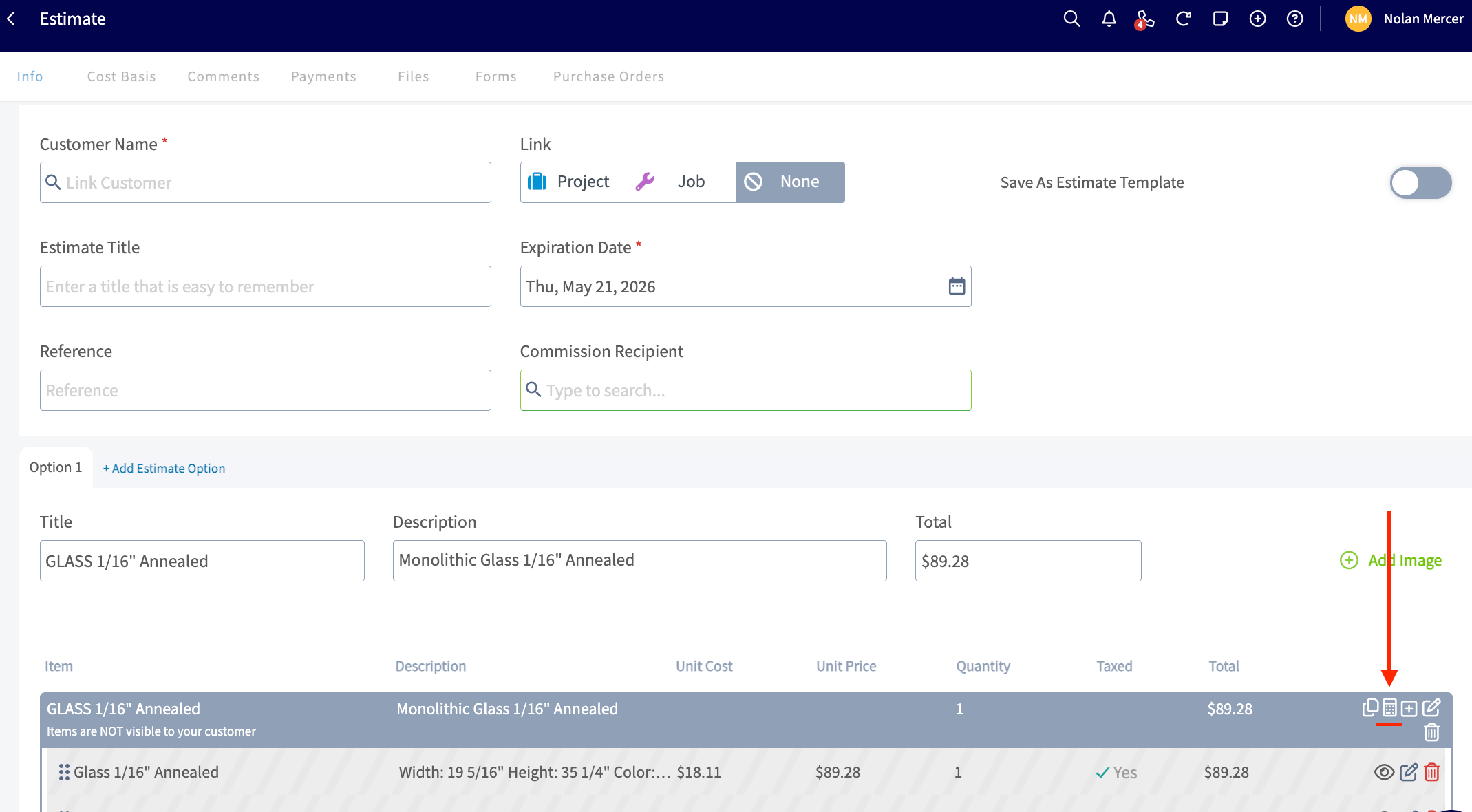
- Seleccione el ícono de la calculadora (Change Options, cambiar opciones) en el encabezado de la agrupación del trabajo de tarifa fija. El catálogo de precios se abrirá de nuevo con todas las selecciones actuales ya cargadas.
- Ajuste las dimensiones, las opciones o la forma y luego seleccione Confirm & Add. El artículo se actualizará en su lugar.
Duplique un trabajo de tarifa fija
Para agregar la misma configuración varias veces (por ejemplo, cinco ventanas iguales de distintos tamaños), duplique el trabajo de tarifa fija directamente en el estimado o la factura. Los tamaños, las opciones de artículo y los detalles se copian; seleccione el ícono de la calculadora en cada copia para ajustar las dimensiones de cada pieza.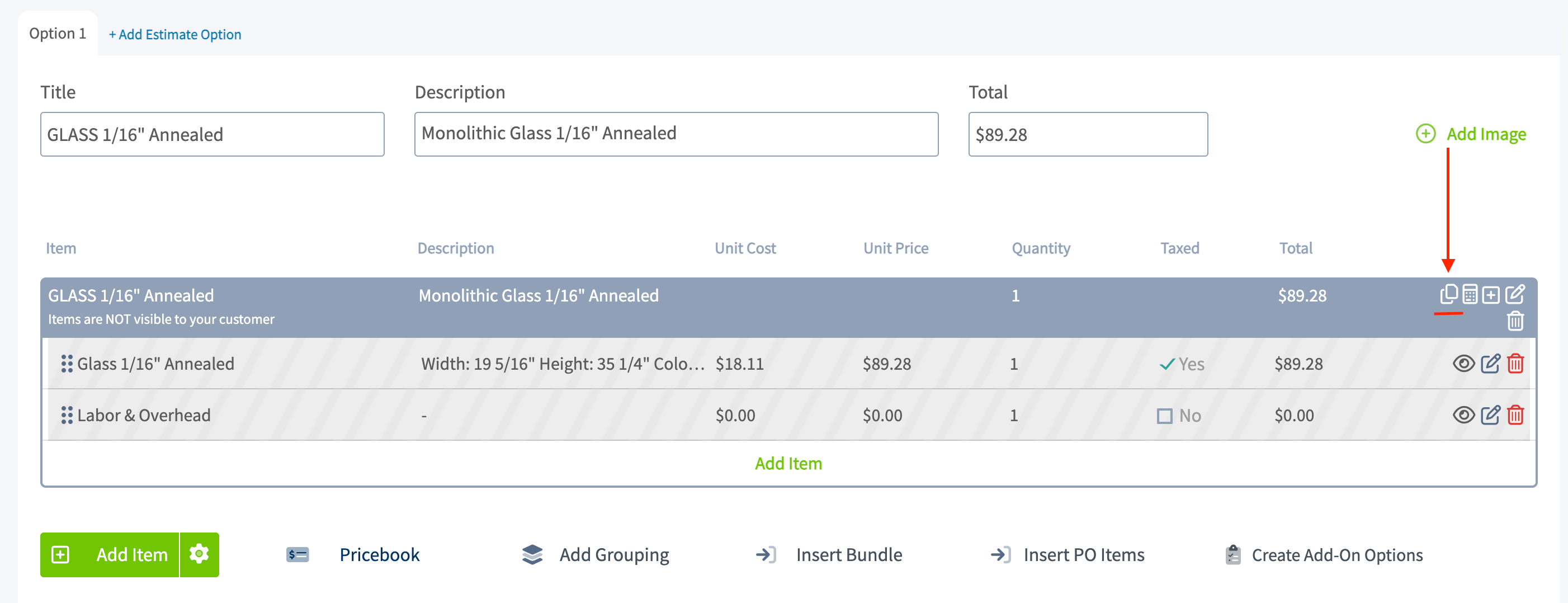
Consejo profesional de FieldPulse: esta función de duplicar sirve para cualquier trabajo de tarifa fija, no solo para los que provienen de un catálogo de precios dimensional.
Importe sus artículos dimensionales de forma masiva
¿Va a configurar muchos artículos a la vez? Una vez que estén habilitados el catálogo de precios dimensional y las opciones de artículo, use las herramientas de importación masiva en lugar de agregar los artículos uno por uno.- Vaya a Company Settings > Estimates & Invoices > Item List > Mass Import (importación masiva).
- Seleccione la herramienta de importación adecuada:
El orden importa. Importe primero sus Dimensional Item Options (opciones de artículo por dimensiones) y sus valores. Cuando estén listos, verifique y suba el Dimensional Item Import.
En la aplicación móvil
El catálogo de precios dimensional funciona igual en la aplicación móvil que en la web, con un par de ajustes pensados para el campo. Esto supone que su administrador ya configuró todo.Cree un estimado o una factura desde el campo
- Abra el registro del estimado o la factura y toque Catálogo de precios.
- Toque el trabajo de tarifa fija que necesita. El precio mostrará $0 hasta que ingrese las dimensiones.
- En la calculadora dimensional, ingrese el tamaño, las medidas fraccionarias y la forma.
- Toque cada opción de artículo para seleccionar un valor. El teclado ya no aparecerá automáticamente en las opciones.
- Confirme el total en el botón Confirmar y agregar y tóquelo para agregarlo.
Edite un artículo que ya agregó
- Busque el artículo en el estimado o la factura.
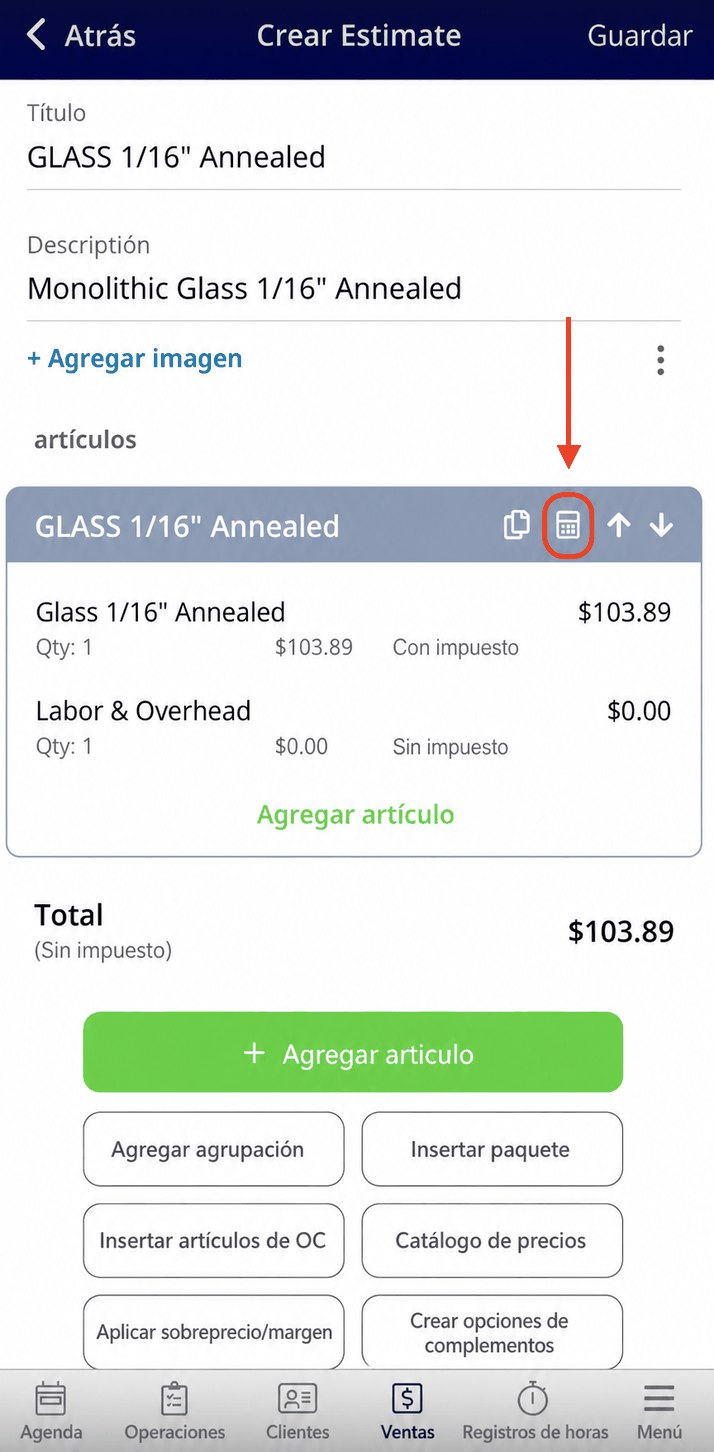
- Toque el ícono de la calculadora junto a la línea.
- Actualice las dimensiones, las opciones o la forma y luego confirme.
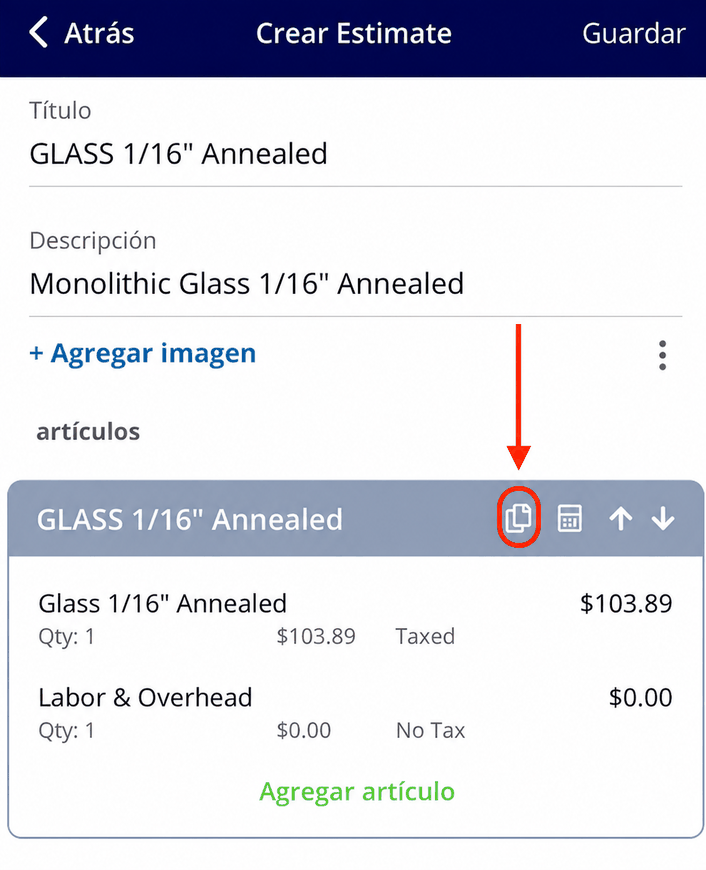
Consejo profesional de FieldPulse: si su cliente quiere varias piezas iguales con distintas dimensiones (un caso común son las ventanas iguales para reemplazar todas las de una casa), primero toque el ícono de duplicar en el artículo y luego toque la calculadora en cada copia para establecer su tamaño. Es más rápido que volver a agregarlas desde el catálogo de precios cada vez.
Referencia de configuración
Primero se calculan los precios dimensionales y después se aplica cualquier sobreprecio del trabajo de tarifa fija, lo que mantiene los precios precisos y los sobreprecios predecibles. Los precios admiten dos decimales (por ejemplo, $0.74), así que puede establecer tarifas con precisión.