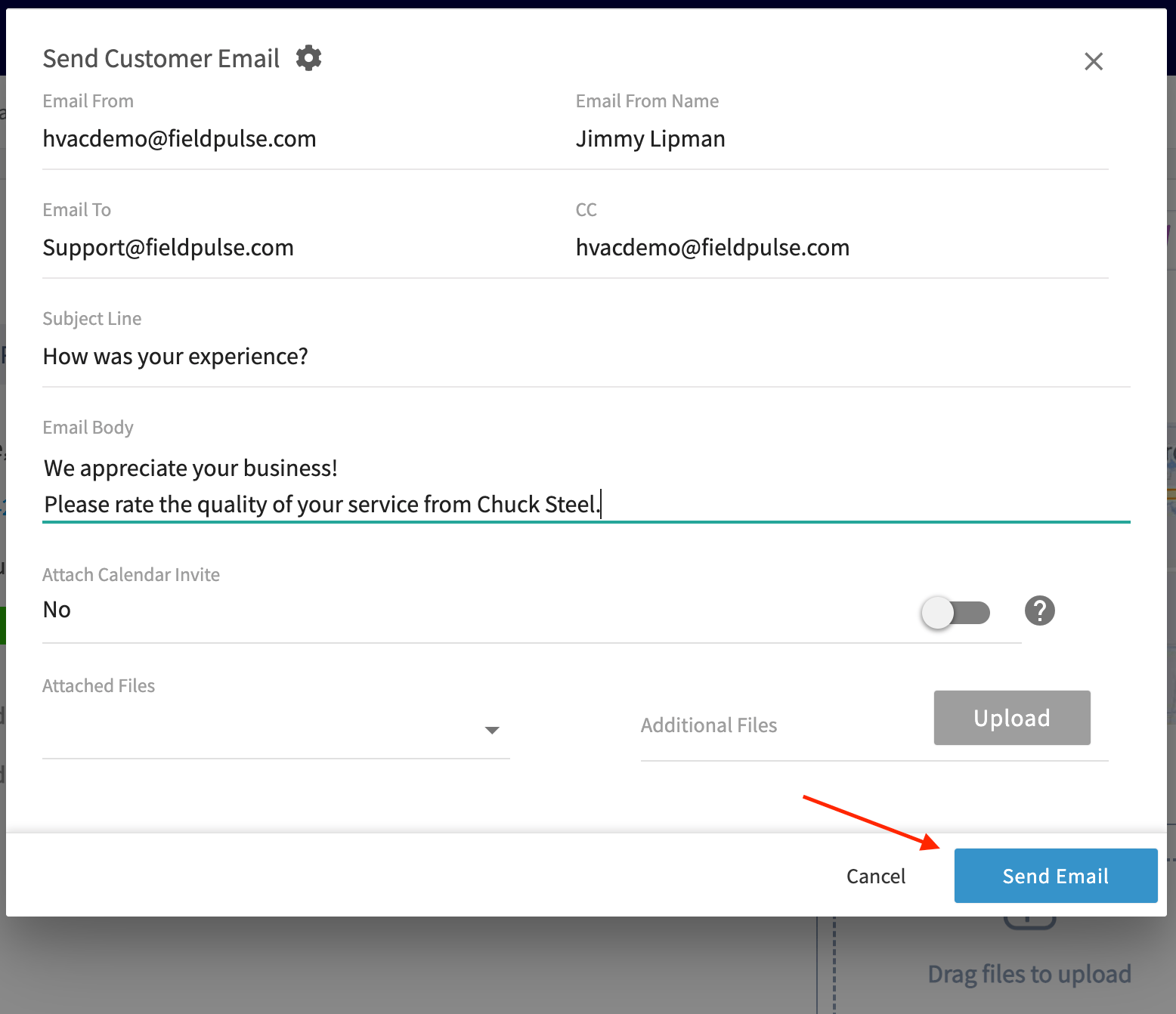
Quién lo usa: Los administradores activan la gestión de reseñas y configuran los correos electrónicos de solicitud y los disparadores en la configuración de la compañía. Disponibilidad: Todas las regiones · incluido en la suscripción de FieldPulse. La gestión de reseñas debe estar habilitada en Company Settings > Features & Plugins (configuración de la compañía > funciones y complementos).La gestión de reseñas envía a sus clientes un correo electrónico para pedirles una reseña después de trabajar con ellos. Envía dos tipos de solicitud: una solicitud de reseña de terceros, que lleva al cliente a su página de Google, Yelp, Facebook o HomeAdvisor, y una solicitud de retroalimentación interna, que recopila una calificación privada de su compañía o del miembro del equipo asignado. Configure ambas una sola vez en la configuración de la compañía, y FieldPulse las enviará automáticamente como comunicaciones con clientes, o usted podrá enviar cualquiera de las dos manualmente desde el registro de un trabajo.
Descripción general
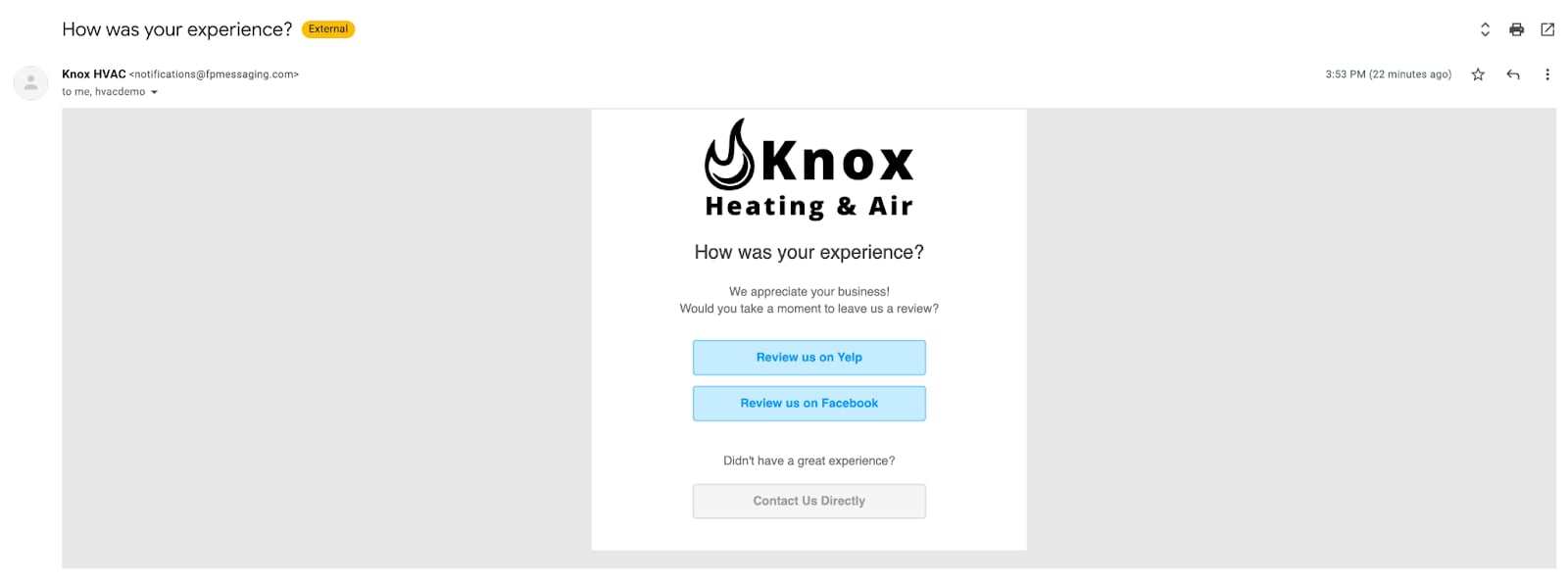
La gestión de reseñas envía dos tipos de correo electrónico de solicitud:- Las solicitudes de reseñas de terceros llevan al cliente a sus páginas públicas de reseñas: Yelp, Facebook, Google o cualquier otro sitio que agregue. Cada sitio tiene su propio campo para el enlace y su propio control de activación, así que usted decide qué enlaces aparecerán en el correo electrónico.
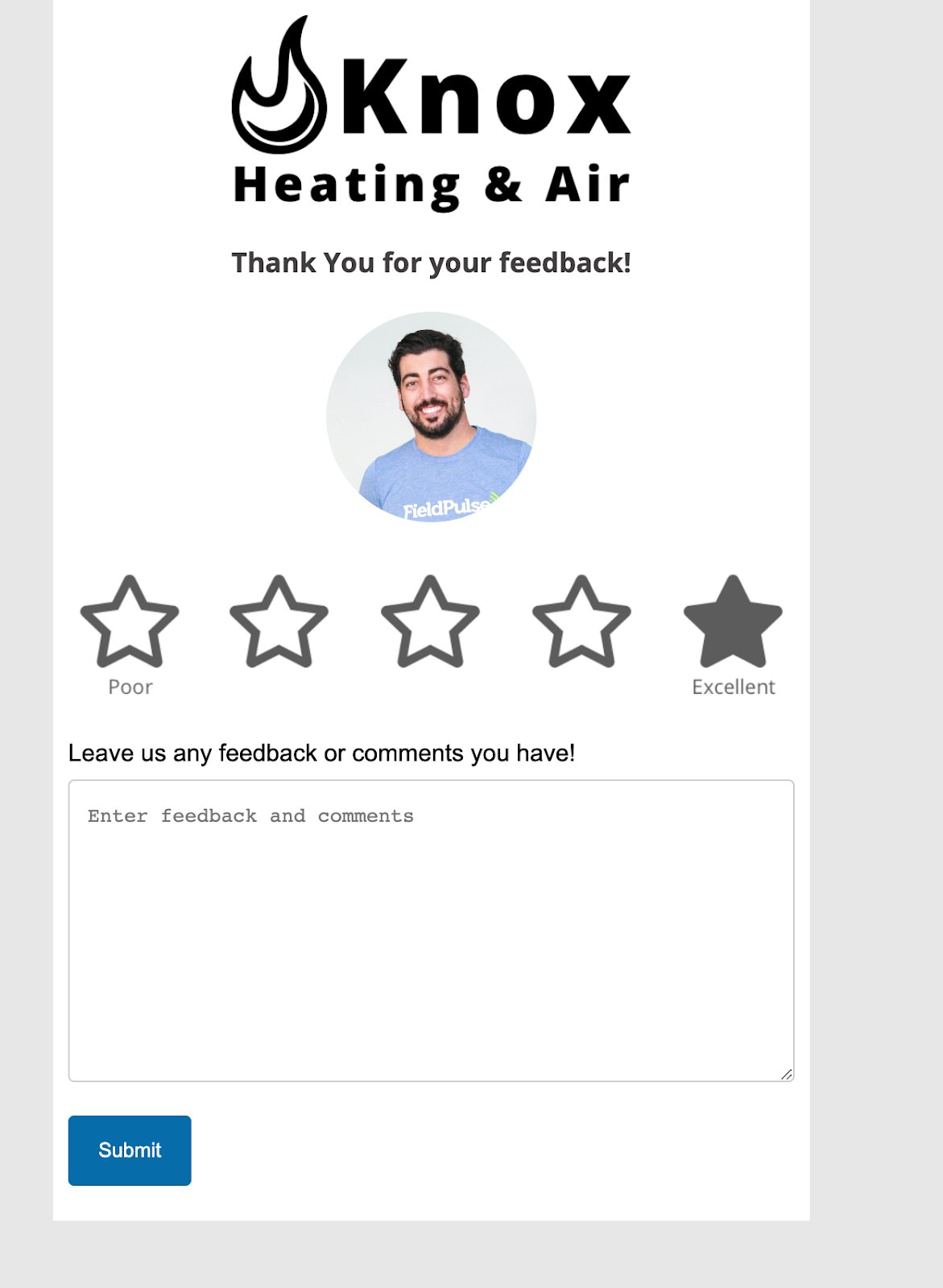
- Las solicitudes de retroalimentación interna piden al cliente que califique a su compañía o al miembro del equipo asignado al trabajo en una escala de cinco estrellas y que deje comentarios por escrito. La retroalimentación interna se queda en FieldPulse y nunca se publica.
- Habilite la función en Company Settings > Features & Plugins.
- Configure el correo electrónico de solicitud de reseñas de terceros.
- Configure el correo electrónico de retroalimentación interna.
- Agregue un disparador para que el correo electrónico correcto se envíe automáticamente.
Tutorial en video
Este video explica la gestión de reseñas en FieldPulse.Vea el tutorial de la gestión de reseñas (en inglés)
Antes de comenzar
- Reúna las URL de las páginas de reseñas que quiere que usen sus clientes: las páginas de reseñas de su compañía en Yelp, Facebook, Google u otros sitios.
- Decida qué dirección de correo electrónico de contacto aparecerá en las solicitudes de reseñas de terceros.
- Decida si las calificaciones de retroalimentación interna se aplicarán a la Company (compañía) o al Assigned User (usuario asignado) del trabajo.
- Configure sus plantillas de correo electrónico de comunicación con clientes antes de crear un disparador, ya que un disparador envía una de esas plantillas. Consulte Descripción general de las comunicaciones con clientes.
Configuración paso a paso
1. Habilite la gestión de reseñas
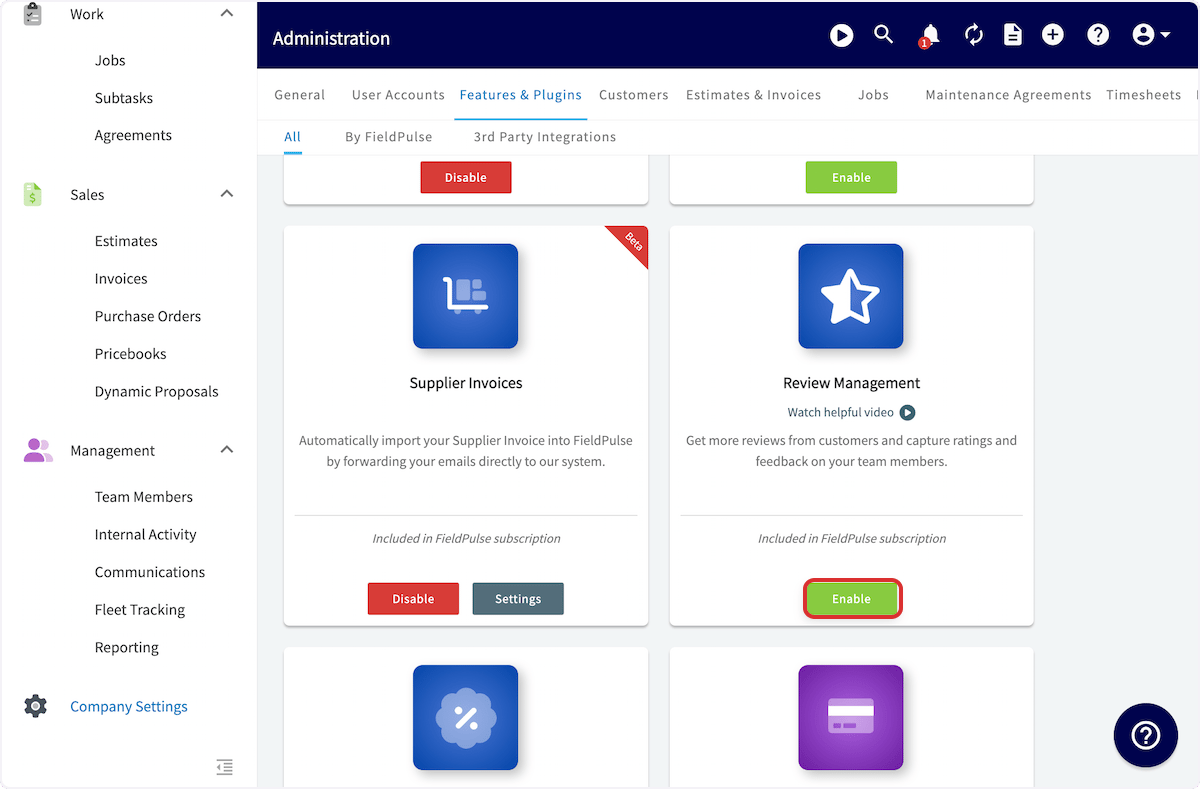
- Vaya a Company Settings > Features & Plugins.
- Busque el mosaico Review Management (gestión de reseñas) y seleccione Enable (habilitar).
2. Configure las solicitudes de reseñas de terceros
Las solicitudes de reseñas de terceros piden a su cliente que publique una reseña en un sitio externo, como Google, Yelp, Facebook o HomeAdvisor.-
Vaya a Company Settings > Review (reseñas) y permanezca en la pestaña Review Setup (configuración de reseñas).
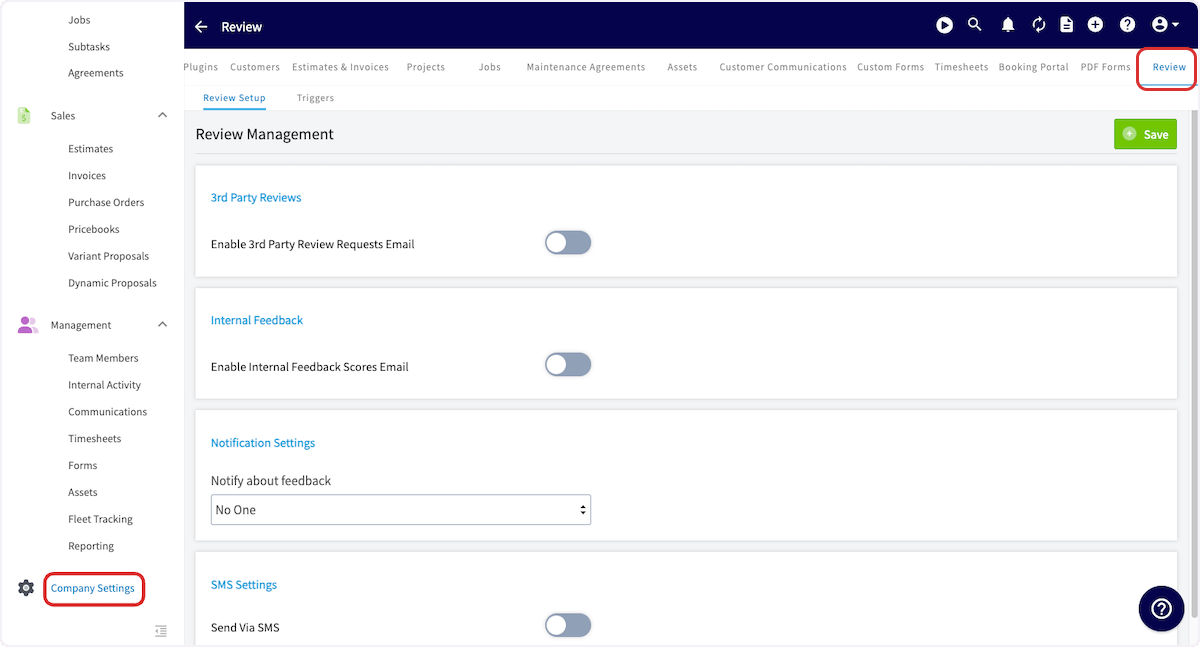
- Active Enable 3rd Party Review Requests Email (habilitar el correo electrónico de solicitudes de reseñas de terceros). FieldPulse completará un Email Subject Line (asunto del correo electrónico) y un Email Body (contenido del correo electrónico) estándar.
-
Reemplace el asunto y el contenido estándar con su propio texto. Ambos campos son requeridos y se envían con cada solicitud de reseña.
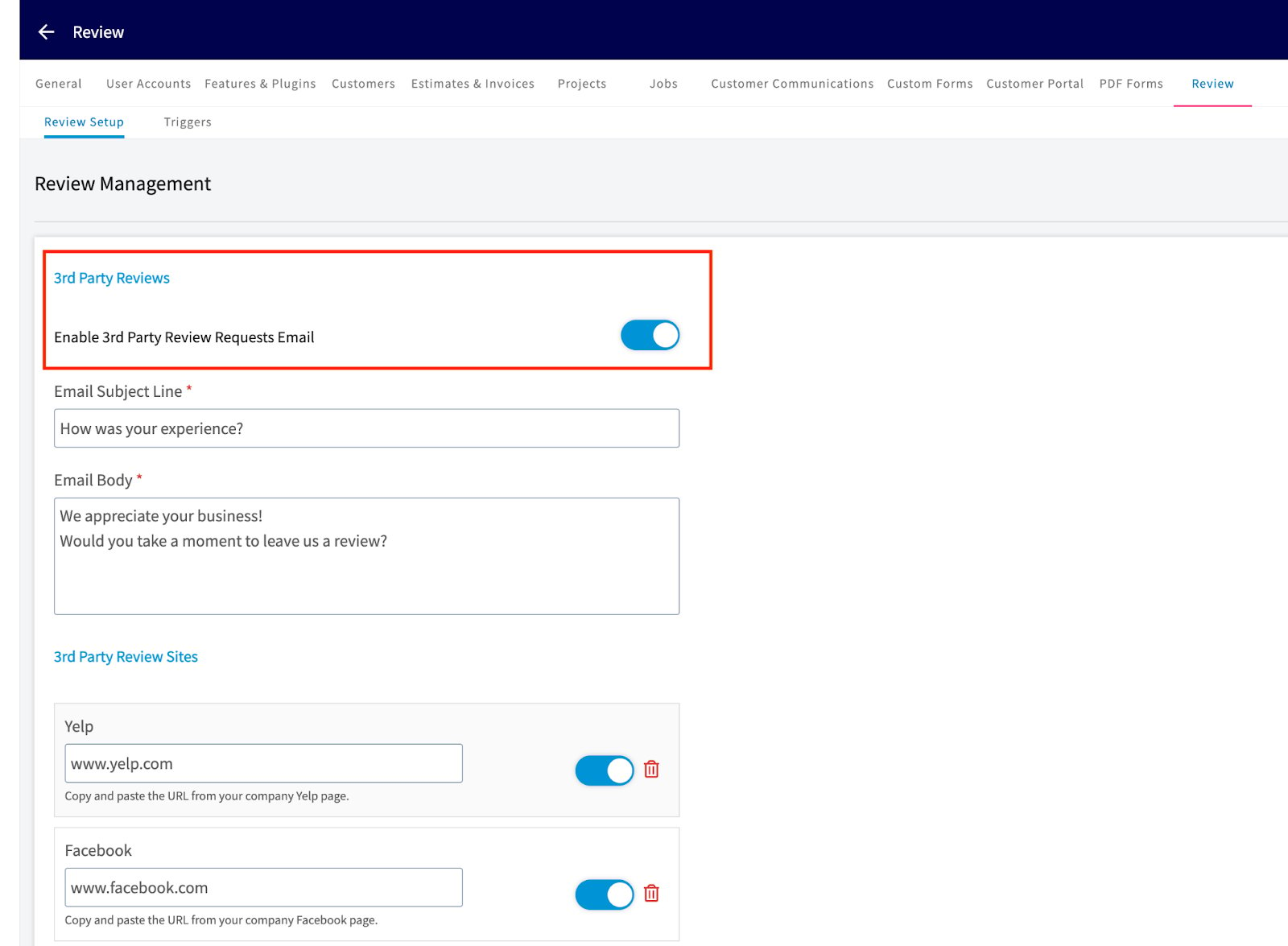
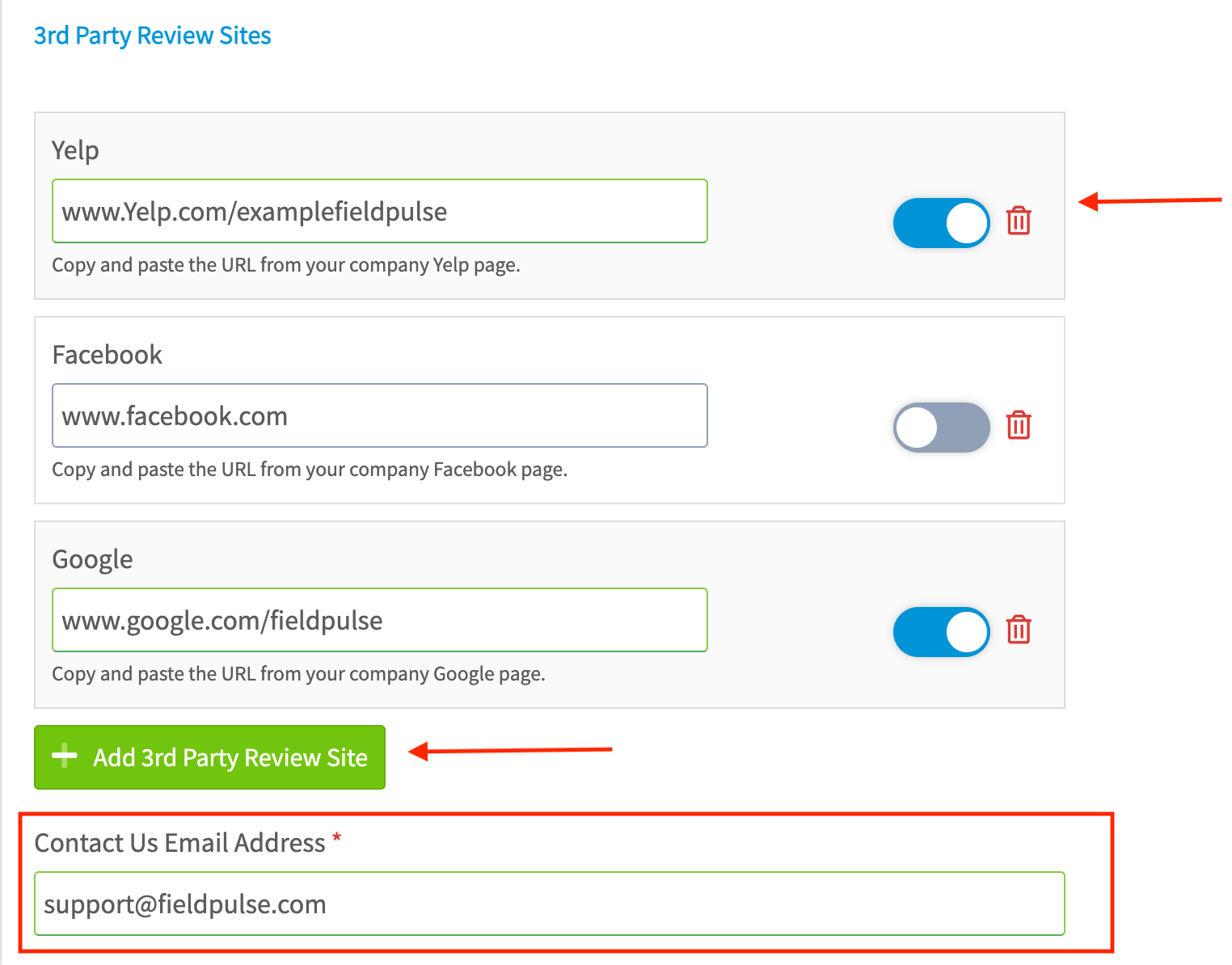
- En 3rd Party Review Sites (sitios de reseñas de terceros), pegue la URL de cada página de reseñas en su campo. Yelp, Facebook y Google tienen cada uno su propio campo.
- Active o desactive el interruptor de cada sitio para controlar si ese enlace aparecerá en la solicitud, o seleccione el ícono de la papelera para eliminar el sitio.
- Seleccione Add 3rd Party Review Site (agregar sitio de reseñas de terceros) para agregar un sitio de reseñas adicional a los tres de la lista.
-
Ingrese un Contact Us Email Address (correo electrónico de contacto). Este campo es requerido, y la dirección estará detrás del botón Contact Us Directly (contáctenos directamente) del correo electrónico de solicitud.
- Seleccione Save (guardar).
3. Configure la retroalimentación interna
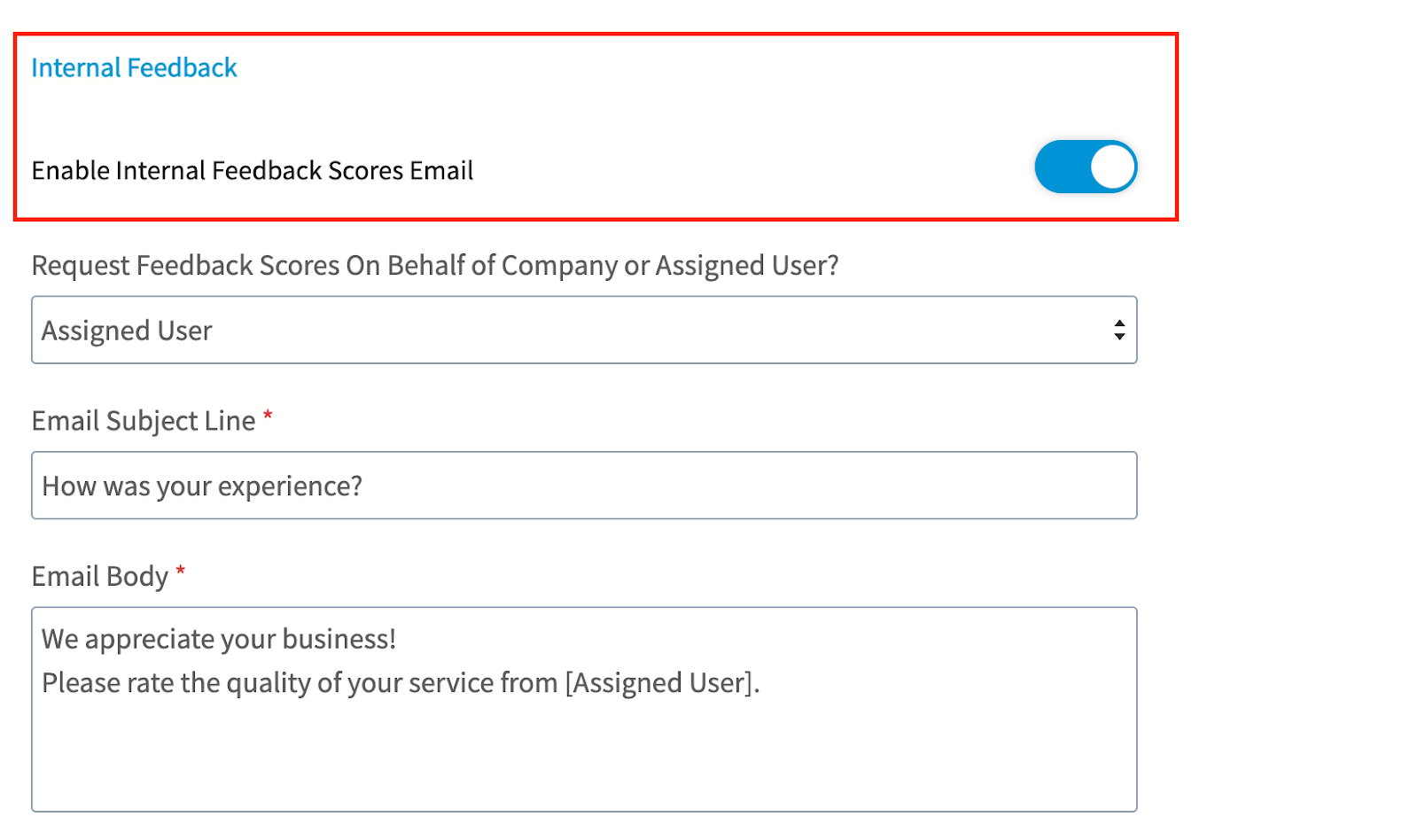
Las solicitudes de retroalimentación interna piden a su cliente que califique el servicio que recibió para que su compañía y sus agentes de servicio puedan mejorar. La calificación se queda en FieldPulse y nunca se publica.- En la pestaña Review Setup, active Enable Internal Feedback Scores Email (habilitar el correo electrónico de calificaciones de retroalimentación interna).
- Configure Request Feedback Scores On Behalf of Company or Assigned User? (¿solicitar calificaciones en nombre de la compañía o del usuario asignado?) como Company para calificar al negocio en su conjunto, o como Assigned User para calificar al miembro del equipo asignado al trabajo relacionado.
-
Reemplace el Email Subject Line y el Email Body estándar con su propio texto. Ambos campos son requeridos y se envían con cada solicitud de retroalimentación.
- Seleccione Save.
4. Agregue un disparador automático
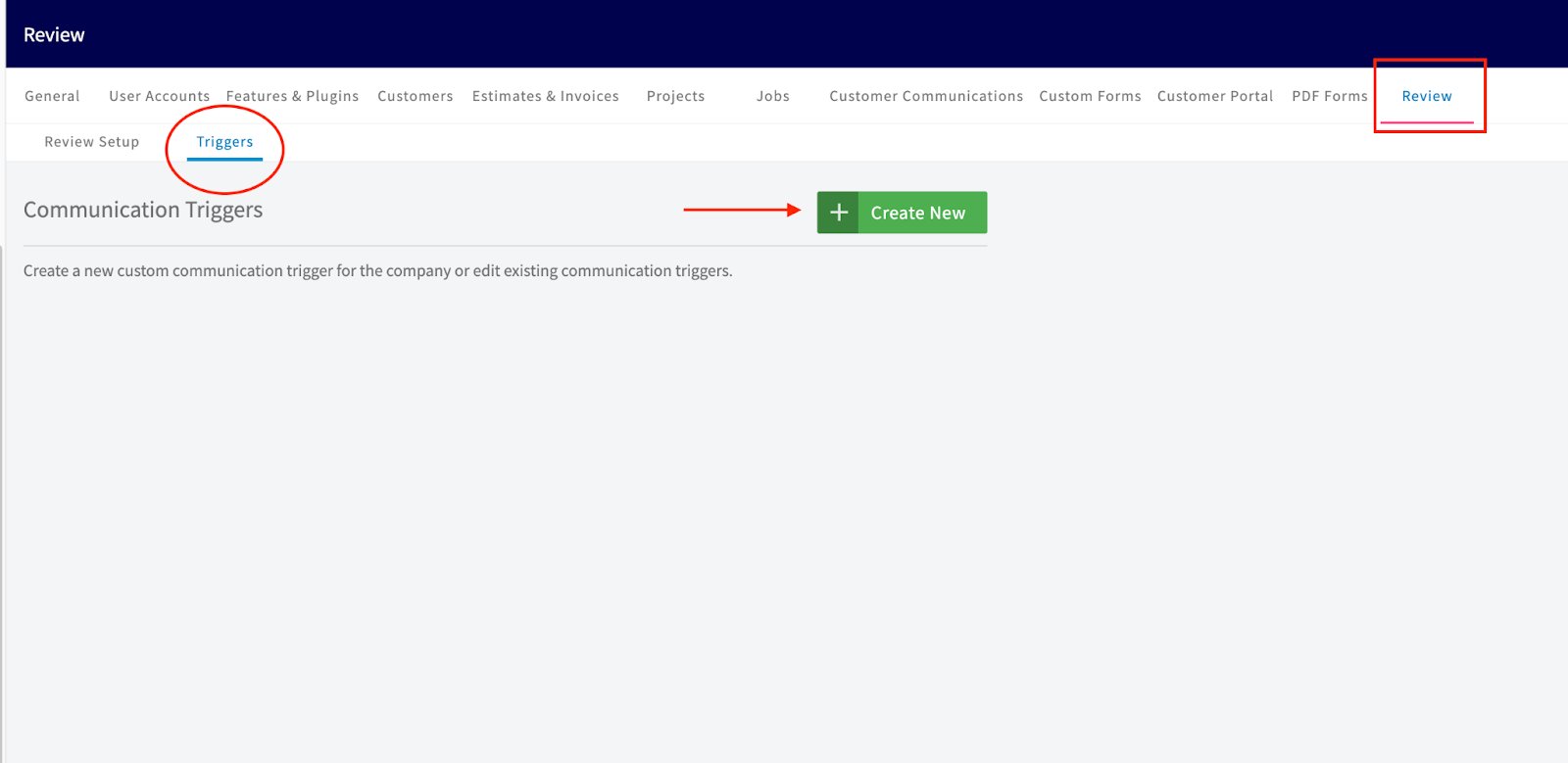
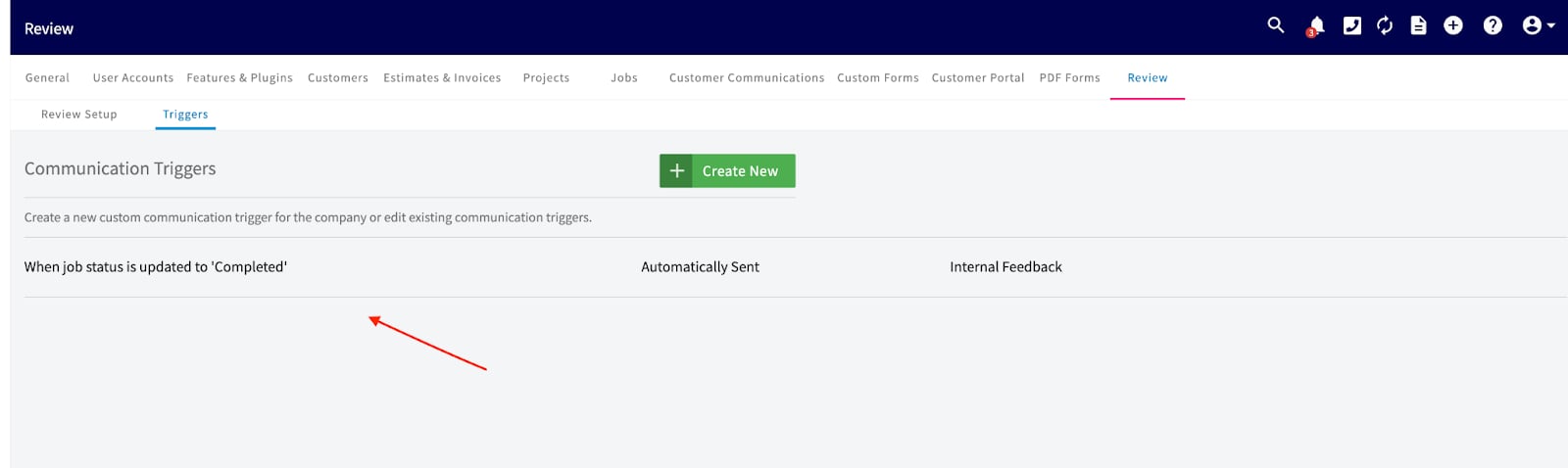
Un disparador envía una solicitud de reseña o de retroalimentación automáticamente cuando ocurre algo en un trabajo, así que nadie de su equipo de trabajo tendrá que acordarse de enviarla.- Vaya a Company Settings > Review > Triggers (disparadores).
-
Seleccione Create New (crear).
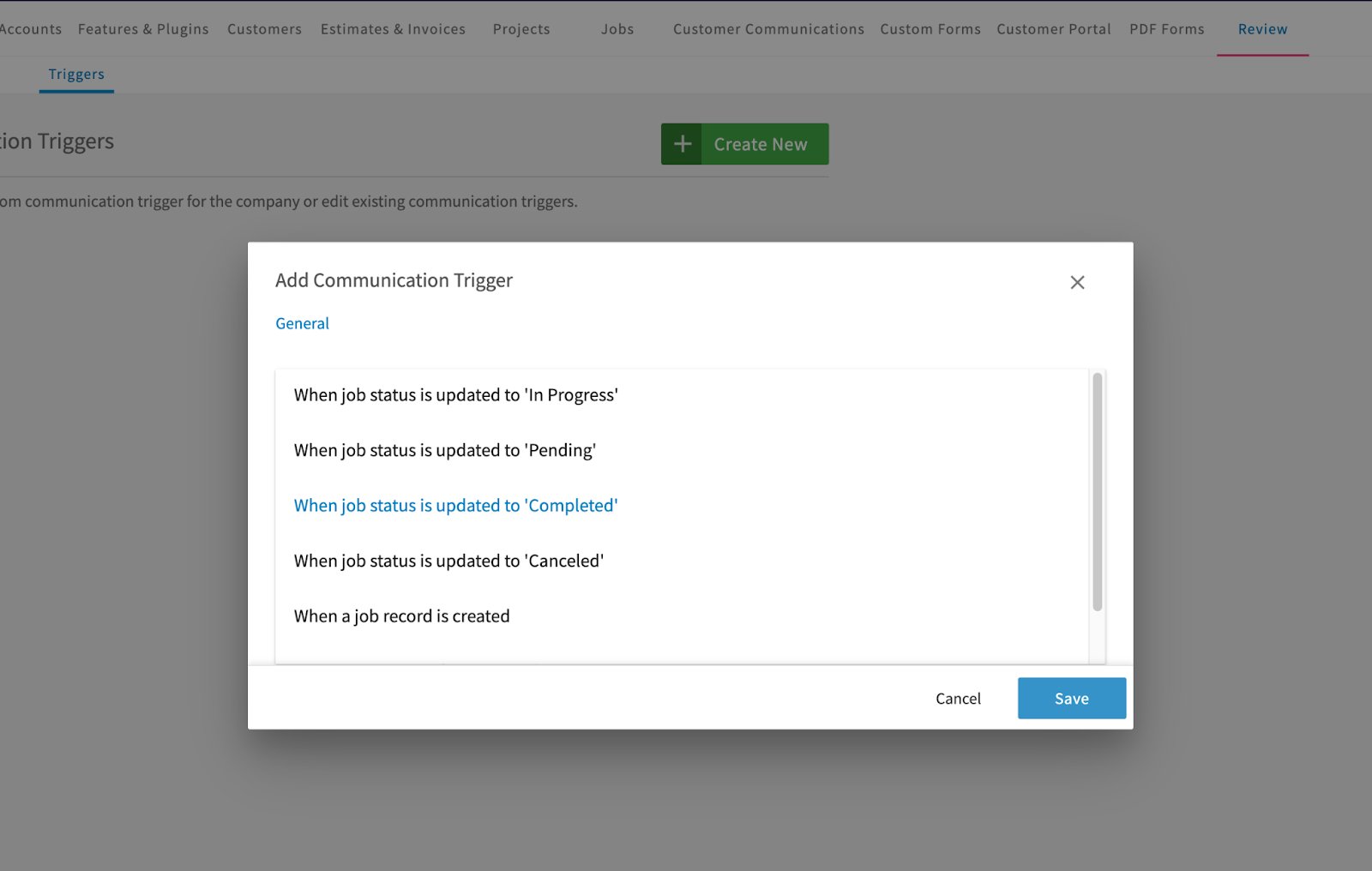
- En Choose Trigger (elegir disparador), seleccione el evento que enviará el correo electrónico. La lista incluye eventos del trabajo, como cuando se crea el registro de un trabajo y cuando el estado del trabajo se actualiza a In Progress, Pending, Completed o Canceled. Seleccione When job status is updated to ‘Completed’ (cuando el estado del trabajo se actualice a ‘Completed’) si quiere que la solicitud se envíe una vez terminado el trabajo.
-
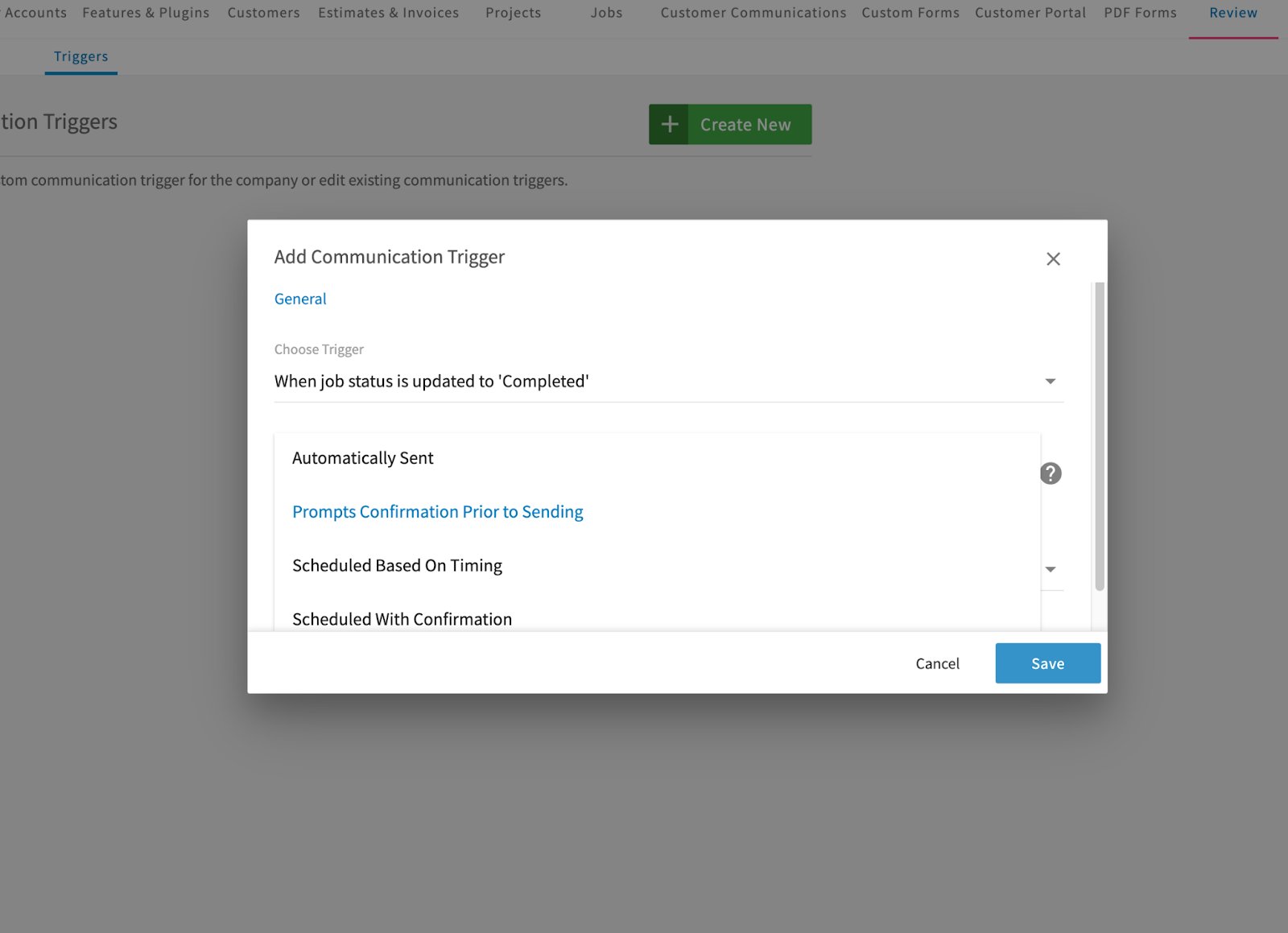
En Choose Trigger Action (elegir acción del disparador), seleccione qué pasará cuando se active el disparador. Consulte Acciones del disparador en la referencia de configuración para ver qué hace cada opción.
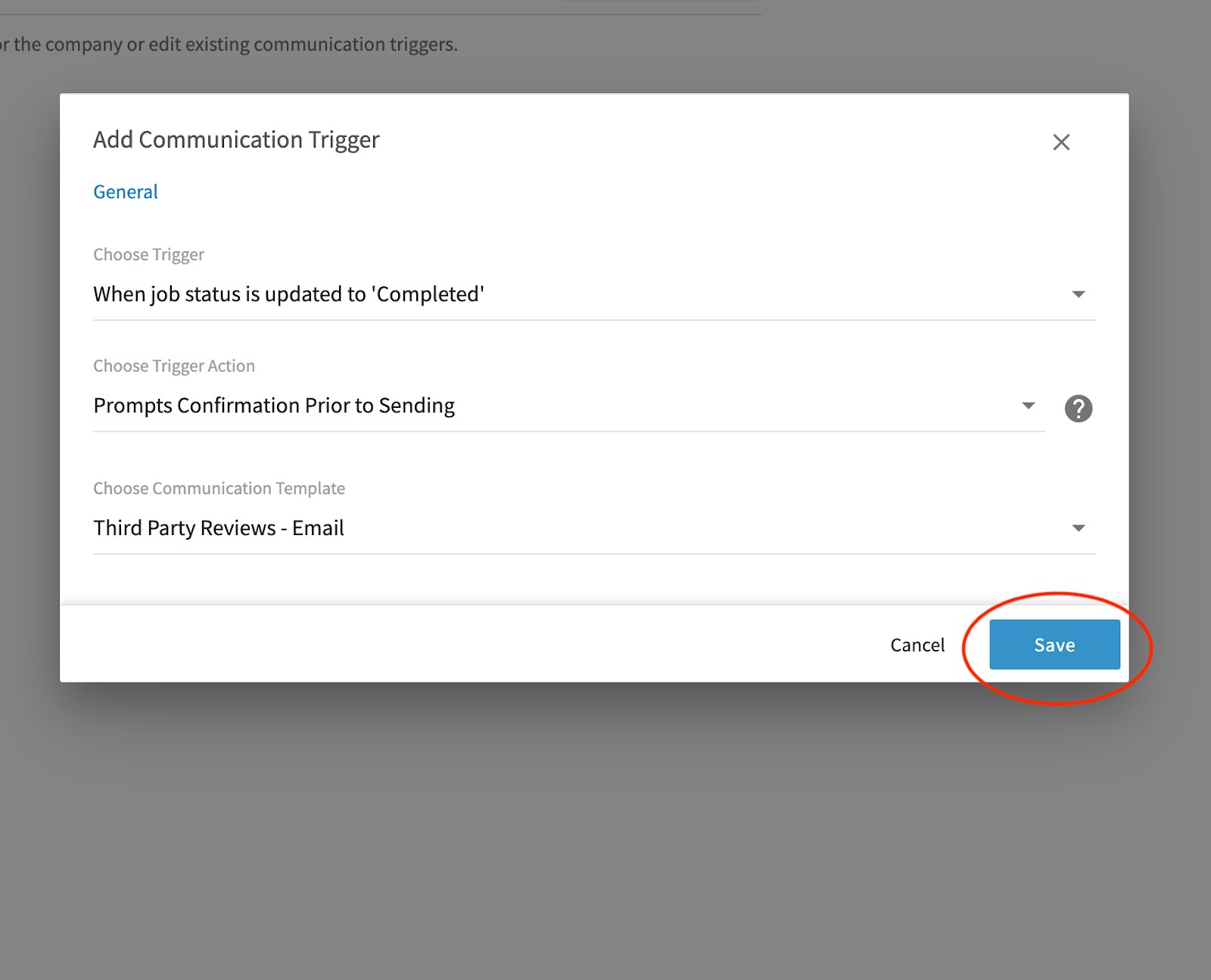
- En Choose Communication Template (elegir plantilla de comunicación), seleccione la plantilla de reseña o de retroalimentación que enviará este disparador.
- Seleccione Save.
Envío manual de una solicitud
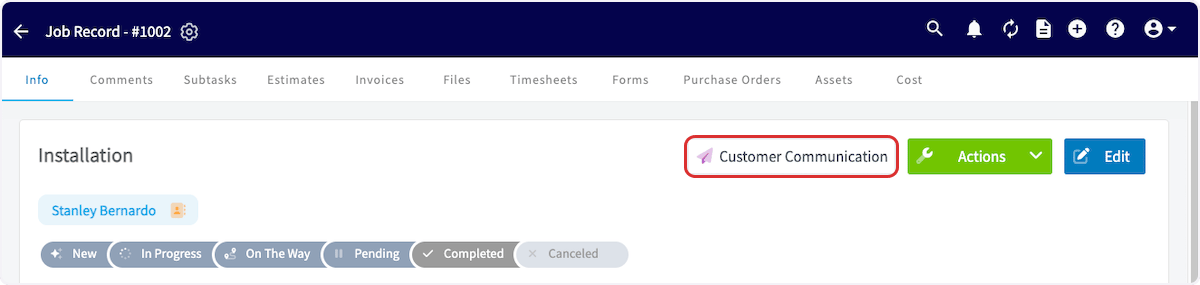
Envíe una solicitud de reseña o de retroalimentación manualmente desde el registro del trabajo cuando prefiera no usar un disparador.- Abra el registro de un trabajo que ya se haya completado.
-
Seleccione Customer Communication (comunicación con el cliente).
-
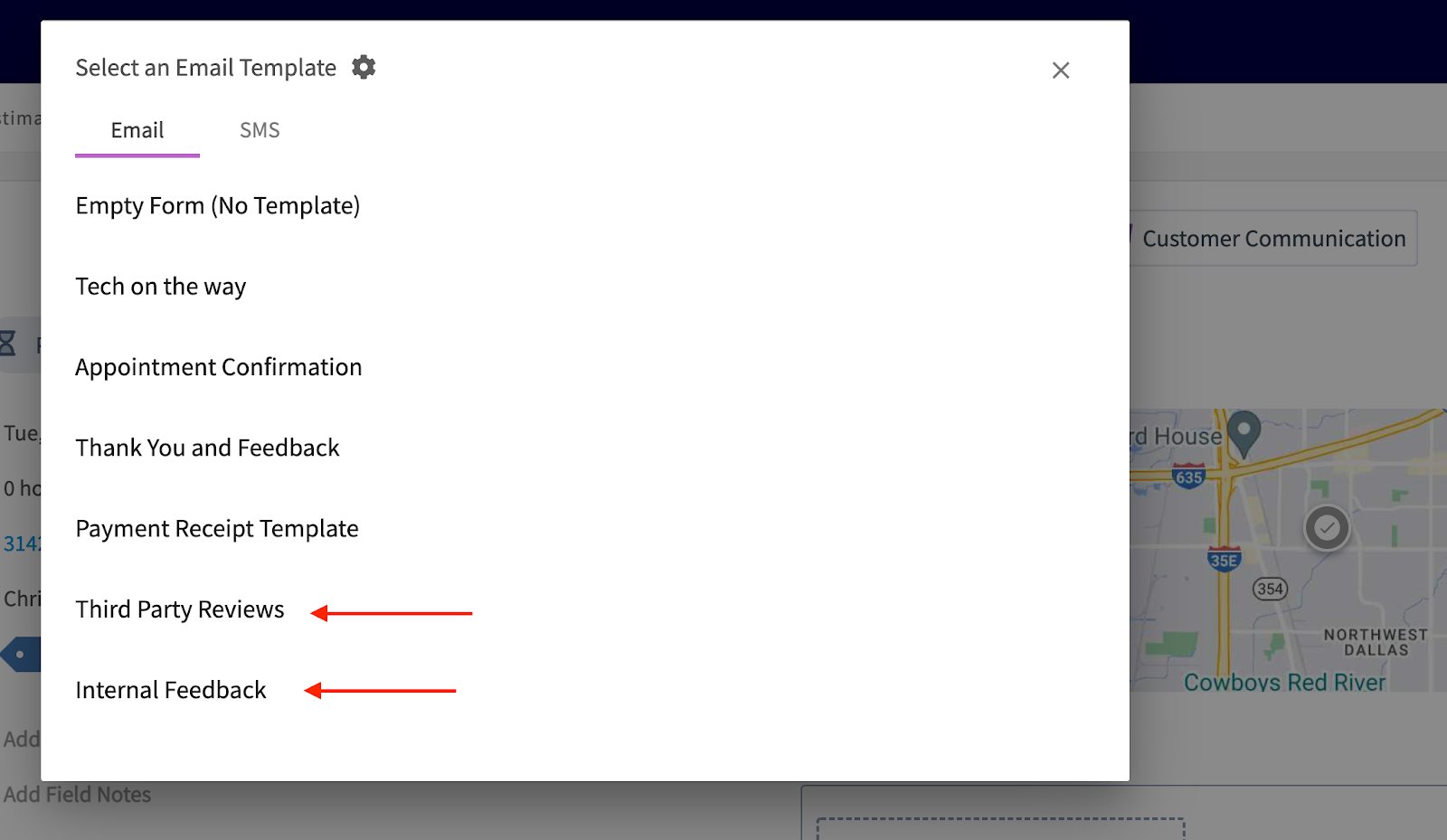
En la pestaña Email (correo electrónico) de Select an Email Template (seleccionar una plantilla de correo electrónico), seleccione una plantilla. Puede seleccionar Third Party Reviews (reseñas de terceros) o Internal Feedback (retroalimentación interna).
- Revise los campos Email To (destinatario), Subject Line (asunto) y Email Body que completa la plantilla. Después, seleccione Send Email (enviar correo electrónico).