Quién lo usa: los administradores pueden habilitar esta integración. Disponibilidad: requiere una cuenta de Google.
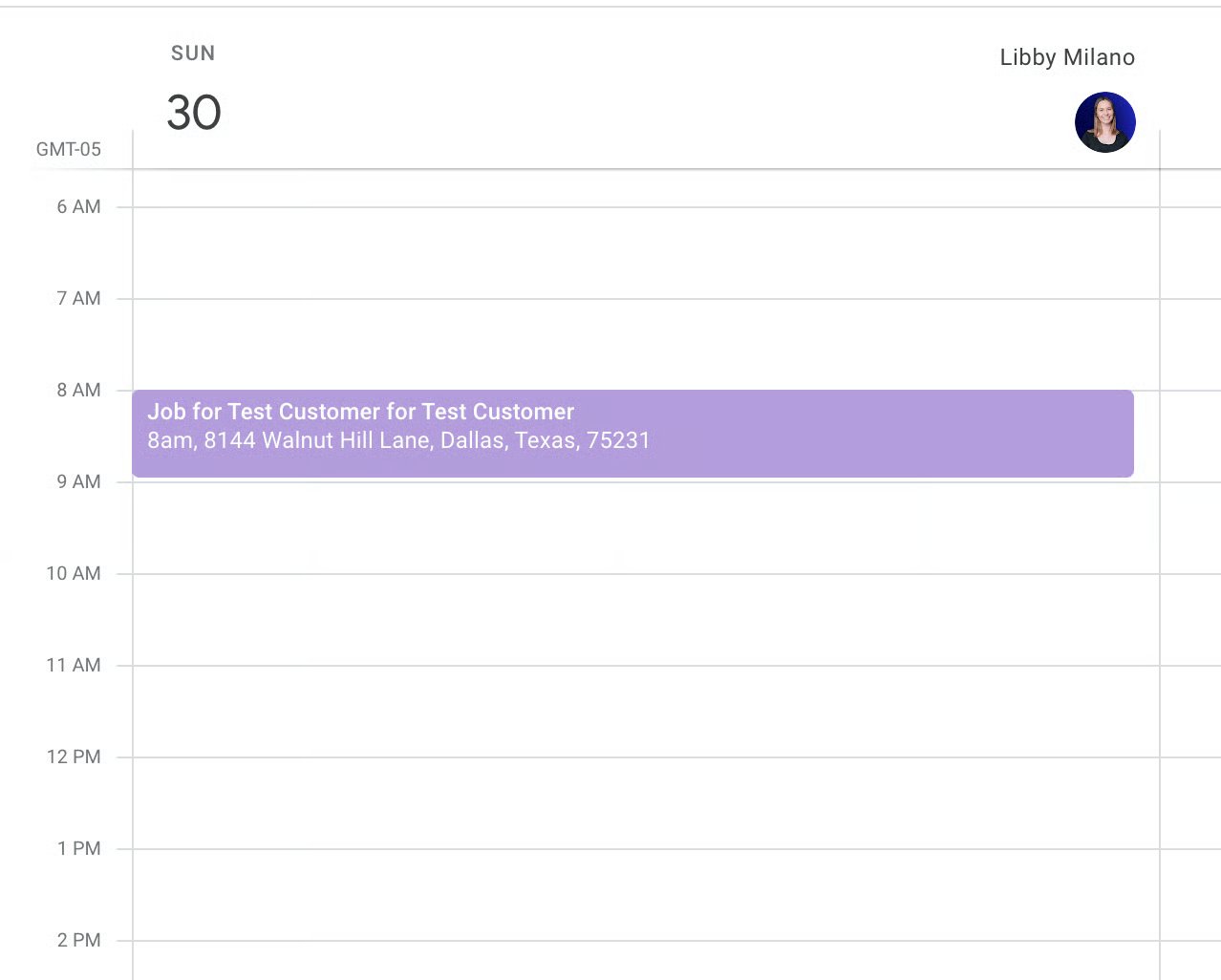
Al conectar la integración con Google Calendar, cada trabajo nuevo de FieldPulse se publica automáticamente en su Google Calendar, así que sus trabajos y el resto de su día quedan en una sola agenda.

Descripción general

La integración con Google Calendar es una sincronización en un solo sentido: los trabajos creados en FieldPulse se agregan a su Google Calendar como eventos. Los eventos creados en Google Calendar no se agregan a FieldPulse. Solo se sincronizan los trabajos creados después de conectar la integración; los trabajos existentes no se agregan de forma retroactiva. Cada evento sincronizado incluye estos datos del registro del trabajo en FieldPulse:
  • Título del trabajo
  • Fecha y hora
  • Nombre del cliente
  • Ubicación
  • Miembros del equipo asignados
  • Notas
El título del evento combina el título del trabajo y el nombre del cliente.

Antes de comenzar

  • Necesita una cuenta de Google con el calendario en el que desea que se publiquen los trabajos.
  • Decida qué calendario de Google Calendar recibirá los trabajos: lo elige durante la configuración.

Conectar Google Calendar

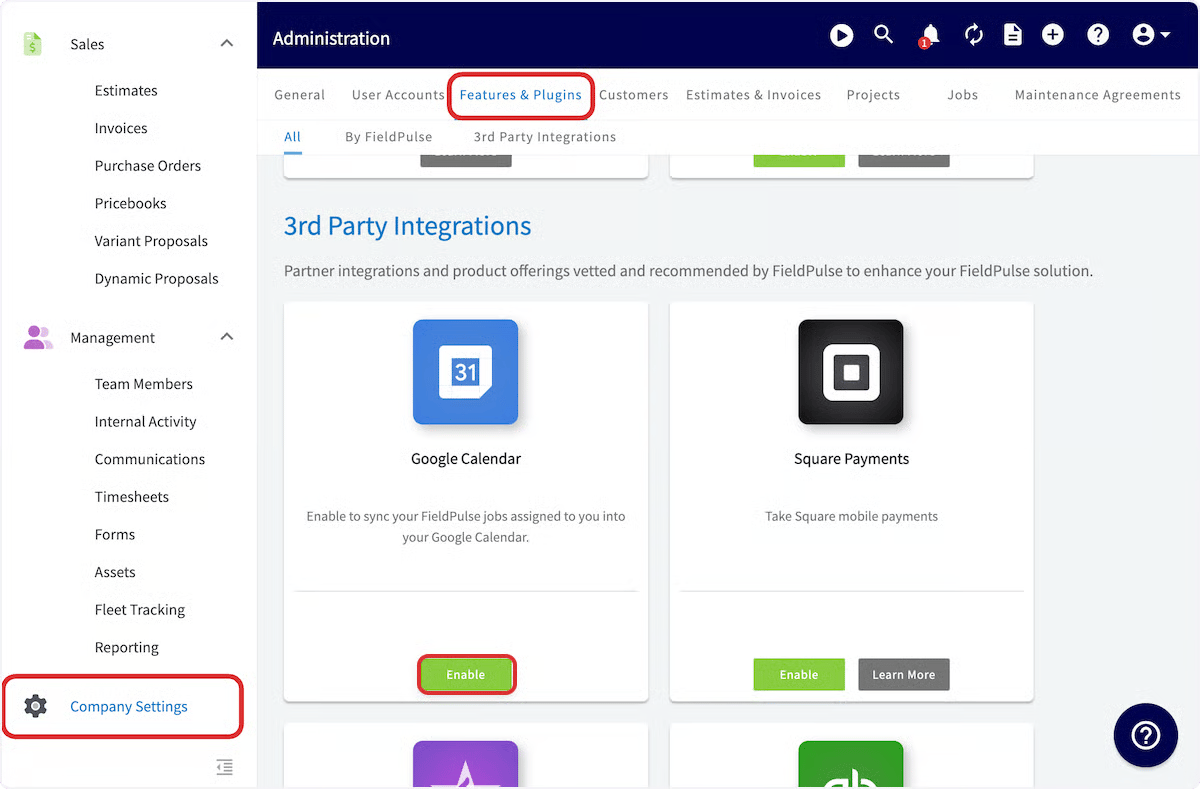
  1. Vaya a Company Settings (configuración de la empresa).
  2. Seleccione Features & Plugins (funciones y complementos).
  3. Busque Google Calendar y seleccione Enable (habilitar). Página Features & Plugins de FieldPulse con el botón Enable de la tarjeta de Google Calendar resaltado
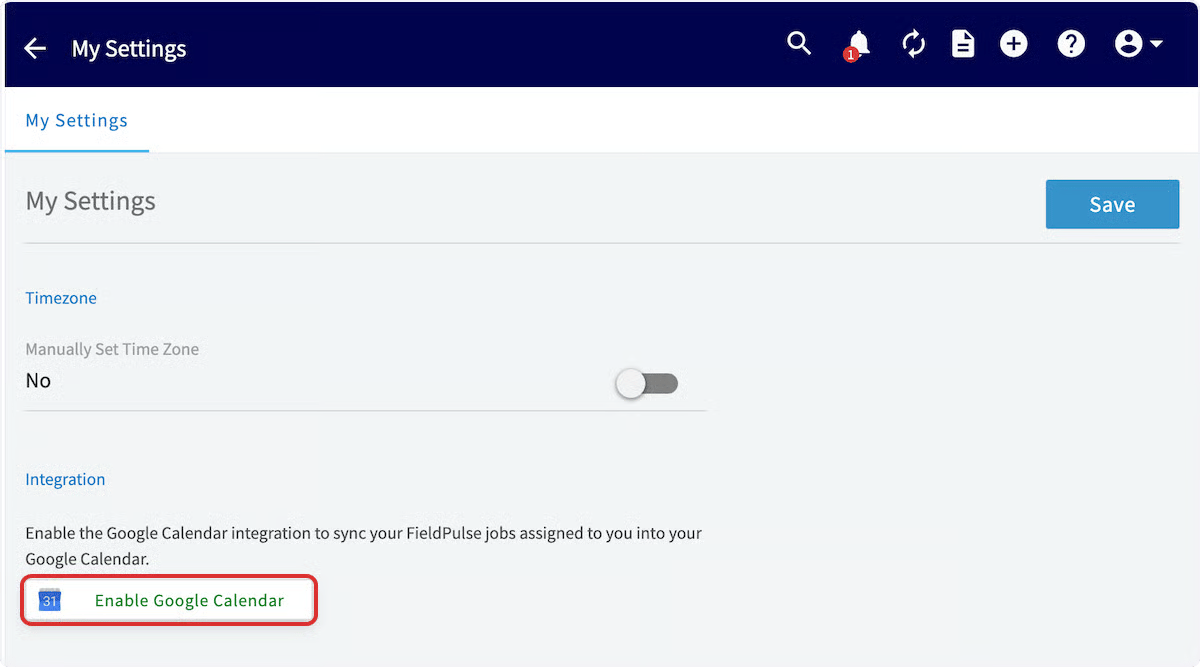
  4. En la página My Settings (mi configuración), seleccione Enable Google Calendar (habilitar Google Calendar). Página My Settings de FieldPulse con el enlace Enable Google Calendar resaltado en la sección Integration
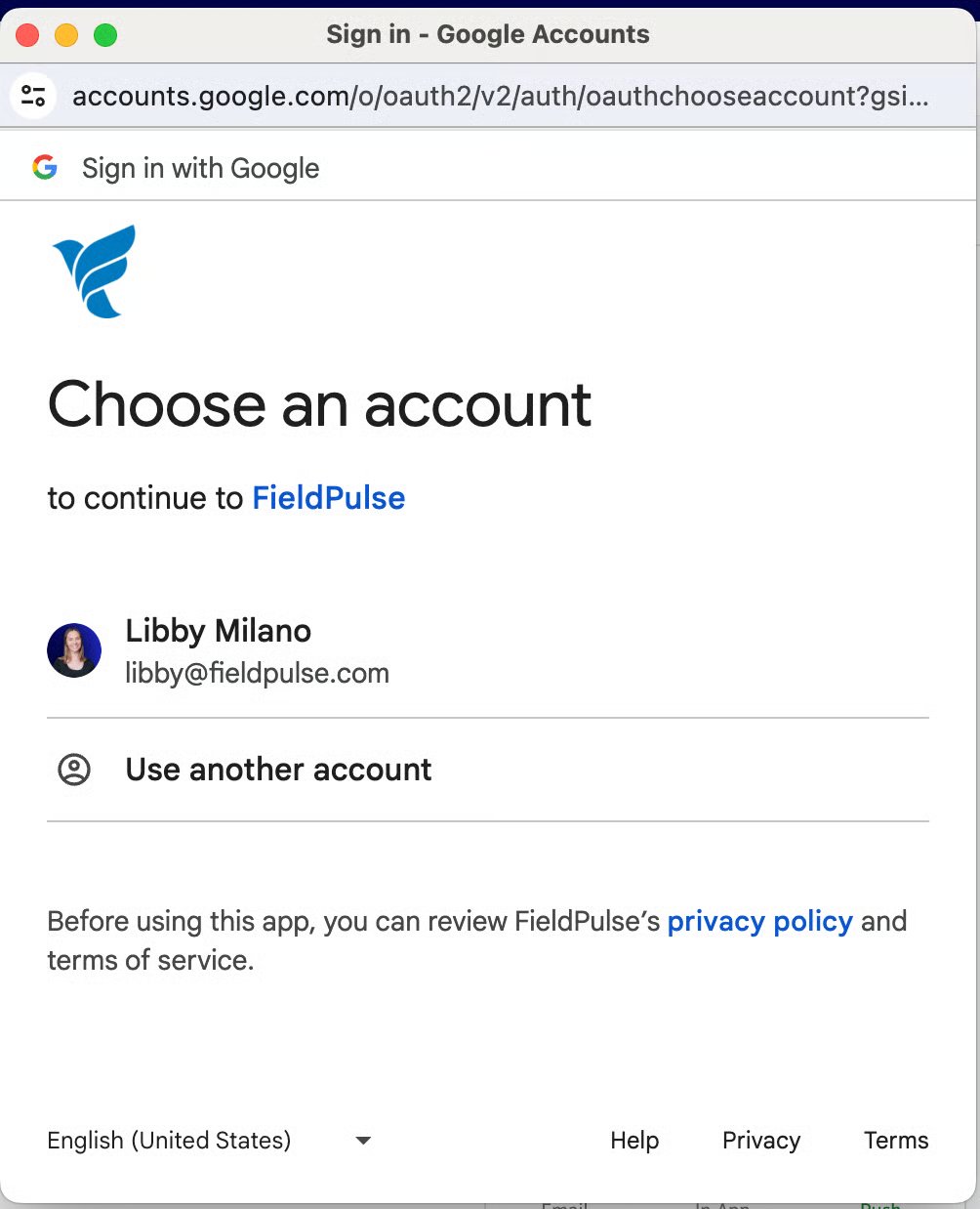
  5. En la ventana emergente, seleccione la cuenta de Google que desea conectar. Si aún no ha iniciado sesión, inicie sesión en su cuenta de Google para continuar. Ventana de inicio de sesión de Google que le pide elegir una cuenta para continuar a FieldPulse
  6. Elija el calendario de Google Calendar con el que se sincronizarán sus trabajos de FieldPulse.
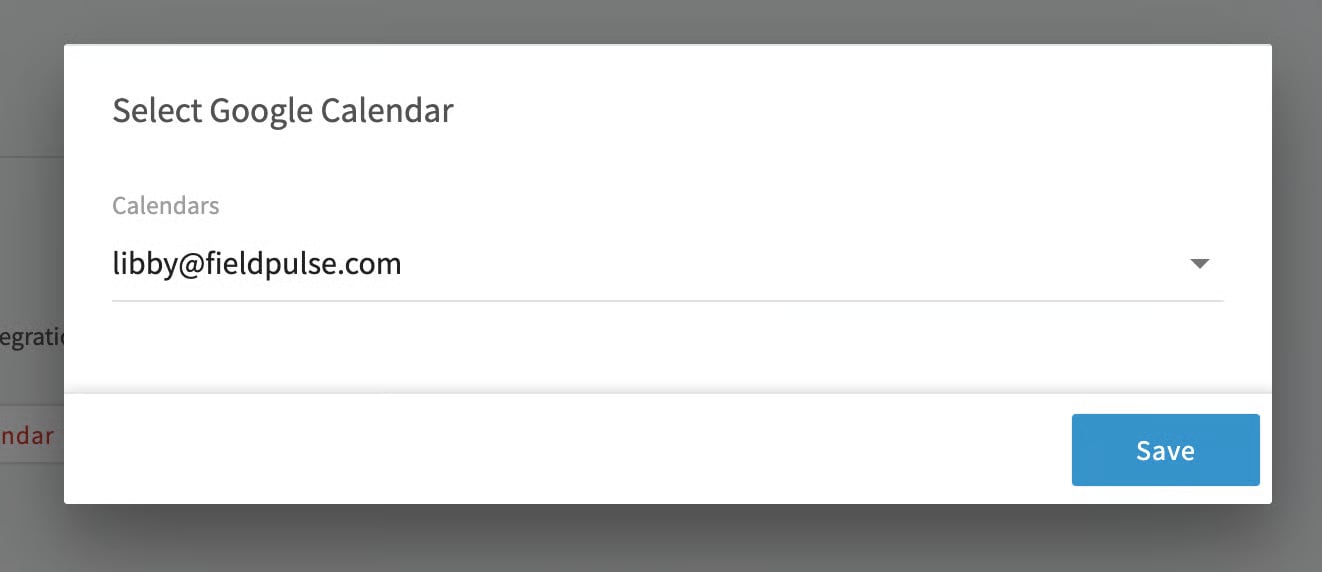
Cuadro de diálogo Select Google Calendar con el menú desplegable Calendars y un botón Save Cree un trabajo en FieldPulse como de costumbre y aparecerá en el calendario que seleccionó. Vista diaria de Google Calendar con el evento de un trabajo de FieldPulse sincronizado, con su hora y su dirección

Desactivar la sincronización

Para dejar de sincronizar en cualquier momento, vaya a Company Settings, Features & Plugins, desplácese hacia abajo hasta Google Calendar, seleccione My Settings y luego seleccione Disable Google Calendar (deshabilitar Google Calendar).

Preguntas frecuentes

¿Qué registros se sincronizan con Google Calendar? Solo se sincronizan los trabajos. Las visitas al sitio no se sincronizan. Soy administrador o gerente de equipo: ¿los trabajos de mi equipo se sincronizarán con mi calendario? No. Aunque los administradores y los gerentes de equipo pueden ver todos los trabajos en FieldPulse, solo los trabajos asignados directamente a usted se sincronizan con su Google Calendar. Un trabajo asignado a otra persona no aparecerá en su calendario.

Artículos relacionados

Su configuración funciona correctamente cuando crea un trabajo nuevo en FieldPulse y este aparece en el Google Calendar que eligió, con el título del trabajo, el nombre del cliente, la hora y la ubicación en el evento.