Quién lo usa: los administradores pueden habilitarla. Disponibilidad: requiere una cuenta o suscripción activa de CompanyCam.Al conectar la integración con CompanyCam, las fotos y los videos de sus sitios de trabajo llegarán a FieldPulse automáticamente, así la evidencia del trabajo quedará en el registro del cliente en lugar de estar dispersa en el celular de un técnico.
¿Quiere saber más sobre nuestro socio? Consúltelo aquí.
Descripción general
La integración con CompanyCam conecta las fotos y los videos tomados en CompanyCam con los registros correspondientes de FieldPulse, para que su oficina y su personal de campo vean el mismo trabajo documentado sin cambiar de aplicación. CompanyCam es una herramienta de documentación con fotos y videos creada para contratistas; la integración la conecta con FieldPulse y mantiene ambas sincronizadas.
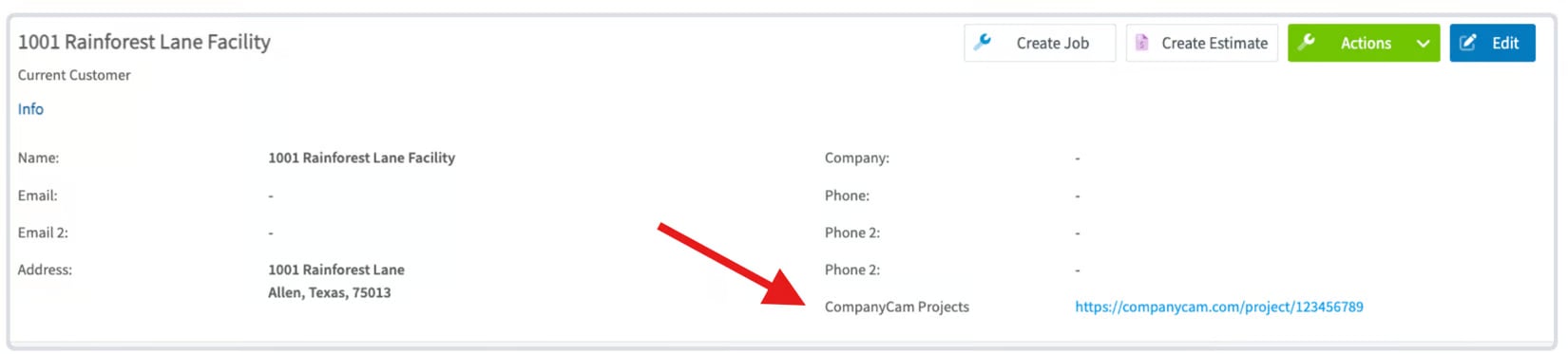
- Fotos y videos tomados en CompanyCam aparecerán en el registro del cliente correspondiente en FieldPulse, conectados por la dirección del proyecto de CompanyCam.
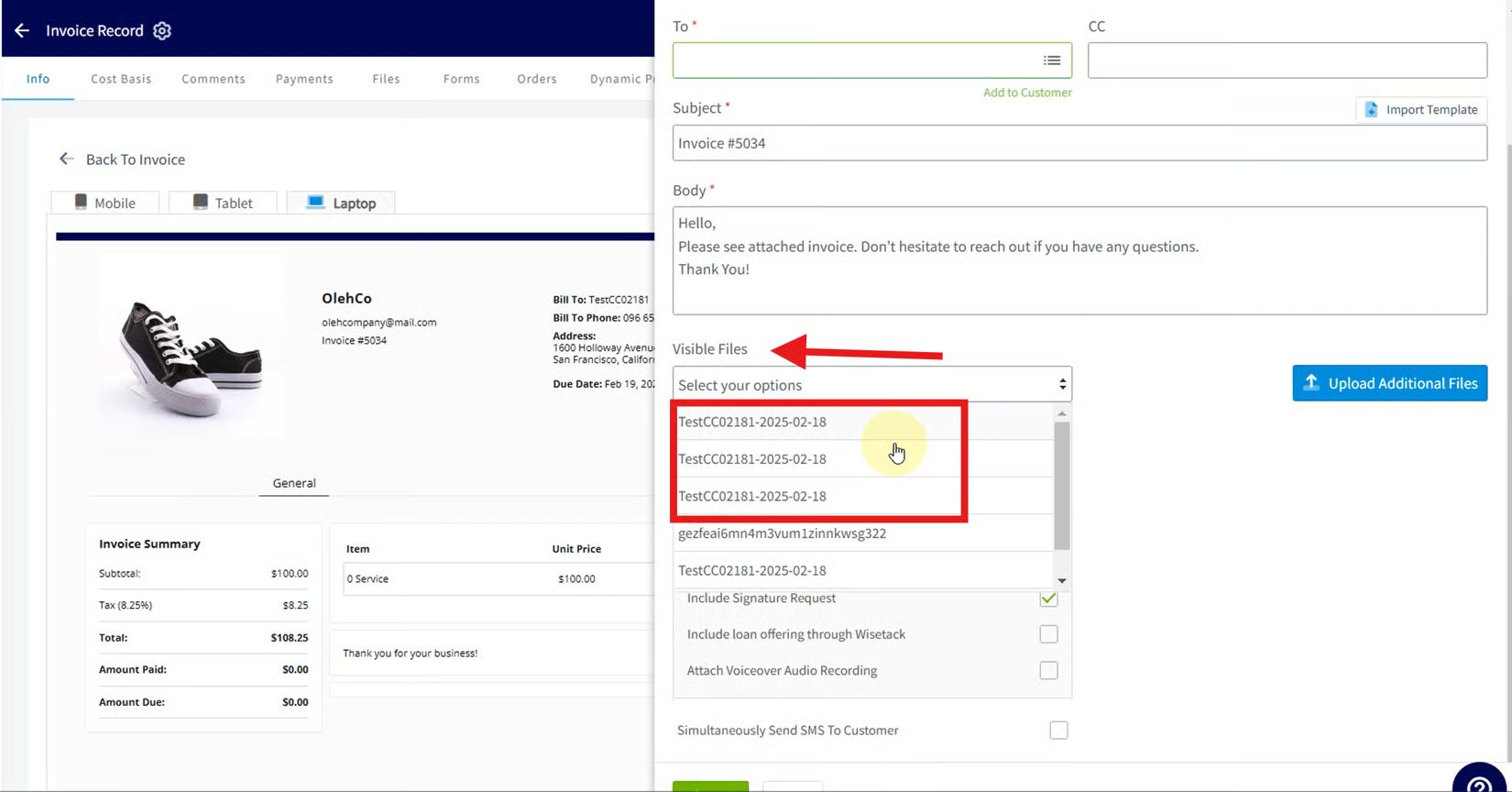
- Acceso a archivos: los archivos sincronizados estarán disponibles directamente desde los trabajos, proyectos, estimados y facturas de FieldPulse.
- Información de contacto del cliente: se sincroniza en ambas direcciones entre los clientes de FieldPulse y los proyectos de CompanyCam.
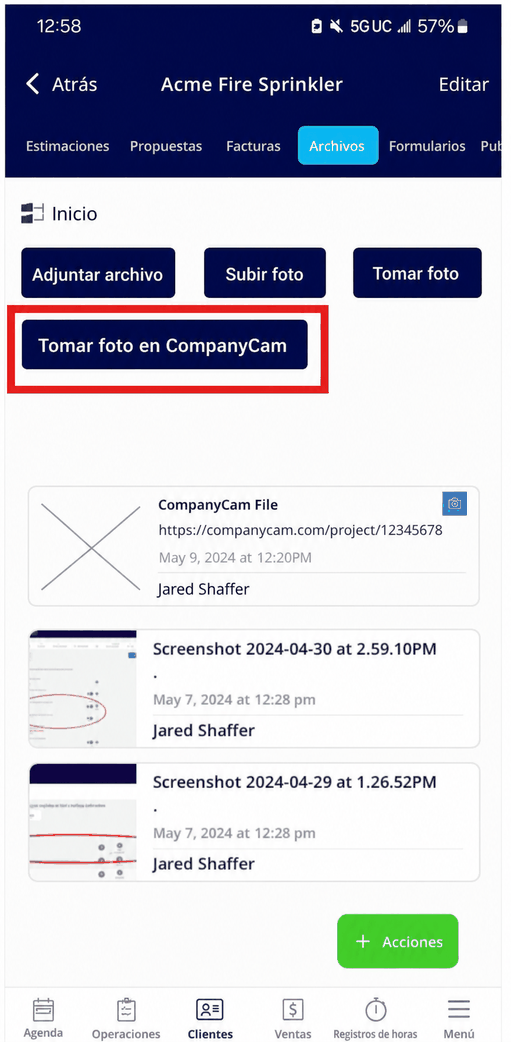
- Fotos nuevas tomadas con el botón Take Photo in CompanyCam (tomar foto en CompanyCam) en FieldPulse se sincronizarán de vuelta con sus registros.
Antes de comenzar
- Necesita una cuenta activa de CompanyCam para conectarse.
- La sincronización de archivos comenzará desde el momento en que se conecte. Los archivos anteriores de CompanyCam no se importan.
- FieldPulse no almacena los archivos de CompanyCam. Muestra una vista previa conectada al archivo original, que permanece alojado en CompanyCam. La integración no es una herramienta para trasladar archivos: si elimina un archivo en CompanyCam, su vista previa en FieldPulse dejará de funcionar.
Conectar CompanyCam
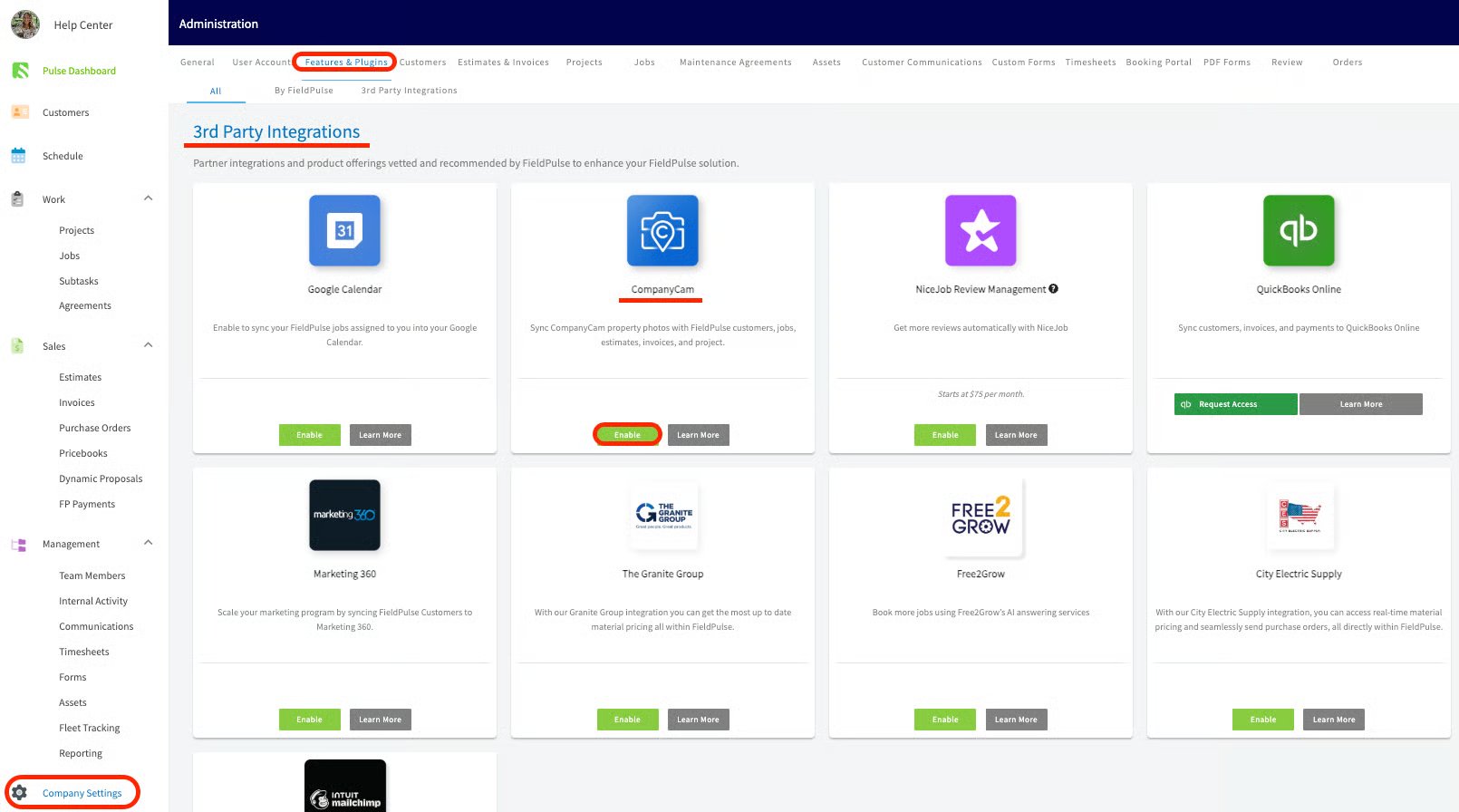
- Vaya a Company Settings (configuración de la compañía).
- Seleccione Features & Plugins (funciones y complementos).
-
Busque CompanyCam y seleccione Enable (habilitar).
-
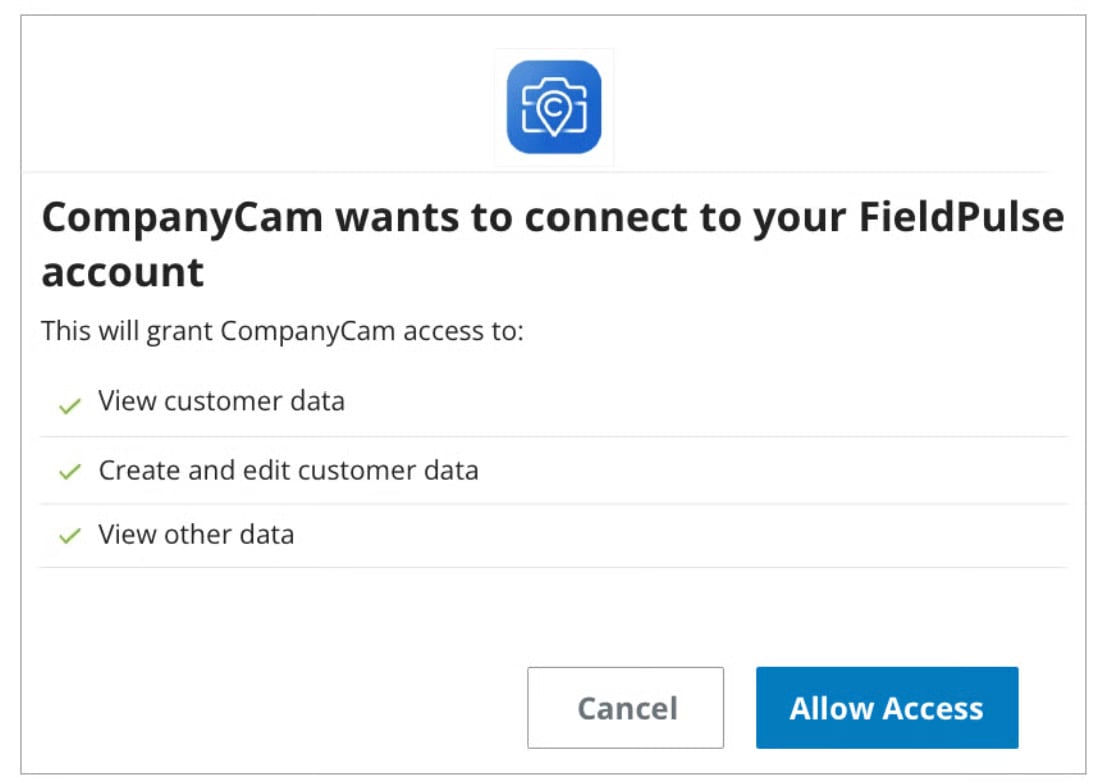
Inicie sesión en su cuenta de CompanyCam para autorizar la conexión.
- Habilite la opción para sincronizar la información de contacto del cliente.
Qué se sincroniza y cómo
Para usar los archivos sincronizados:
- Abra la pestaña Files (archivos) en un registro de FieldPulse para ver las miniaturas, las marcas de tiempo y los enlaces a los originales en CompanyCam.
- Para enviar fotos a un cliente, selecciónelas en la lista desplegable Visible Files (archivos visibles) cuando envíe un estimado o una factura.