Quién lo usa: Los administradores habilitan y configuran la integración; los roles con permisos de presupuestos, facturas y órdenes de compra la usan en el día a día. Disponibilidad: Estados Unidos; requiere una cuenta de Reece.La integración con Reece (US) conecta su cuenta de FieldPulse con Reece para que pueda consultar el inventario y los precios de Reece en tiempo real, agregar piezas de Reece a presupuestos, facturas y órdenes de compra, y enviar pedidos a su sucursal de Reece sin salir de FieldPulse. Esta es la integración de Reece para Estados Unidos; la versión para Australia y Nueva Zelanda es un producto distinto. Consulte Descripción general de Reece maX (ANZ).
Descripción general
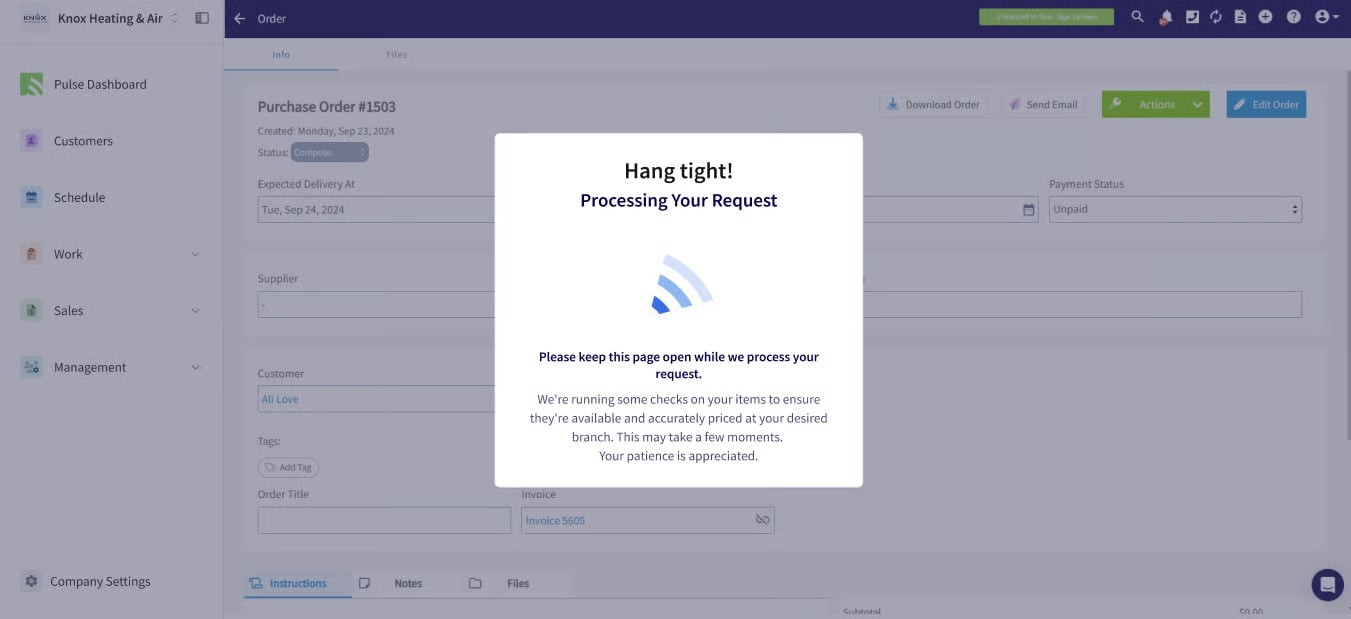
La integración con Reece (US) lleva la tienda de Reece a FieldPulse. Una vez habilitada, usted busca piezas y precios de Reece en tiempo real desde cualquier presupuesto, factura u orden de compra, agrega los artículos que necesita y envía órdenes de compra directamente a Reece. Cuando se envía una orden, FieldPulse verifica con Reece las existencias, la disponibilidad y el precio antes de realizar el pedido.
Recorrido en video
Vea el recorrido en video de la integración con Reece (US) (en inglés) para conocerla de principio a fin. Los pasos escritos que aparecen a continuación son suficientes por sí solos.Cómo funciona
El problema que resuelve la integración con Reece (US) es la brecha entre asignarle precios a un trabajo y pedir las piezas para ese trabajo. Sin la integración, alguien asigna los precios con un catálogo impreso o iniciando sesión aparte en Reece, vuelve a capturar las mismas piezas en una orden de compra y se entera de un cambio de precio o de un artículo agotado solo después de realizar el pedido. La integración con Reece (US) cierra esa brecha al mantener el catálogo, los precios y los pedidos en un solo lugar:- Catálogo y precios: busque piezas de Reece en tiempo real desde el menú Add Item (agregar artículo) de cualquier registro. Los precios vienen directamente de Reece, así que lo que usted cotiza coincide con lo que paga.
- Presupuestos y facturas: agregue artículos de Reece directamente a sus presupuestos y facturas mientras los elabora.
- Órdenes de compra: cree una orden de compra de Reece en FieldPulse y envíela a su sucursal de Reece. FieldPulse verifica la orden con Reece y marca los artículos agotados, no disponibles o con un precio distinto antes de realizar el pedido.
Agregue artículos de Reece a un registro
Para agregar una partida de Reece a un presupuesto, una factura o una orden de compra, abra el registro, seleccione Add Item y elija la pestaña Reece o Recent Reece (recientes de Reece). Empiece a escribir en la barra de búsqueda para ver las piezas de Reece que coinciden. FieldPulse muestra las tres categorías principales de Reece para su búsqueda, y usted puede seleccionar varias opciones dentro de esas categorías para acotar la lista. Para ver la lista completa de categorías, consulte Categorías y detalles de productos de Reece (US).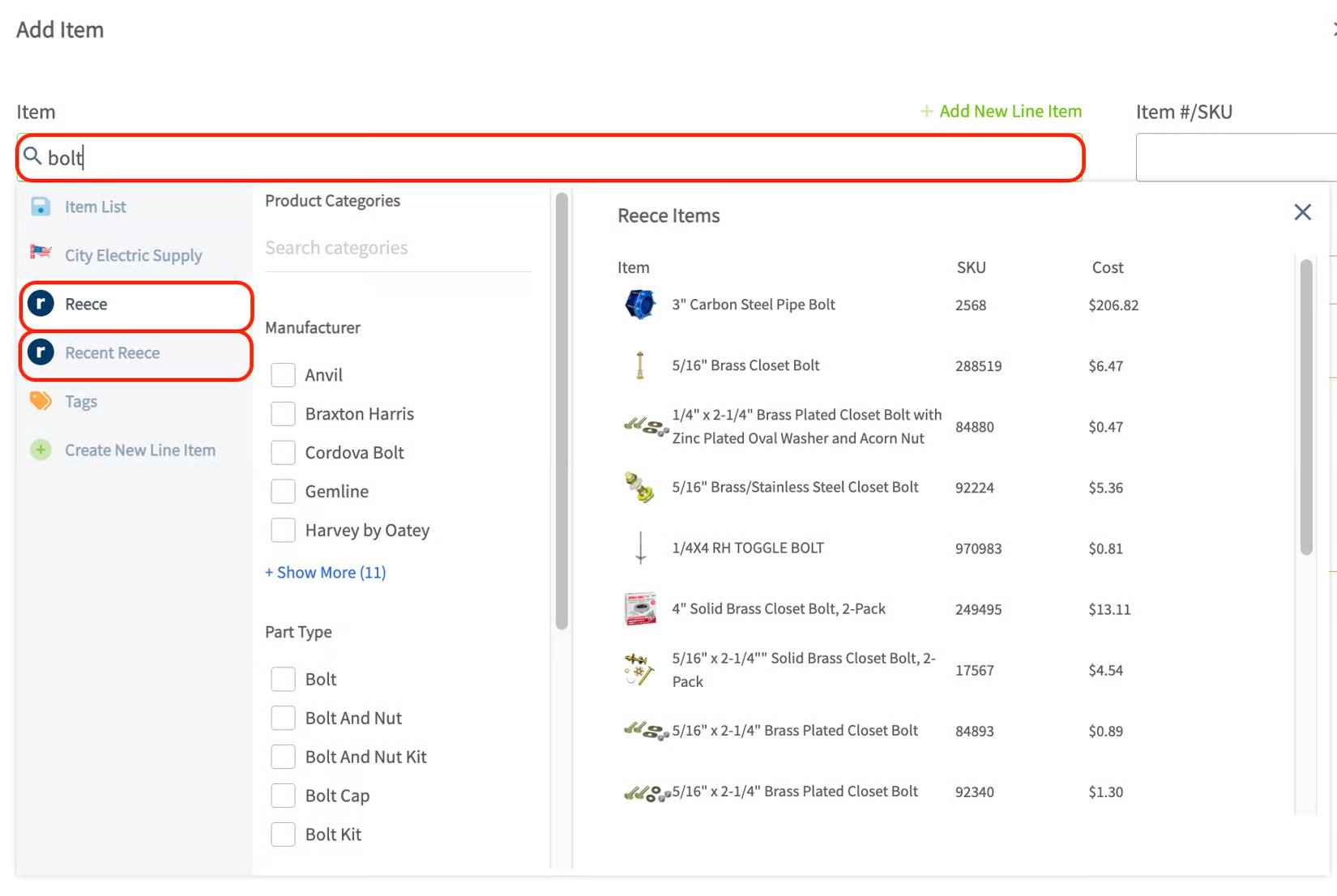
Envíe una orden de compra de Reece
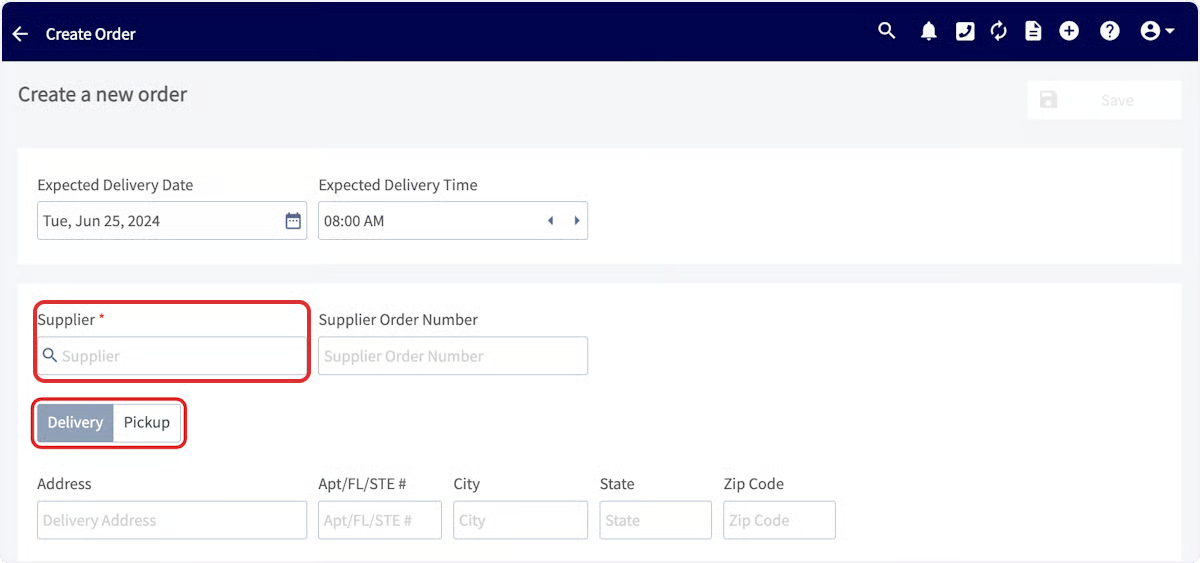
Cree una orden de compra de Reece y envíela sin salir de FieldPulse:- Cree una orden de compra nueva. En el cuadro de búsqueda Supplier (proveedor), busque Reece US en la lista desplegable.
- Seleccione el proveedor Reece US que creó FieldPulse, no uno que haya creado usted. Puede identificar el proveedor creado por FieldPulse porque no se puede editar.
-
Seleccione Select Supplier (seleccionar proveedor), ingrese el número de orden del proveedor, elija Delivery (entrega) e ingrese la dirección de entrega. Por el momento, la recolección no está disponible con la integración con Reece (US).
-
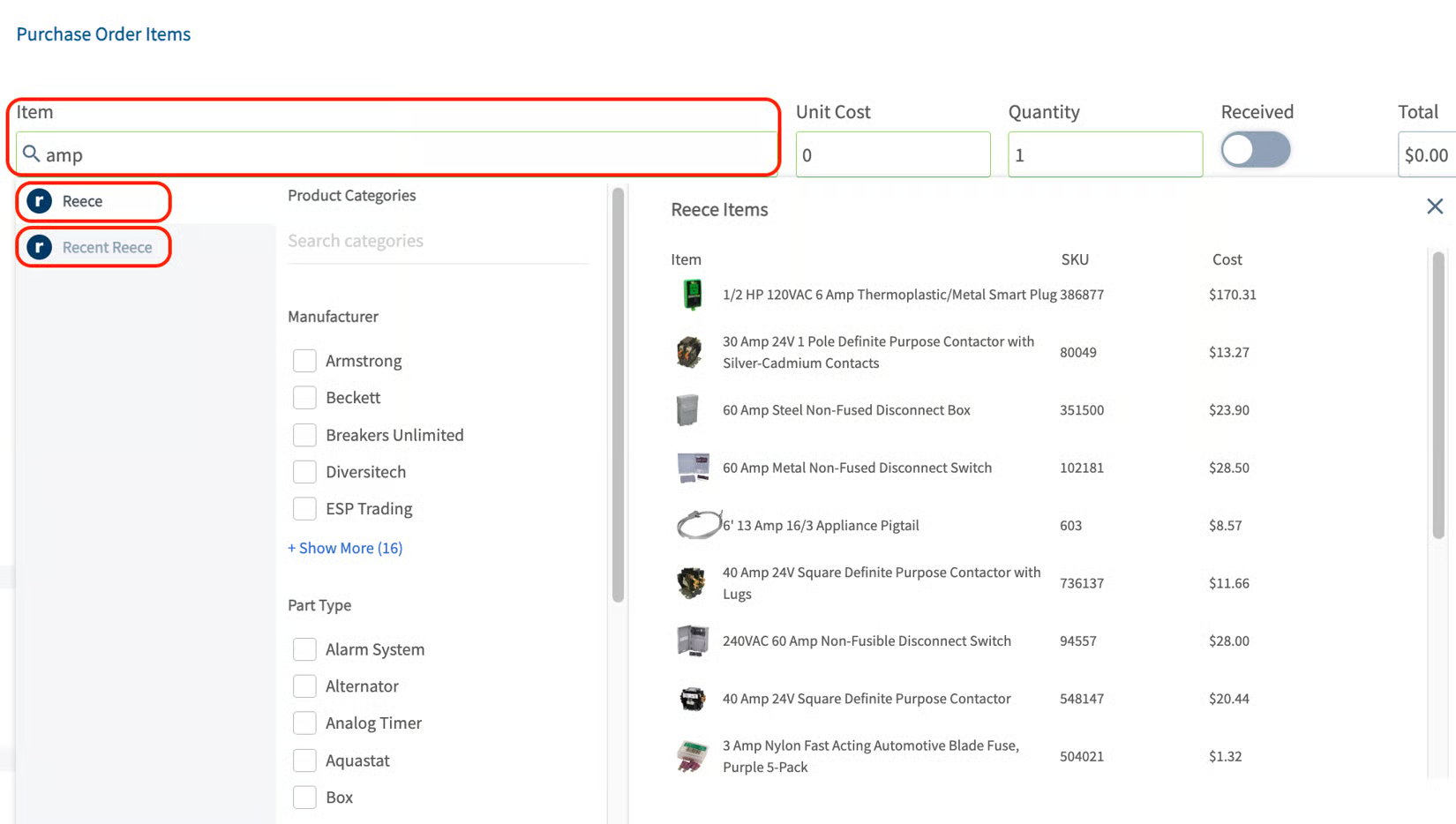
Agregue artículos con la barra de búsqueda de artículos y luego defina la cantidad de cada uno.
- Complete el resto de la orden de compra y seleccione Save (guardar). Cuando esté listo, envíe la orden. Una vez procesados los artículos, la orden aparece en su cuenta de Reece.
Antes de comenzar
Antes de que su equipo pueda buscar piezas de Reece o enviar órdenes de compra de Reece, habilite la integración con Reece (US).- Vaya a Company Settings, abra la pestaña Features & Plugins (funciones y complementos), localice la tarjeta Reece y seleccione Enable (habilitar).
-
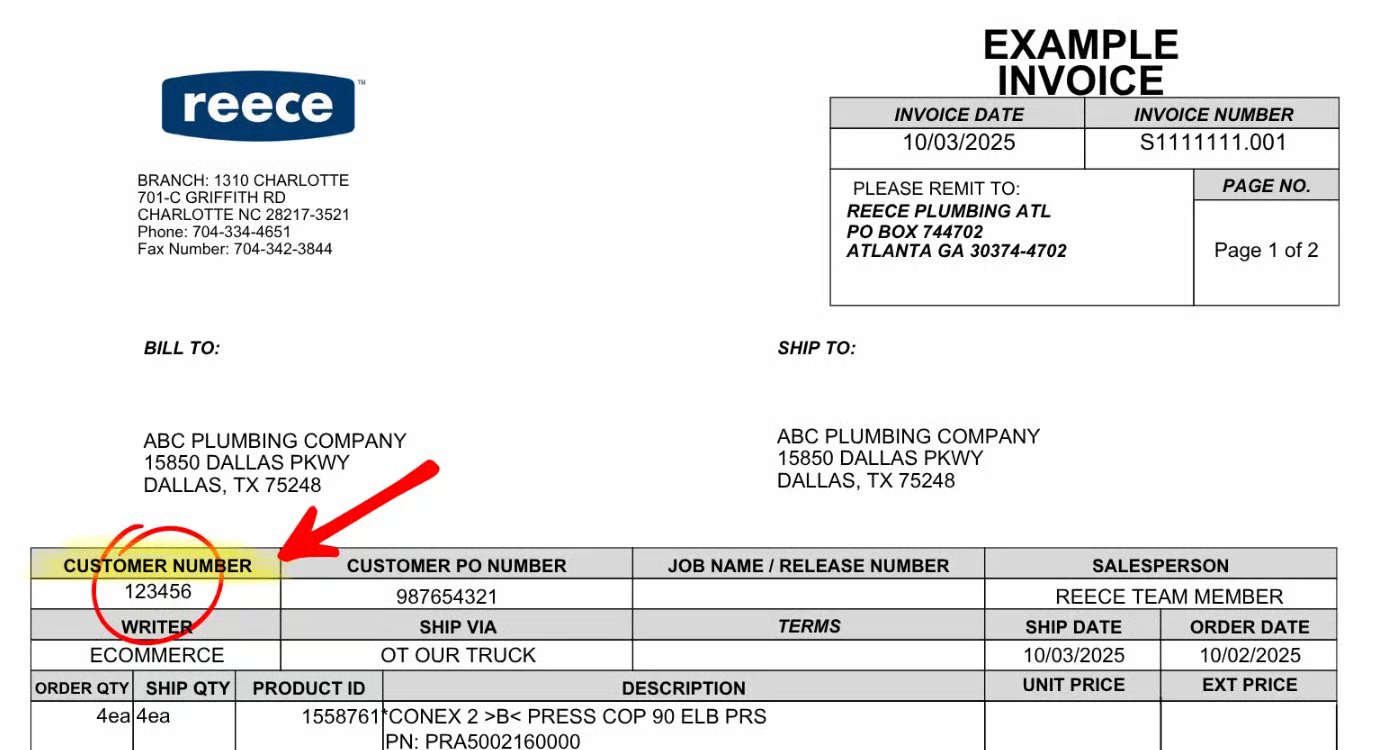
Ingrese su Reece Customer ID (ID de cliente de Reece). Es el número de cliente (Customer Number) que aparece en cualquier factura que le emite Reece como proveedor.
- Ingrese su Zip Code (código postal).
Controle quién ve los costos de Reece
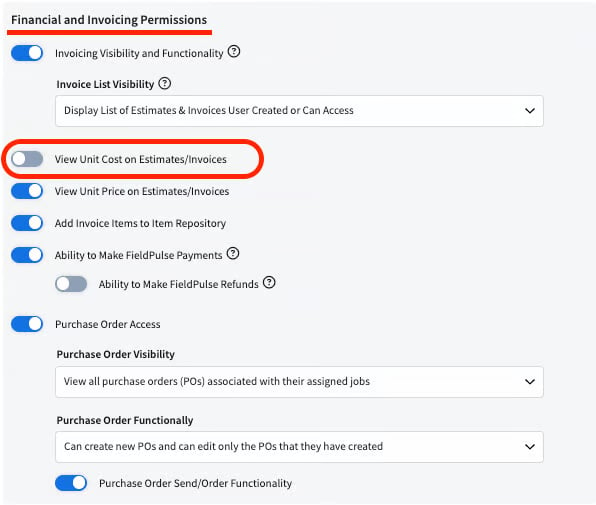
Si no desea que sus agentes de servicio vean el costo de los artículos de Reece, desactive el permiso View Unit Costs on Estimates/Invoices (ver costos unitarios en presupuestos y facturas) para ese rol.