Quién lo usa: los administradores activan y autentican la integración; los roles con permisos de estimados, facturas y órdenes de compra la usan en el día a día. Disponibilidad: Australia y Nueva Zelanda (ANZ). Requiere una cuenta de Reece maX.La integración con Reece maX conecta su cuenta de FieldPulse con su cuenta de Reece maX para que pueda agregar artículos de Reece a estimados, facturas y órdenes de compra, enviar pedidos a su sucursal de Reece y traer las facturas de proveedor de Reece a FieldPulse para un costeo preciso de los trabajos. Esta es la integración de Reece para Australia y Nueva Zelanda (ANZ); la versión de Estados Unidos es un producto aparte (consulte Descripción general de Reece (US)).
Descripción general
La integración con Reece maX conecta FieldPulse con Reece maX en dos direcciones. De salida, usted agrega artículos de Reece a sus registros y envía órdenes de compra a la sucursal de Reece que seleccione. De regreso, Reece enviará sus facturas de proveedor a FieldPulse cada 24 horas y las conectará con el trabajo correcto cuando usted indique un número de trabajo de FieldPulse en el pedido.Tutorial en video
Vea los videos tutoriales de Reece maX para un recorrido completo: primera parte (en inglés) y segunda parte (en inglés). Los pasos escritos a continuación son suficientes por sí solos.Cómo funciona
La integración con Reece maX resuelve la desconexión entre lo que usted compra en Reece y lo que muestra el costeo de sus trabajos. Las partes se recogen en la sucursal o se piden a través de maX y, a menos que alguien empareje a mano cada factura de proveedor con el trabajo correcto, los costos de los trabajos se desajustan. La integración con Reece maX mantiene conectados el catálogo, los precios, los pedidos y las facturas de proveedor:- Catálogo y precios: agregue artículos de Reece de dos maneras: con Reece Item Search (API) (búsqueda de artículos de Reece por API), para buscar por nombre o SKU dentro de FieldPulse, y con Reece maX Catalogue (PunchOut) (catálogo de Reece maX por PunchOut), para explorar todo el sitio de Reece maX y enviar un carrito de regreso a FieldPulse. Consulte Cómo traer una cotización de sucursal de Reece a FieldPulse para traer cotizaciones de Reece ya preparadas, y Detalles de los precios CMP para aplicar automáticamente el precio competitivo de mercado (Competitive Market Price) de Reece.
- Órdenes de compra: cree una orden de compra de Reece en FieldPulse y envíela a su sucursal, o convierta una cotización o un estimado de FieldPulse en una orden de compra de Reece. Consulte Cómo crear una orden de compra de Reece.
- Facturas de proveedor y notas de crédito: Reece enviará las facturas de proveedor a FieldPulse cada 24 horas y las conectará con un trabajo cuando usted indique el número de trabajo de FieldPulse. Las devoluciones llegarán como notas de crédito que ajustan los costos del trabajo y del proyecto. Consulte Cómo dar seguimiento a las notas de crédito de Reece por trabajo.
Dos maneras de agregar artículos de Reece
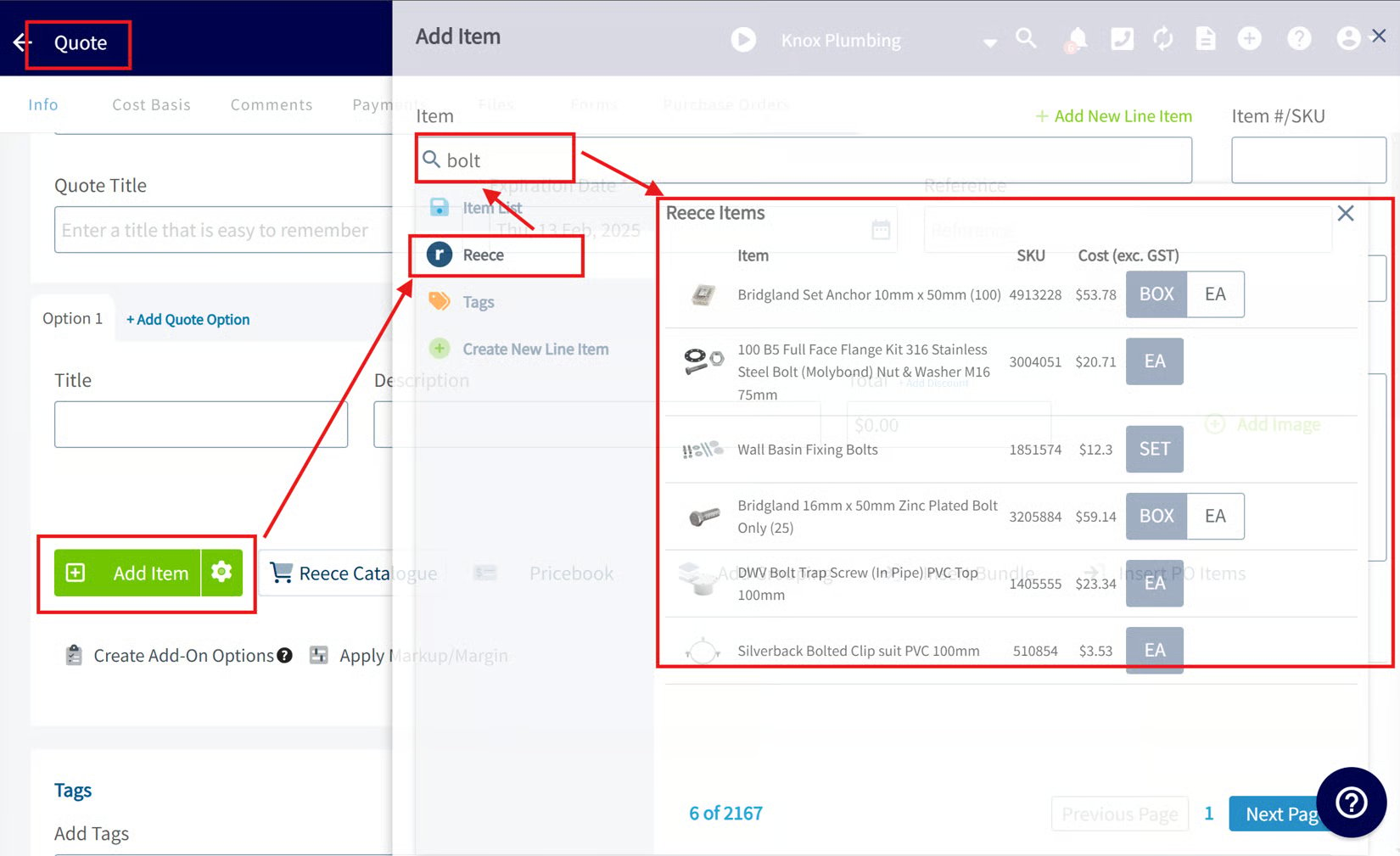
- Reece Item Search (API): abra un estimado, una factura o una orden de compra, seleccione Add Item (agregar artículo), elija la subpestaña Reece e ingrese el nombre o el SKU del artículo. FieldPulse agregará al registro el producto de Reece que coincida.
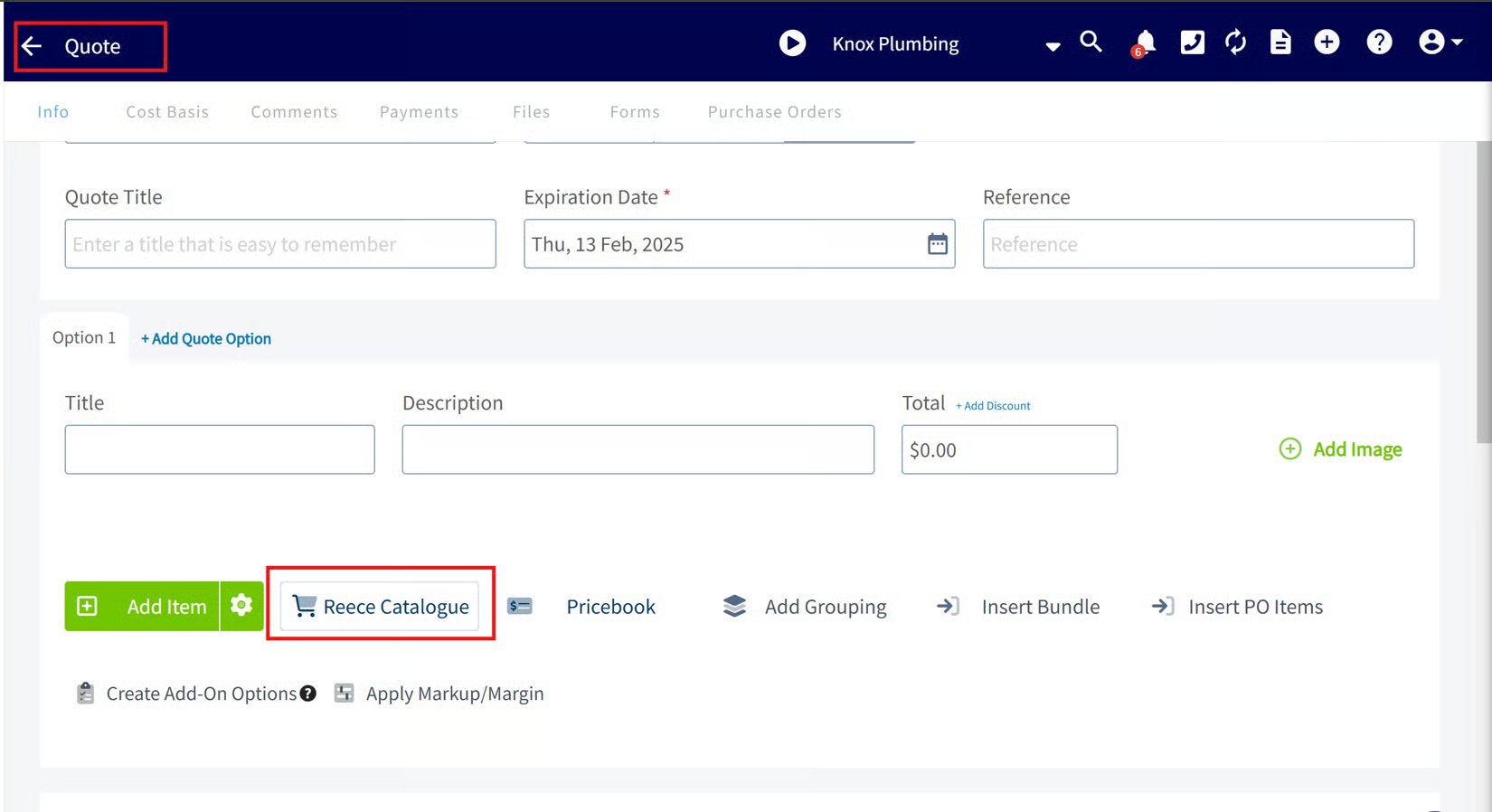
- Reece maX Catalogue (PunchOut): seleccione el botón Reece Catalogue (catálogo de Reece) en un registro para abrir Reece maX en una pestaña nueva (inicie sesión si se lo pide). Explore el catálogo, agregue artículos o cotizaciones de sucursal a su carrito, luego vaya a su carrito y seleccione Process Order (procesar pedido). Los artículos se copiarán a su documento de FieldPulse con los precios exactos de Reece; no se compran en Reece maX.
Conecte las facturas de proveedor de Reece con sus trabajos
Para mantener preciso el costeo de sus trabajos, indique su número de trabajo de FieldPulse cuando haga un pedido a Reece (en la tienda, por teléfono o en la aplicación maX). Reece enviará las facturas de proveedor a FieldPulse cada 24 horas, y podrá verlas en Sales > Purchase Orders > Supplier Invoice (ventas > órdenes de compra > factura de proveedor). Si indicó el número de trabajo, la factura se conectará directamente con el registro de ese trabajo. Solo la primera factura de proveedor de un trabajo se conecta automáticamente. Para conectar las demás, abra la factura de proveedor en Sales > Purchase Orders > Supplier Invoice y seleccione Actions > Connect to Job or Project (acciones > conectar con trabajo o proyecto). Consulte Cómo dar seguimiento a las notas de crédito de Reece por trabajo.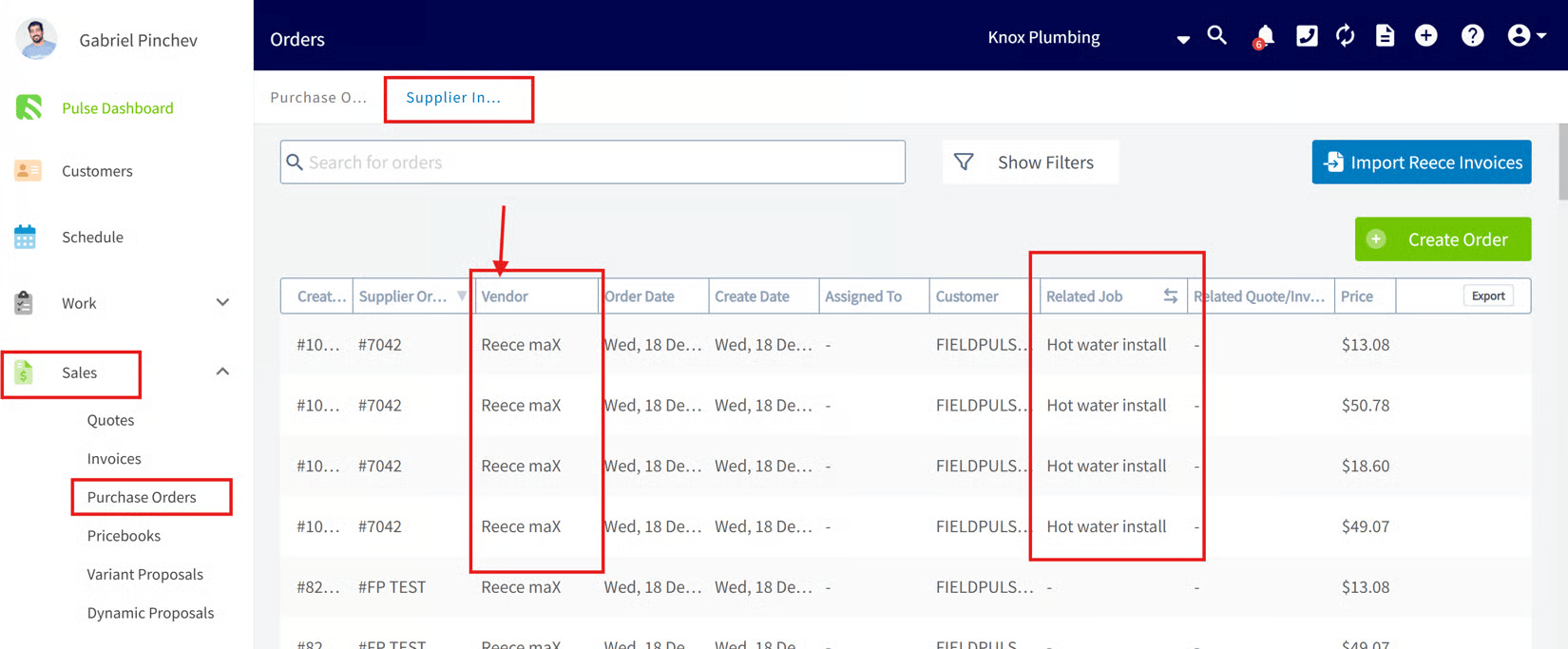
Antes de comenzar
Active y autentique la integración con Reece maX antes de que su equipo de trabajo pueda agregar artículos de Reece o enviar órdenes de compra de Reece.-
Inicie sesión en FieldPulse y vaya a Company Settings > Features and Plugins (configuración de la compañía > funciones y complementos). Busque la integración con Reece maX y actívela.
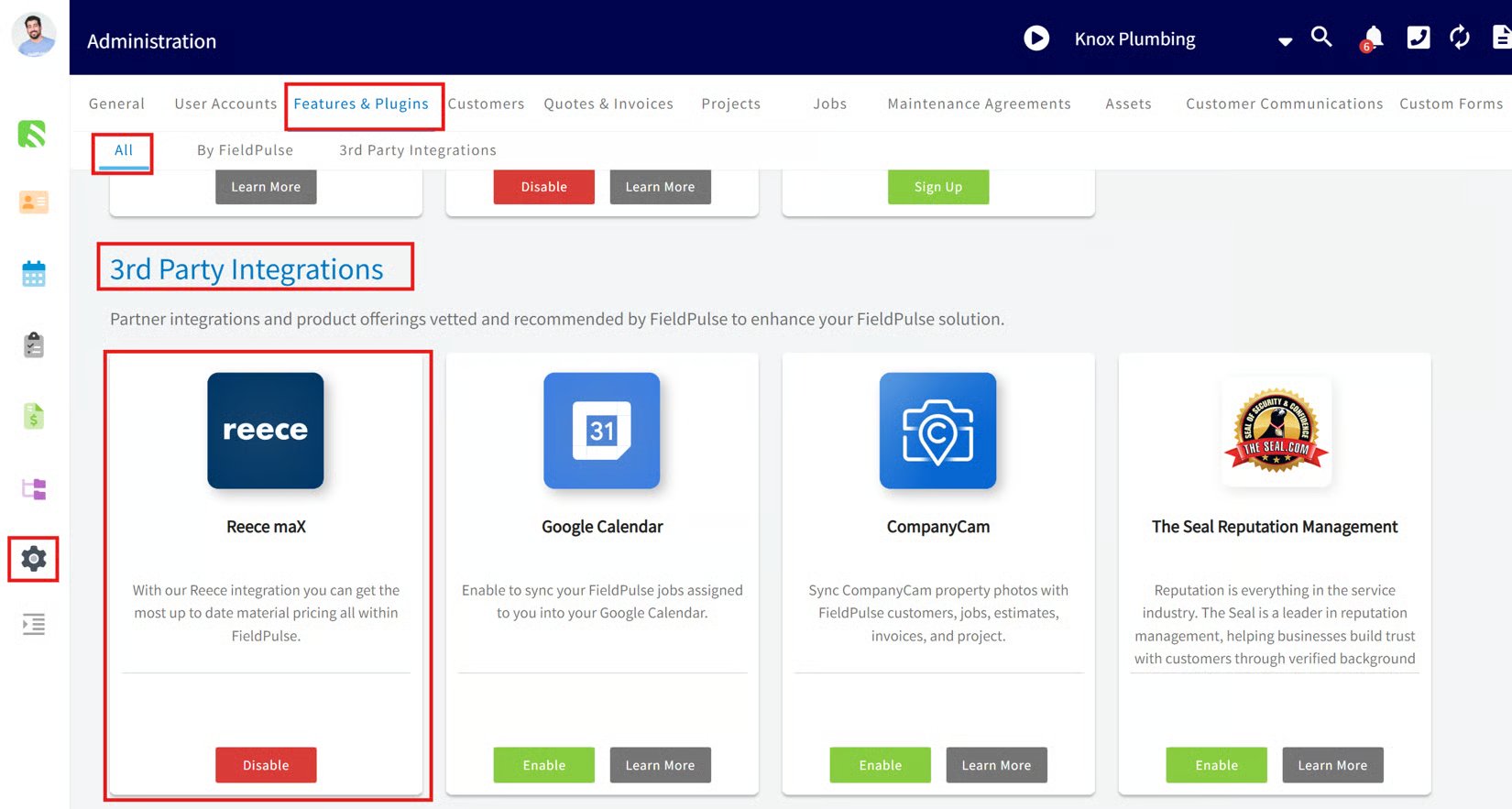
- En la ventana emergente, seleccione el enlace para autenticar su cuenta de FieldPulse con su cuenta de Reece maX. FieldPulse lo redirigirá a la página de inicio de sesión de Reece maX.
- Ingrese sus datos de inicio de sesión de Reece maX. Cuando inicie sesión correctamente, la integración quedará activada y sus sistemas estarán conectados.
Controle quién ve los costos de Reece
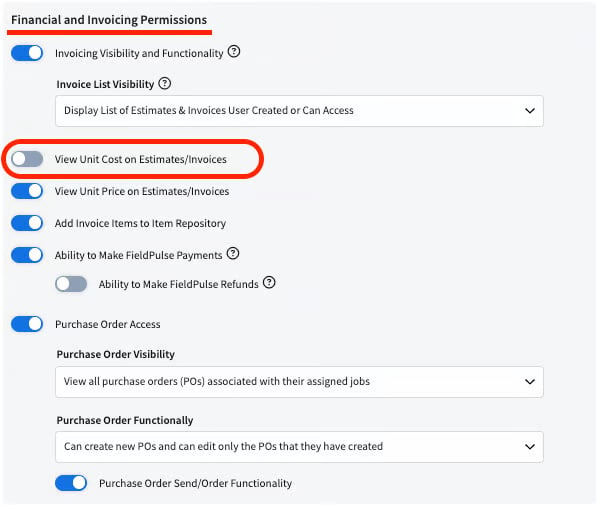
Si no quiere que sus agentes de servicio vean el costo de los artículos de Reece, desactive el permiso View Unit Cost on Estimates/Invoices (ver el costo unitario en estimados/facturas) para ese rol.