
Quién lo usa: Un administrador envía la solicitud (administrador es el único rol que puede abrir Company Settings (configuración de la compañía)). Una vez aceptada, FieldPulse Payments estará disponible para todos los usuarios administradores, y usted podrá elegir qué otros roles de usuario pueden procesar pagos. Disponibilidad: Negocios ubicados en Estados Unidos, con una cuenta de comercio de FieldPulse Payments aprobada.FieldPulse Payments funciona con una cuenta de comercio que usted solicita desde FieldPulse. Abra la solicitud desde el recuadro FieldPulse Payments en Company Settings, complete los datos de su negocio, de los propietarios y bancarios, y envíela. La solicitud requiere una verificación de crédito, y recibirá una decisión en un plazo de 3 días hábiles.
Descripción general
La solicitud de FieldPulse Payments reúne los datos de su negocio, de los propietarios y bancarios para que FieldPulse pueda configurar su cuenta de comercio. Para comenzarla, vaya al recuadro FieldPulse Payments en Company Settings > Features & Plugins (funciones y complementos); el formulario se abrirá en una nueva pestaña del navegador. Después de enviar la solicitud, el recuadro mostrará Application Pending (solicitud pendiente) mientras el personal de FieldPulse la revisa, y en un plazo de 3 días hábiles una notificación emergente en la aplicación web le indicará uno de tres resultados: aceptada, RFI (solicitud de información) o rechazada. Para saber qué hace FieldPulse Payments una vez que su cuenta de comercio esté aprobada, consulte Descripción general de FieldPulse Payments.Antes de comenzar
- Esté preparado para una verificación de crédito. La solicitud de FieldPulse Payments la requiere.
- Tenga a la mano los datos de su negocio: la razón social tal como aparece en sus documentos del IRS, el TIN, el tipo de negocio, el código MCC, la fecha de constitución y una dirección legal del negocio que no sea un apartado postal (PO box).
- Tenga los datos de los propietarios: el tipo de contacto, el cargo, el porcentaje y la fecha de la propiedad, y sus respuestas sobre responsabilidad significativa y sobre la condición de persona políticamente expuesta.
- Tenga los datos bancarios: el tipo de cuenta, el nombre del titular tal como aparece en sus cheques y su número de ruta bancaria.
- Tenga listos los documentos que necesite subir, como una licencia comercial o el formulario SS-4.
Configuración paso a paso
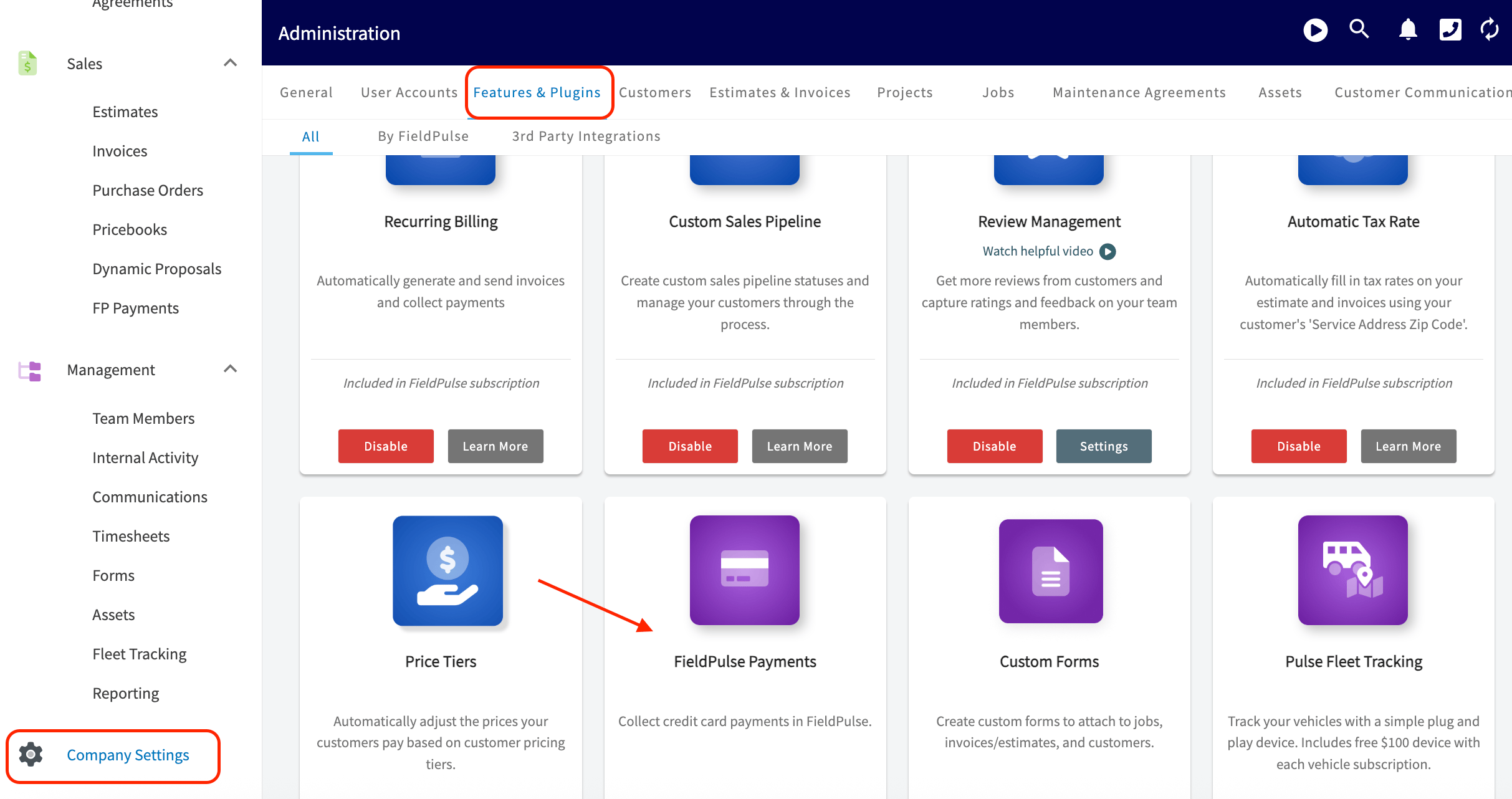
- En el menú de la izquierda, seleccione Company Settings.
- En la parte superior de la pantalla, seleccione Features & Plugins.
-
Desplácese hacia abajo hasta el recuadro morado FieldPulse Payments.
-
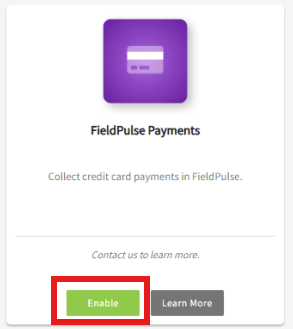
Seleccione el botón verde Enable (habilitar) para comenzar la solicitud. FieldPulse generará su perfil y abrirá el formulario de solicitud en una nueva pestaña del navegador, lo que puede tardar un momento.
-
Complete el formulario de solicitud con los datos de su negocio. Los campos de datos del comercio que aparecen más abajo explican qué ingresar en cada campo.
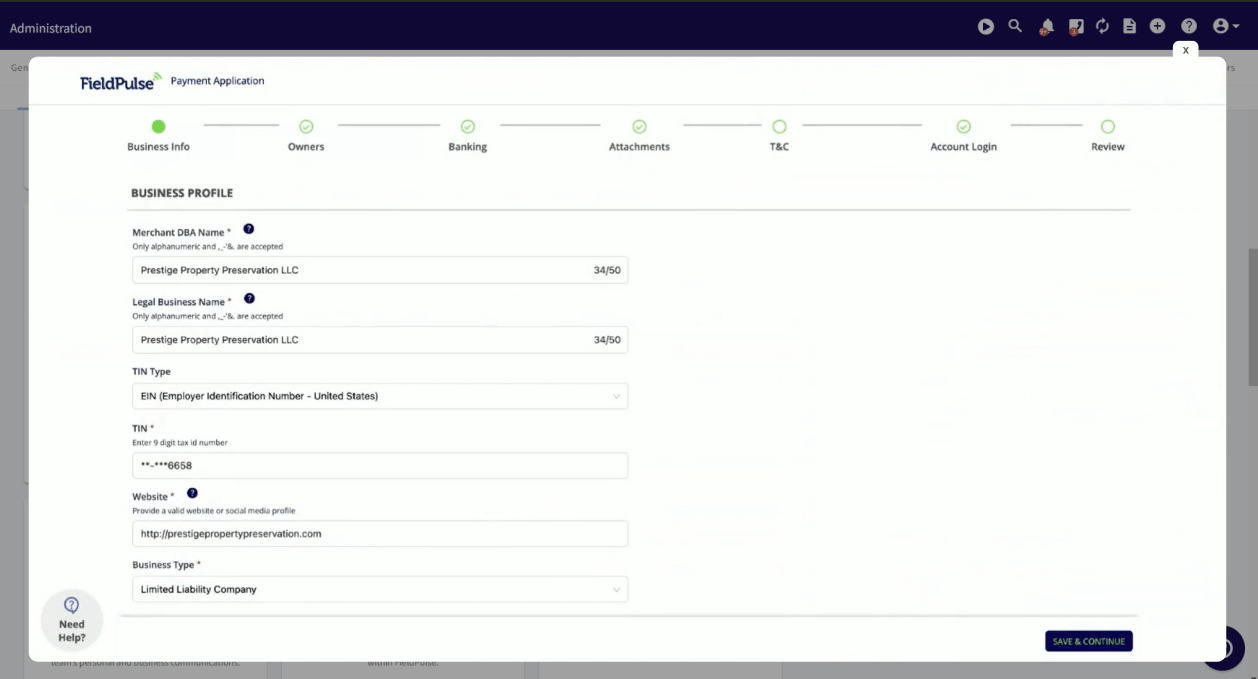
- Seleccione Submit (enviar). Su recuadro FieldPulse Payments cambiará a Application Pending, y recibirá una decisión en un plazo de 3 días hábiles.
Estados de la solicitud
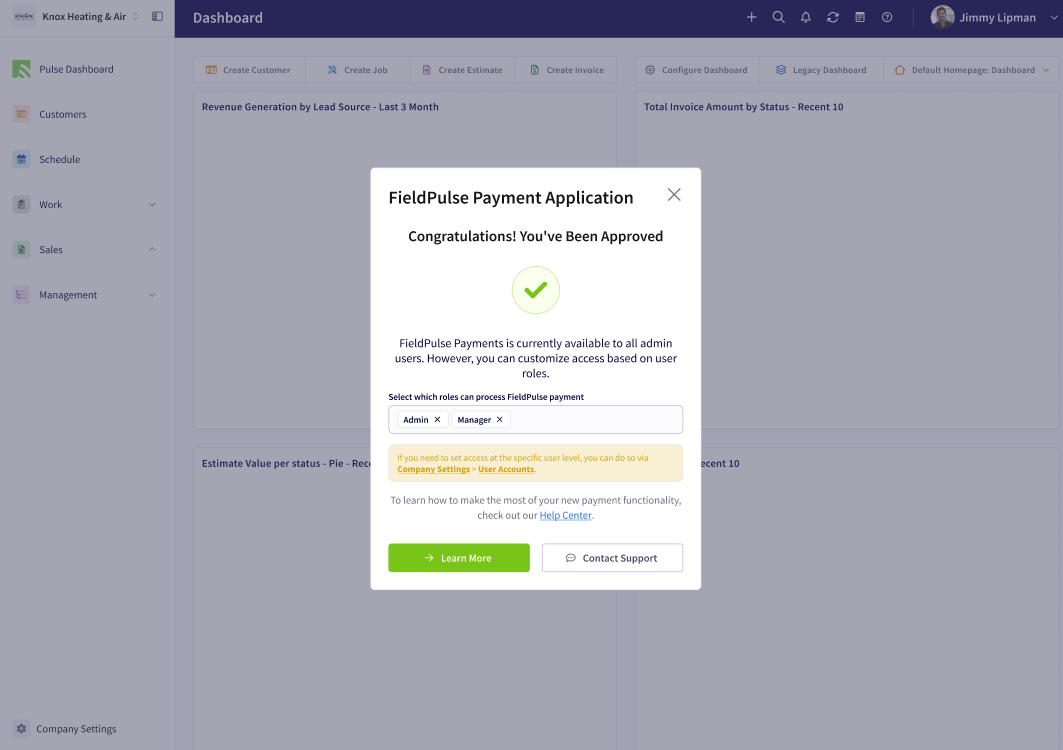
Después de la revisión, una notificación emergente en la aplicación web le indicará el resultado de su solicitud de FieldPulse Payments.
Cada estado llegará como una ventana emergente en su panel de FieldPulse.
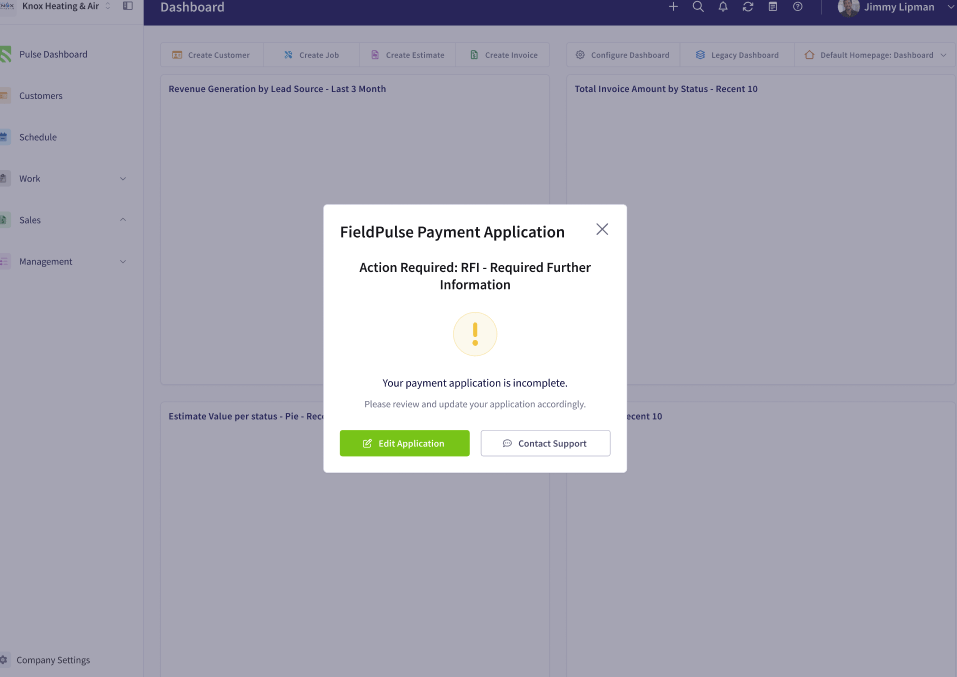
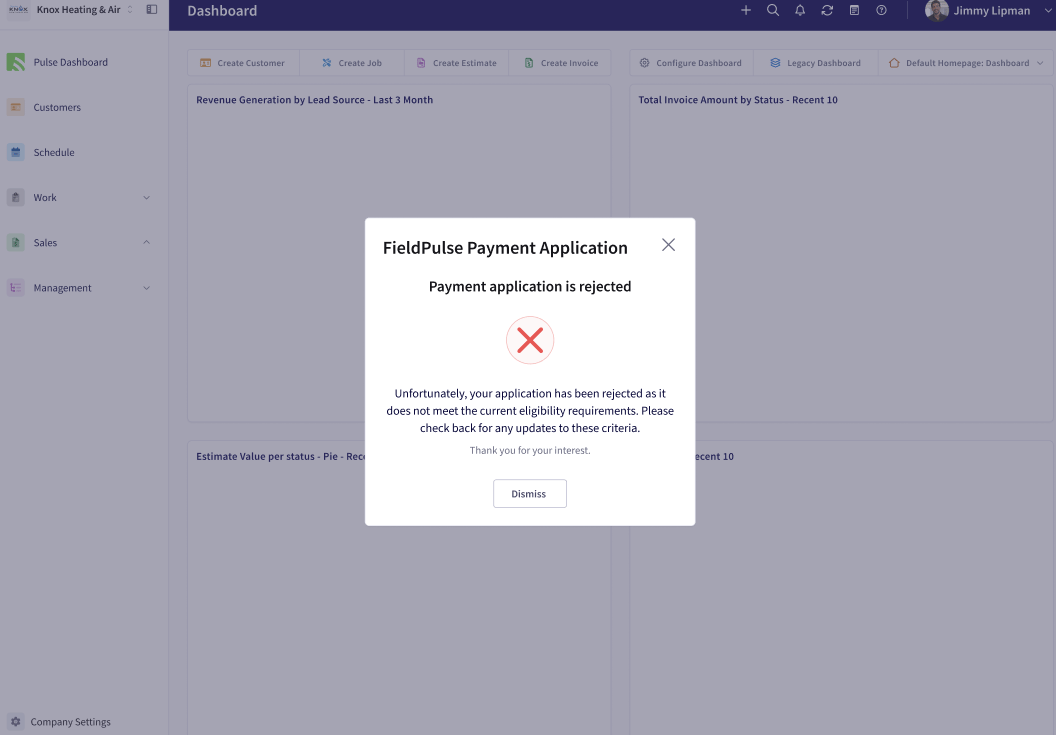
Actualización de FieldPulse Payments
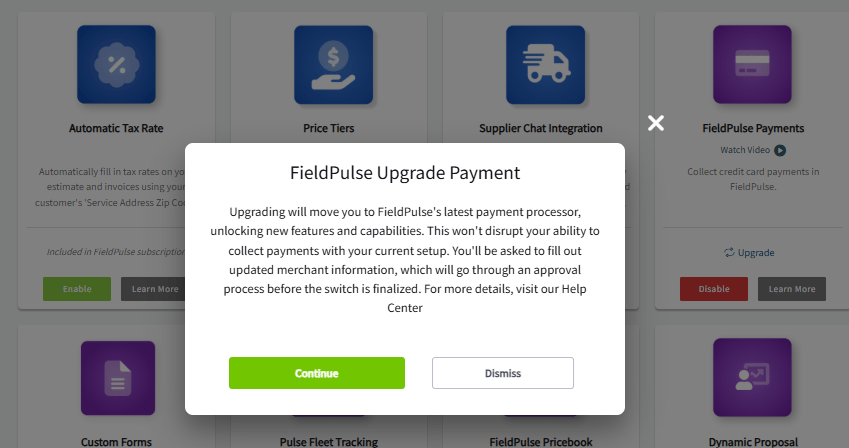
Si su recuadro FieldPulse Payments muestra la opción Upgrade (actualizar), puede cambiarse al procesador de pagos más reciente de FieldPulse en cualquier momento. Seleccione Upgrade y luego seleccione Continue (continuar) en la ventana emergente. Deberá completar la información actualizada del comercio, que pasará por un proceso de aprobación antes de que el cambio se complete. La actualización no interrumpirá su capacidad de cobrar pagos con su configuración actual.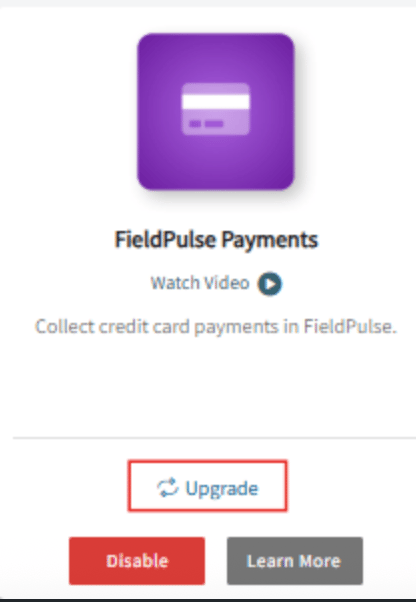
Campos de datos del comercio
La solicitud reúne los datos de su comercio en cuatro grupos. Use estas tablas para saber qué ingresar en cada campo.Información del negocio
Propietarios
Información bancaria
Archivos adjuntos
Su solicitud estará en curso cuando el recuadro FieldPulse Payments muestre Application Pending justo después de enviarla, y una vez aceptada, podrá asignar los roles de usuario que pueden cobrar pagos y emitir reembolsos.