Quién lo usa: usuarios con acceso a FieldPulse Payments, que se asigna a cada usuario en Company Settings (configuración de la compañía) > User Accounts (cuentas de usuario). Disponibilidad: FieldPulse Payments está disponible para negocios ubicados en los Estados Unidos.FieldPulse Payments cobra y da seguimiento al pago con tarjeta o ACH de un cliente directamente en el registro de la factura, para que el dinero y la documentación estén siempre juntos. Puede cobrar un pago de tres formas: enviar al cliente una solicitud de pago en línea por correo electrónico, procesar el pago en la aplicación móvil en campo o procesar el pago en la aplicación web.
Descripción general
Puede cobrar un pago de tres formas:- Enviar una solicitud de pago en línea por correo electrónico desde la aplicación web o la aplicación móvil, para que el cliente pague en línea con tarjeta de crédito o débito o con transferencia bancaria.
- Procesar el pago en la aplicación móvil en campo, escribiendo o escaneando la tarjeta del cliente.
- Procesar el pago en la aplicación web, ingresando la tarjeta en el registro de la factura.
Tutorial en video: FieldPulse Payments (en inglés)
Antes de comenzar
- Para cobrar pagos con tarjeta, cobrar pagos ACH y enviar solicitudes de pago, su cuenta necesita FieldPulse Payments. Consulte Configuración de FieldPulse Payments, o escriba a support@fieldpulse.com o use el chat en la esquina inferior derecha de su pantalla.
- Para registrar un pago que su cliente ya hizo por otro medio, consulte Cómo registrar un pago.
En la web
Procesar un pago con tarjeta en la aplicación web
Cobre con la tarjeta del cliente desde el registro de la factura que desea cobrar.- Abra el registro de la factura que desea cobrar.
-
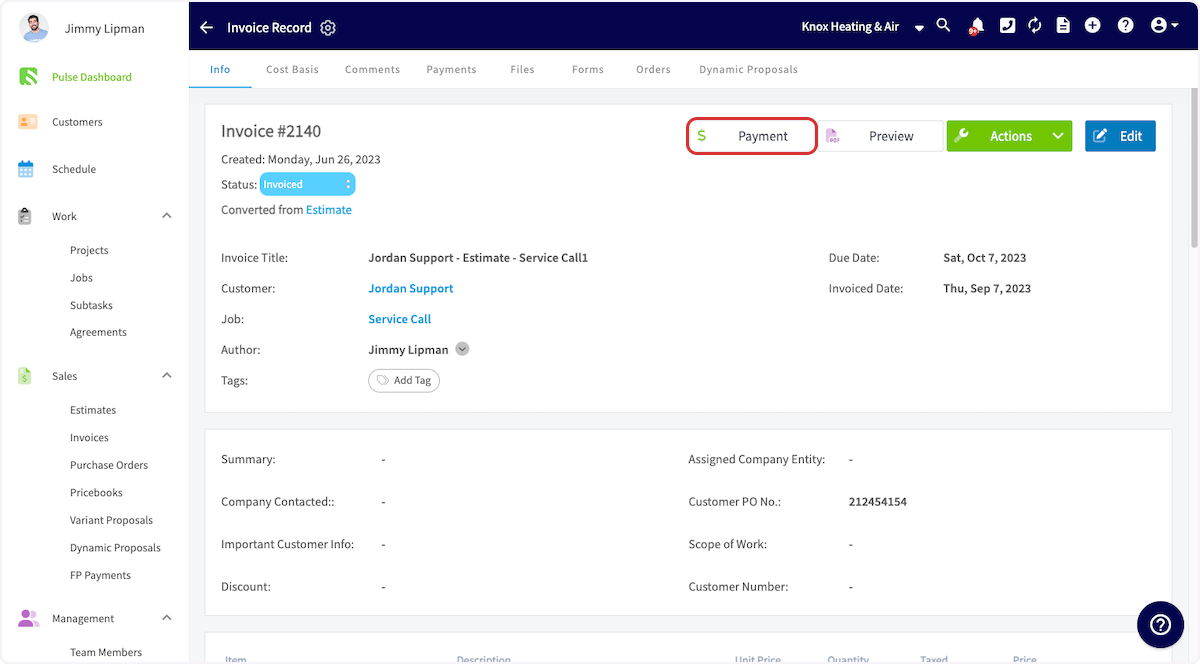
Seleccione Payment (pago).
-
En la ventana que se abre, seleccione Take Payment (recibir pago).
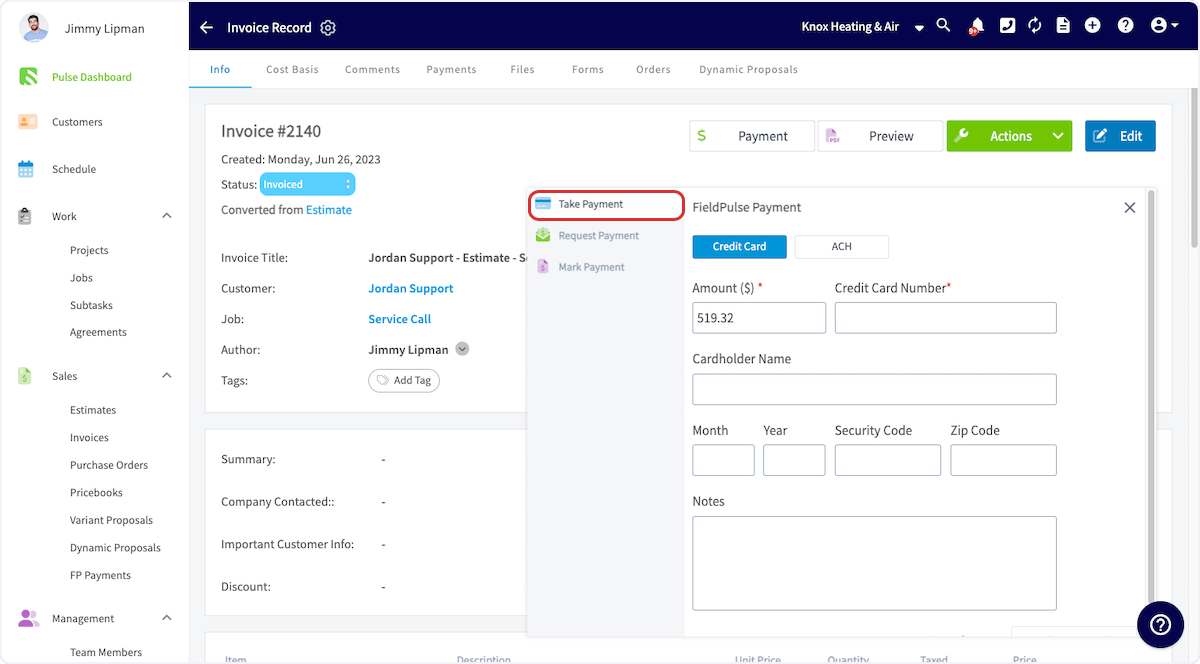
- Ingrese los datos de la tarjeta. El botón Charge Card (cobrar con tarjeta) de la esquina inferior derecha estará disponible cuando los datos estén completos.
- Seleccione Charge Card.
Enviar una solicitud de pago por correo electrónico desde una vista previa
Adjunte una solicitud de pago en línea al estimado o la factura que envía al cliente por correo electrónico, para que pueda pagar con tarjeta de crédito o débito o con ACH.-
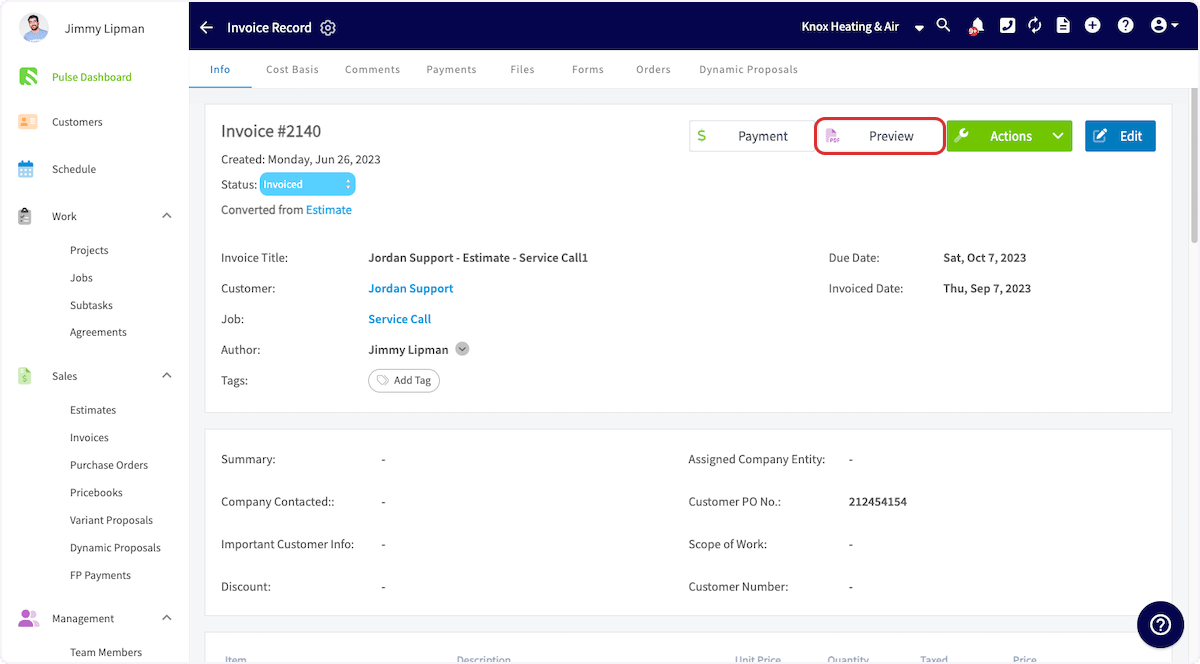
Abra o cree el estimado o la factura que desea cobrar y luego seleccione Preview (vista previa) para generarlo.
-
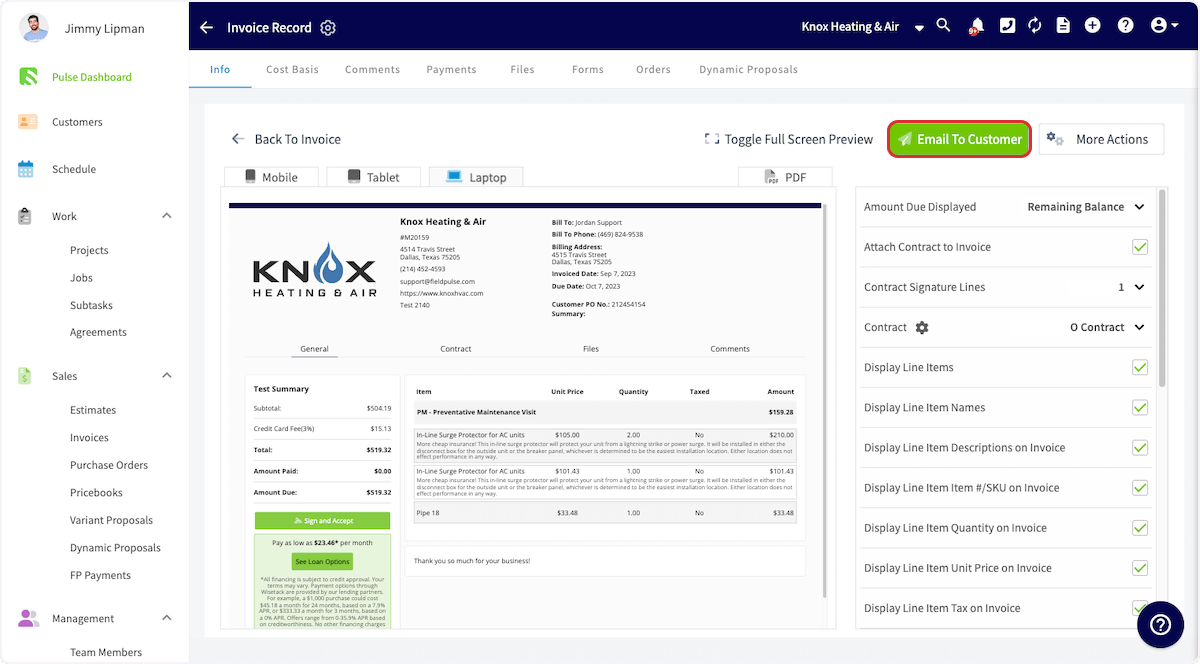
Seleccione Email To Customer (enviar al cliente por correo electrónico).
-
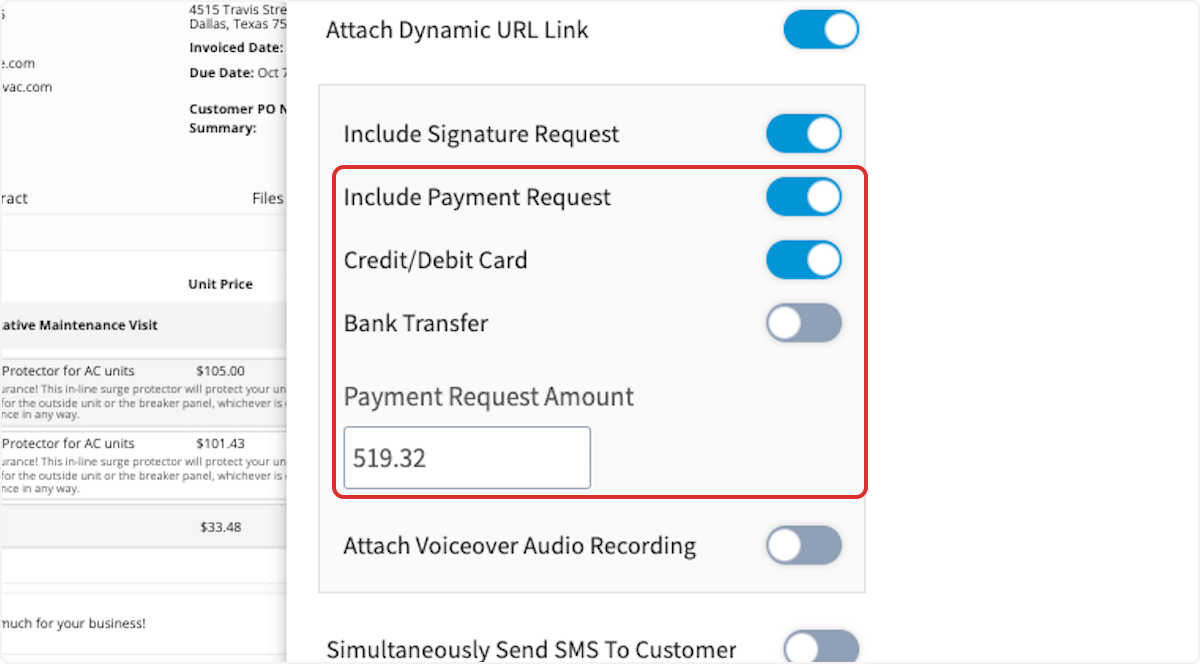
Ajuste el mensaje del correo, active Include Payment Request (incluir solicitud de pago) e ingrese el monto de la solicitud de pago.
-
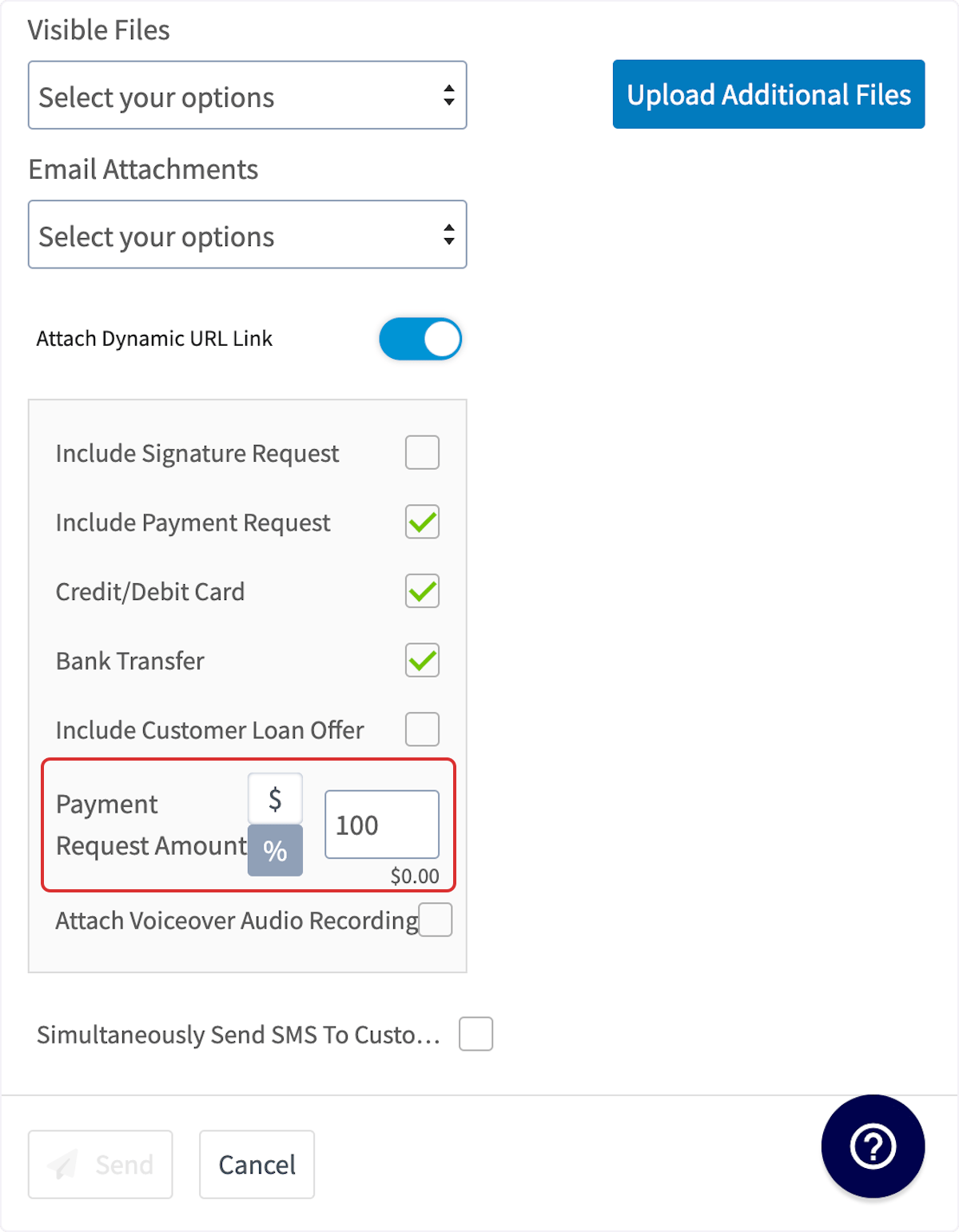
En un estimado, solicite un monto específico en dólares o un porcentaje del total.
- Envíe al cliente el estimado o la factura con la solicitud de pago.
Tutorial en video: cómo recibir pagos en estimados (en inglés)
Enviar una solicitud de pago por correo electrónico desde el registro de la factura
Agregue un enlace de pago a un correo electrónico directamente desde el registro de la factura.- Abra el registro de la factura y seleccione Payment.
-
Seleccione Request Payment (solicitar pago) para agregar un enlace de pago.
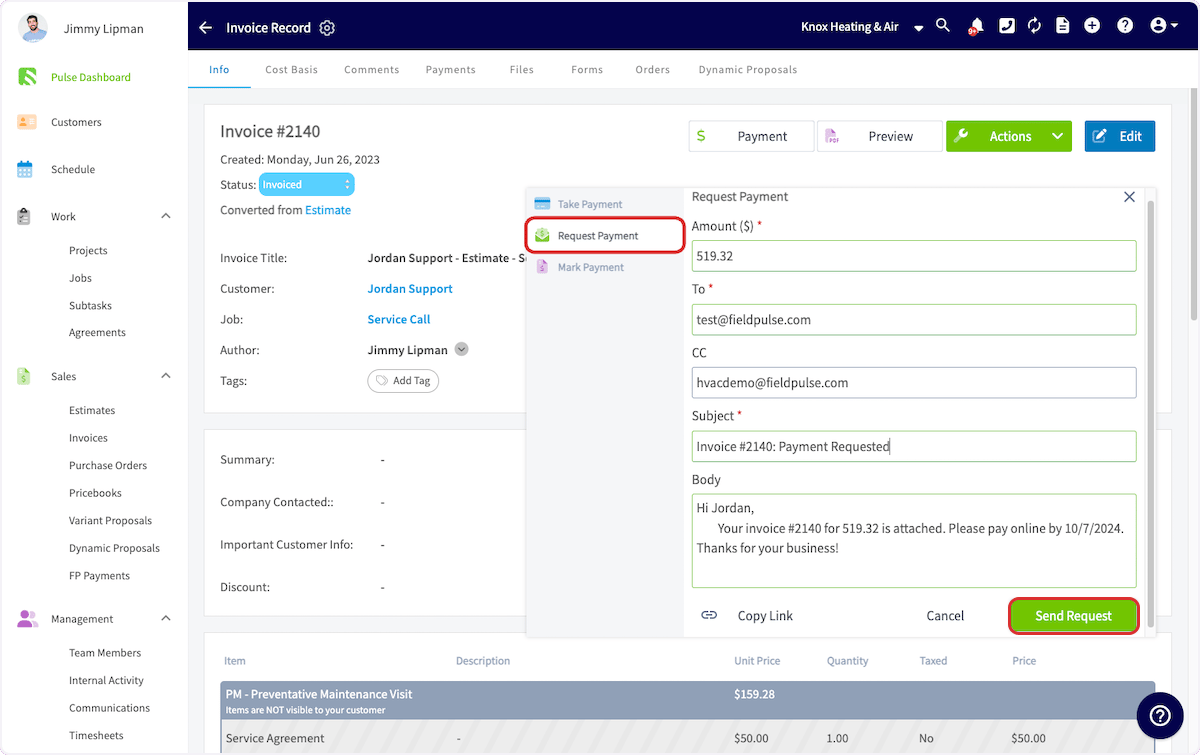
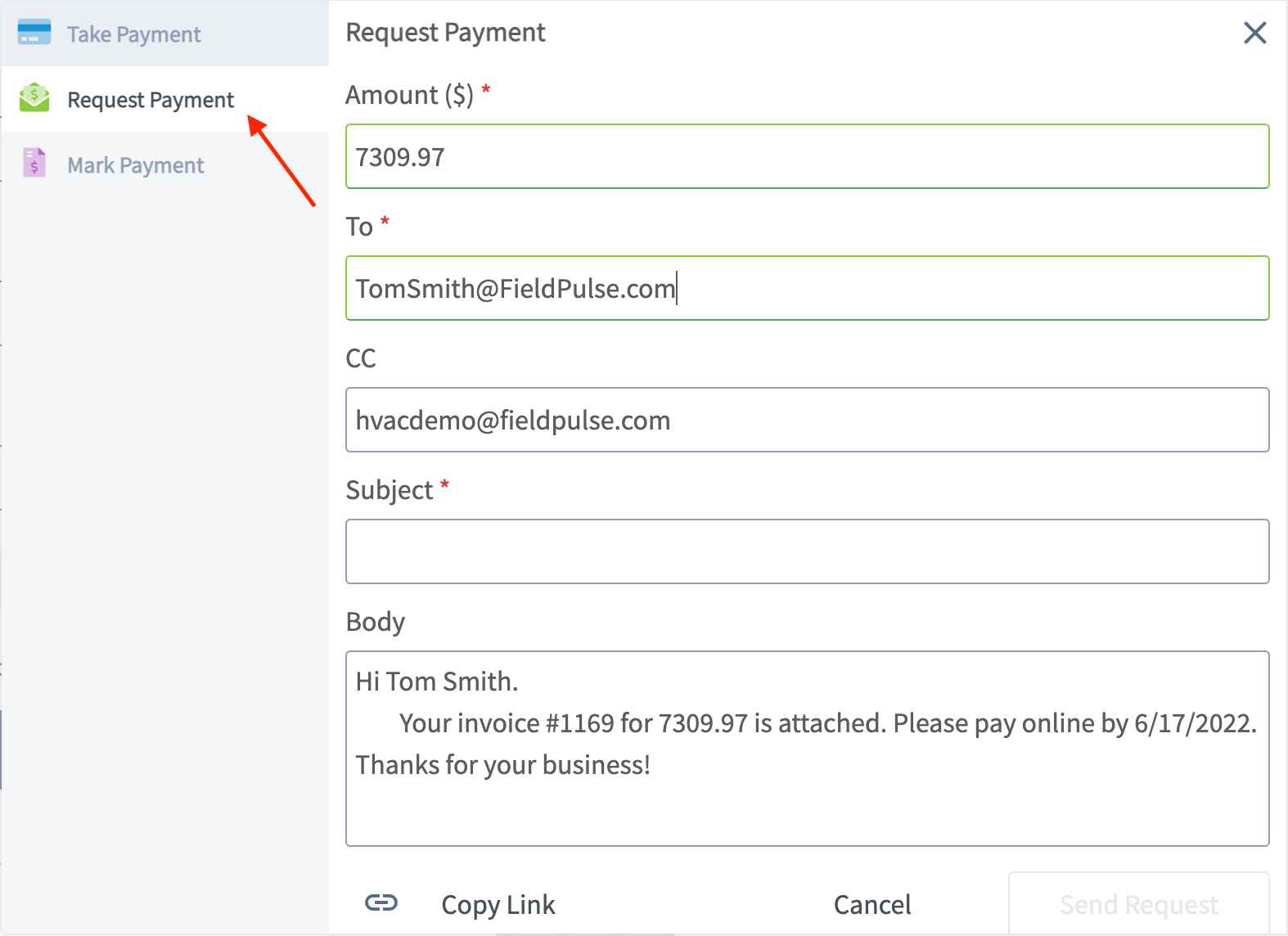
- Revise el monto, el destinatario, el asunto y el mensaje, y luego seleccione Send Request (enviar solicitud) para enviar al cliente la factura y la solicitud de pago por correo electrónico.
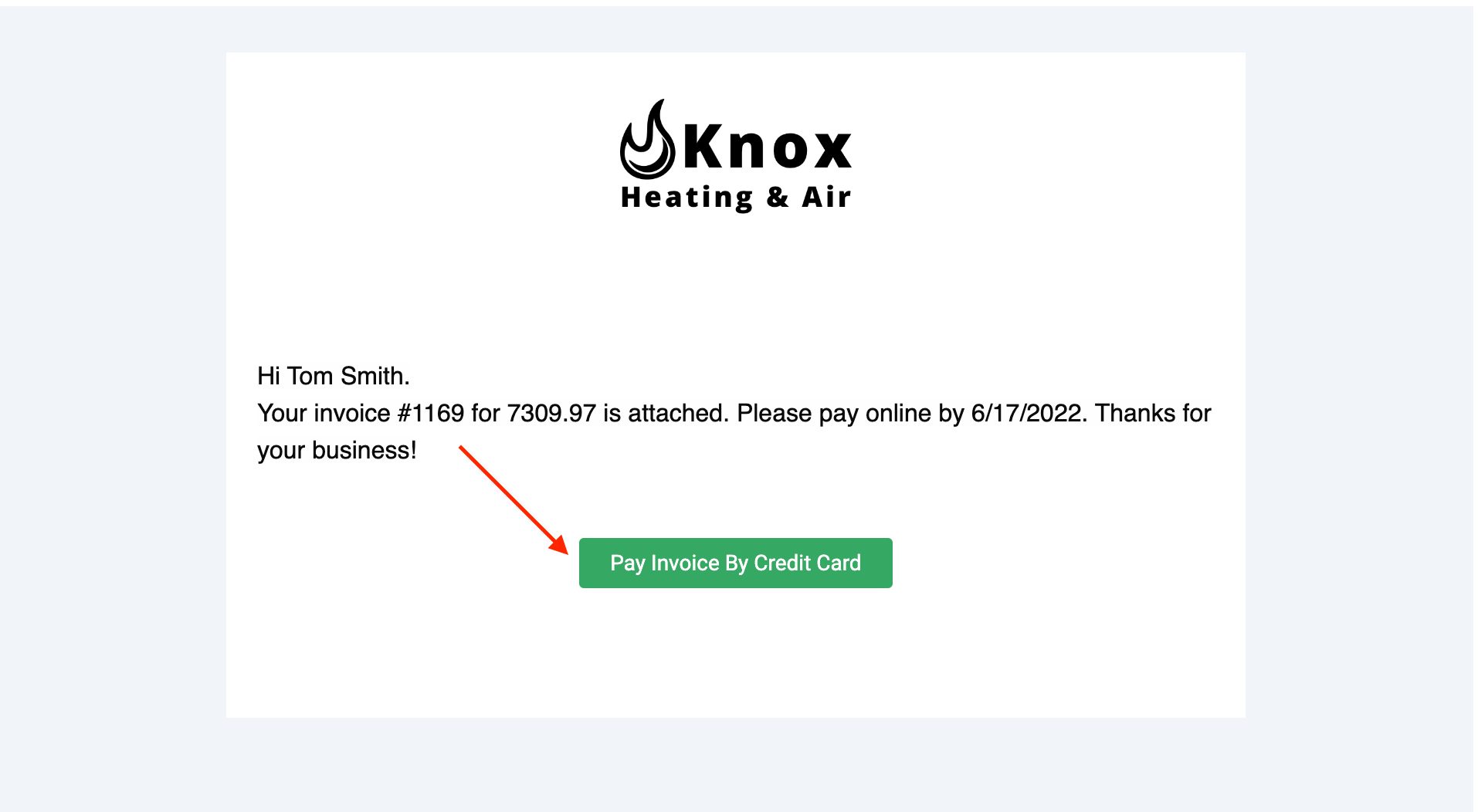
Tutorial en video: cómo cobrar pagos en la aplicación web (en inglés)
En la aplicación móvil
Abrir la factura
Todos los métodos de pago en la aplicación móvil comienzan desde el registro de la factura.-
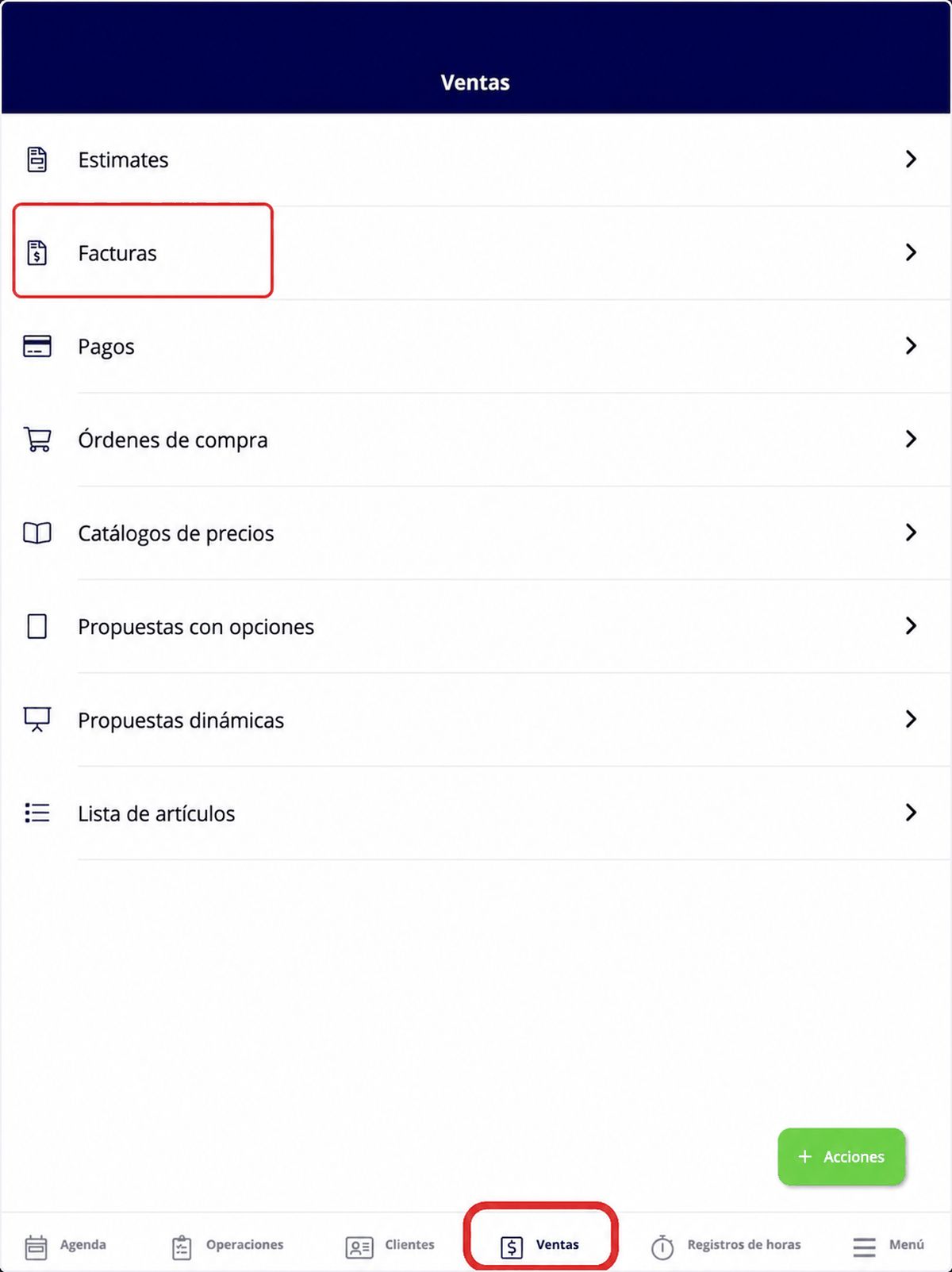
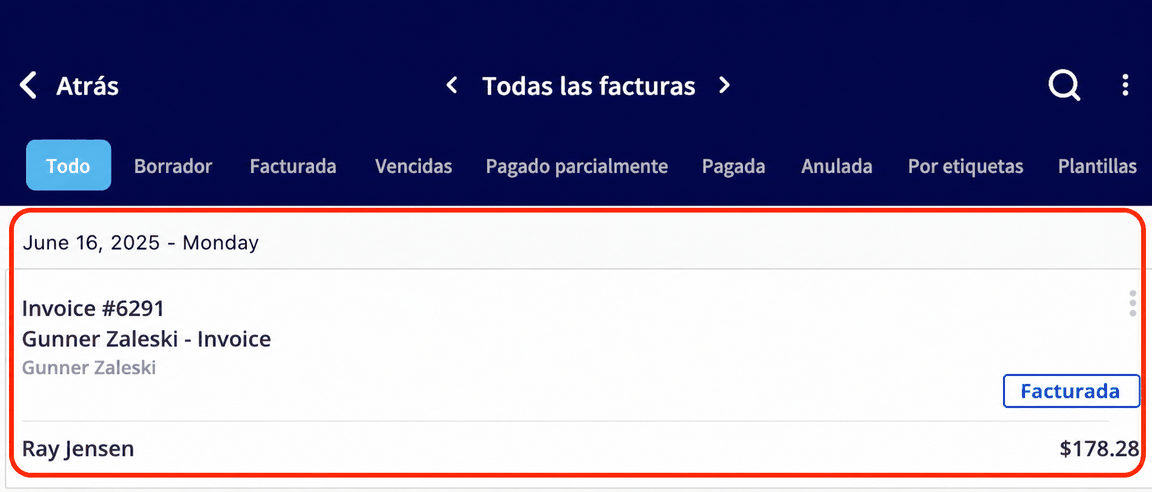
Toque la pestaña Ventas en la parte inferior de su pantalla y luego toque Facturas.
-
Toque el registro de la factura al que desea aplicar el pago.
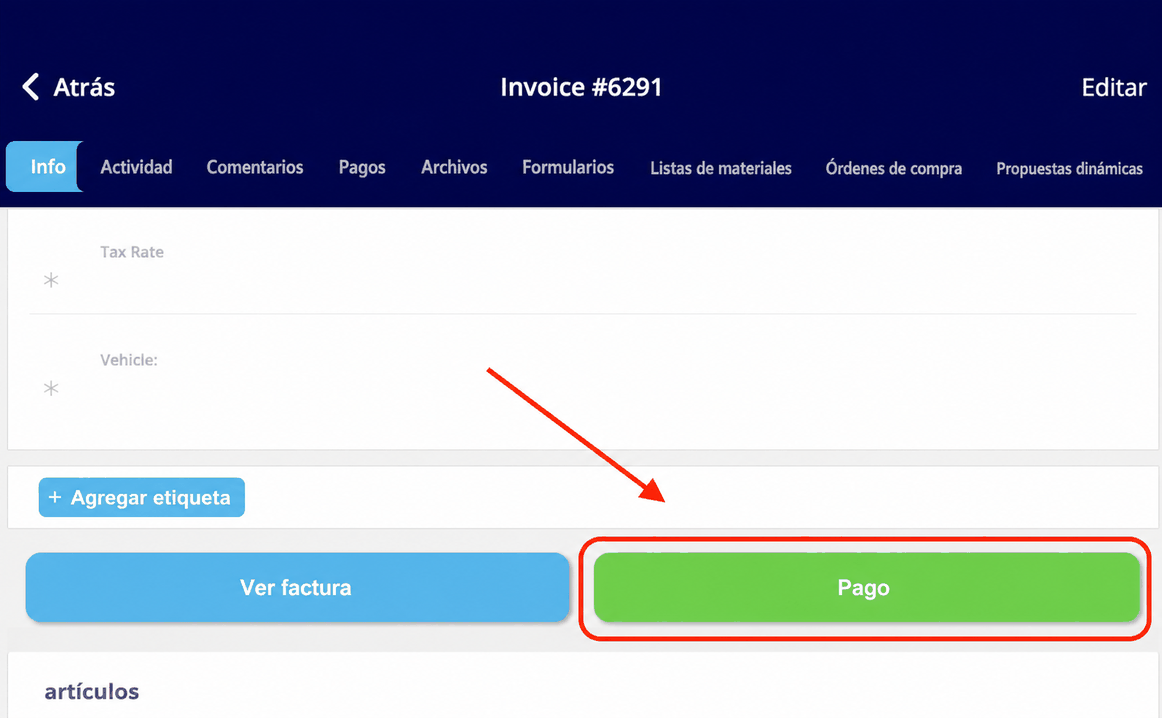
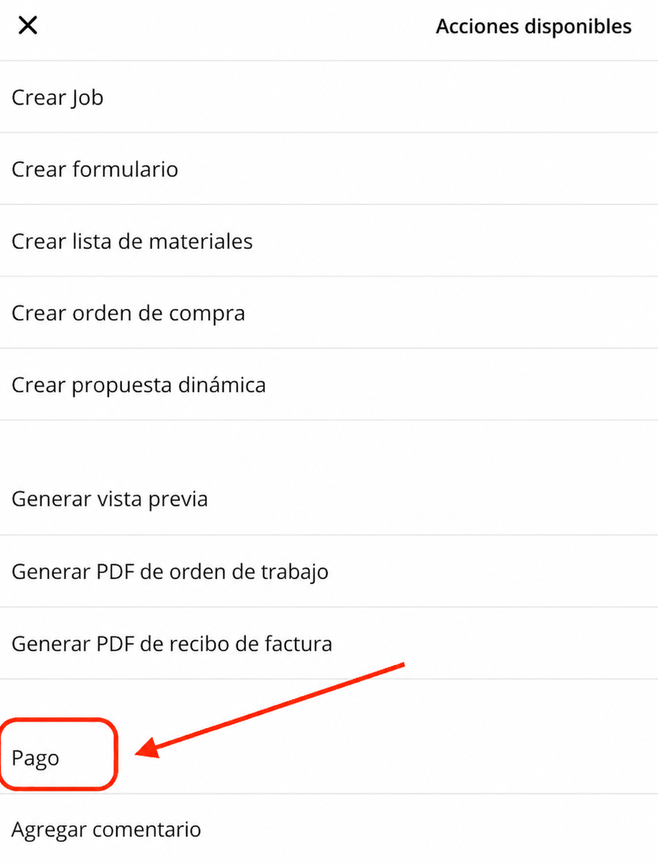
- Toque Pago.
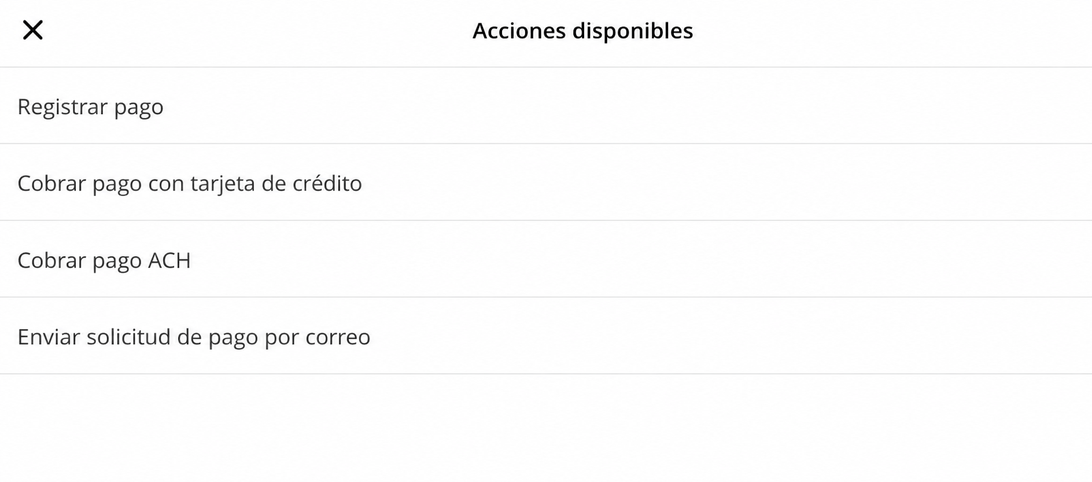
Cobrar un pago con tarjeta de crédito en campo
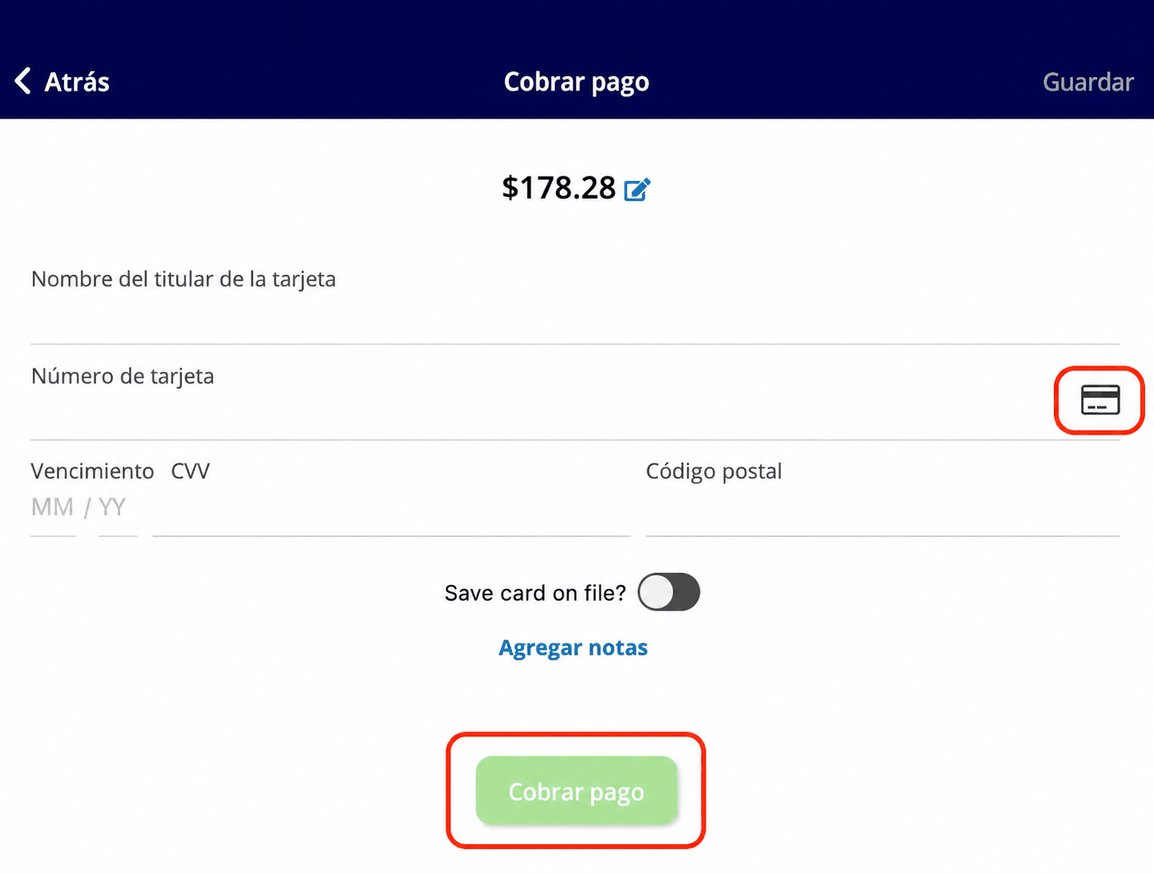
Reciba la tarjeta en persona y cobre desde el registro de la factura.- Toque Cobrar pago con tarjeta de crédito.
- Ajuste el monto del pago y agregue las notas que necesite.
- Escriba los datos de la tarjeta o toque el ícono de tarjeta de crédito para escanear la tarjeta con la cámara de su dispositivo.
- Toque Cobrar pago.
Cobrar un pago ACH
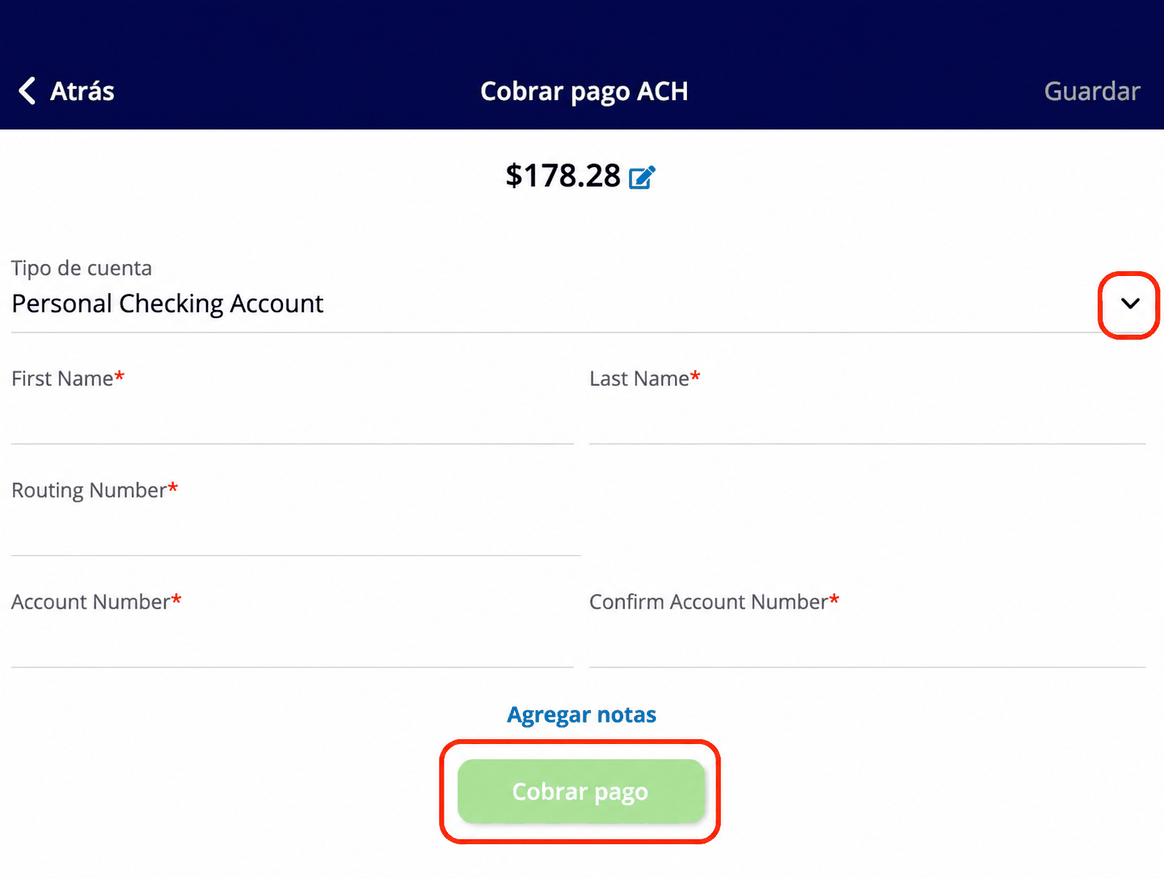
Reciba el pago directamente de la cuenta bancaria del cliente en la aplicación móvil.- Toque Cobrar pago ACH.
- Seleccione el tipo de cuenta: cuenta de cheques o de ahorro, personal o de negocio.
- Ingrese el nombre y el apellido del titular de la cuenta, el número de ruta y el número de cuenta.
- Toque Cobrar pago.
Enviar una solicitud de pago por correo electrónico
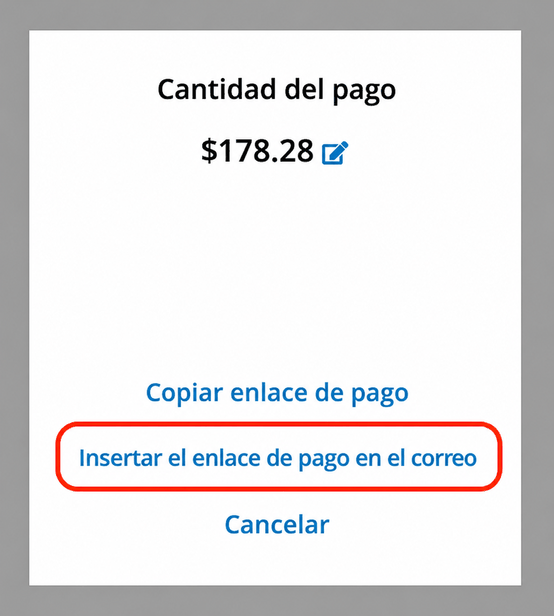
Envíe al cliente un enlace de pago por correo electrónico desde el registro de la factura en su celular.- Toque Enviar solicitud de pago por correo.
-
Ajuste el monto del pago solicitado y luego toque Copiar enlace de pago o Insertar el enlace de pago en el correo.
-
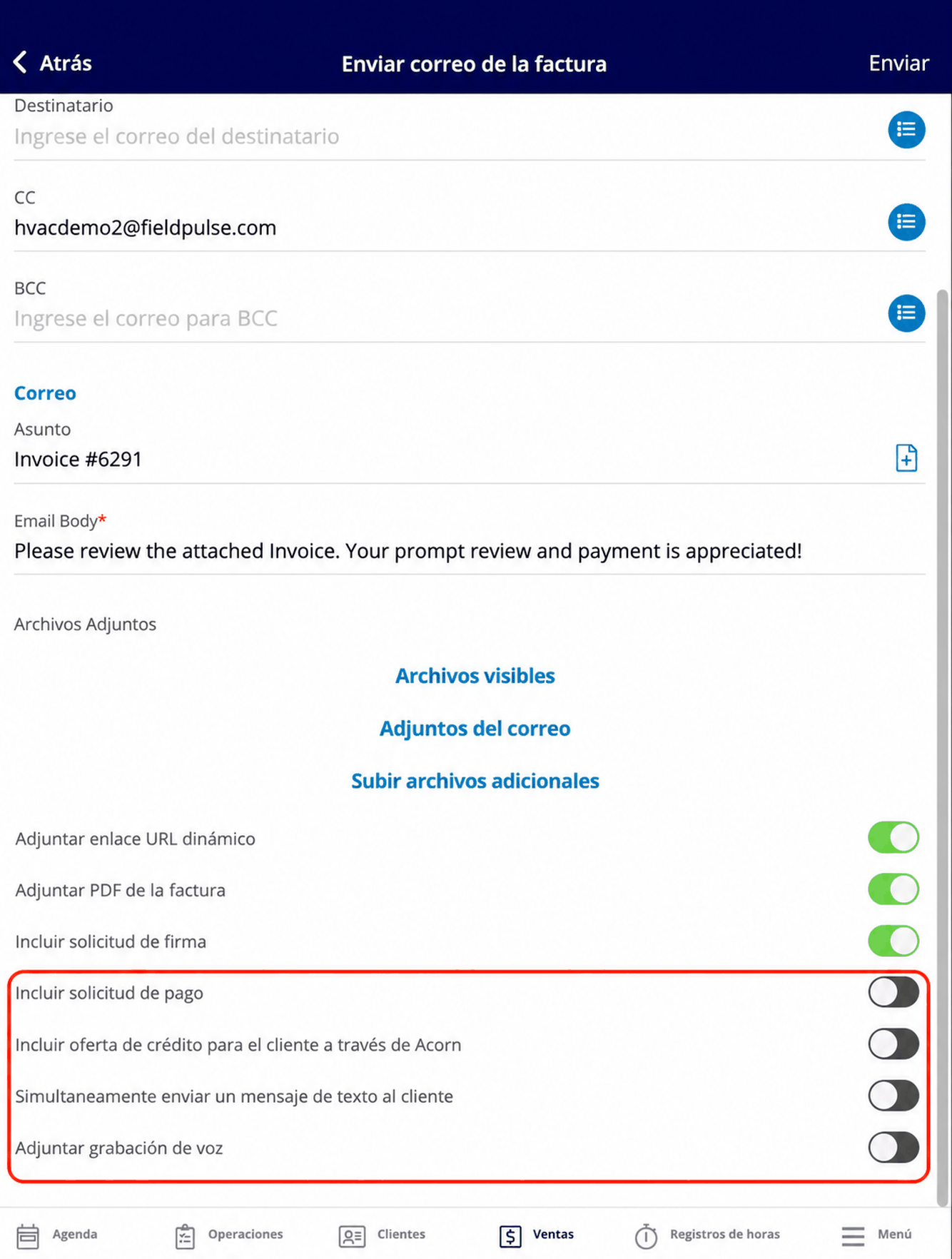
Antes de enviar, ajuste el correo con los interruptores de la parte inferior:
- Incluir solicitud de pago: acepte pagos con tarjeta de crédito o débito y con transferencia bancaria, y defina el monto a pagar como una cifra en dólares o un porcentaje.
- Incluir oferta de crédito para el cliente a través de Acorn: dé al cliente acceso a opciones de financiamiento, sujetas a la aprobación de su solicitud. Consulte Configuración de Acorn Finance.
- Simultaneamente enviar un mensaje de texto al cliente: envíe un mensaje de texto al mismo tiempo que el correo. Puede personalizar el mensaje y adjuntarle una grabación de audio.
- Adjuntar grabación de voz: incluya un mensaje de audio personalizado, que es útil para explicarle la factura al cliente y responder sus preguntas por adelantado.
- Toque Enviar.
Tutorial en video: cómo cobrar pagos en la aplicación móvil (en inglés)
Estados de la factura
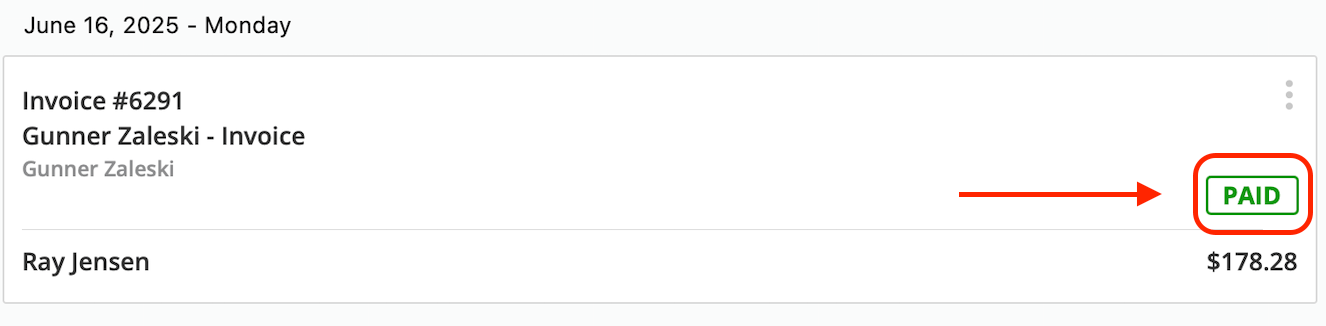
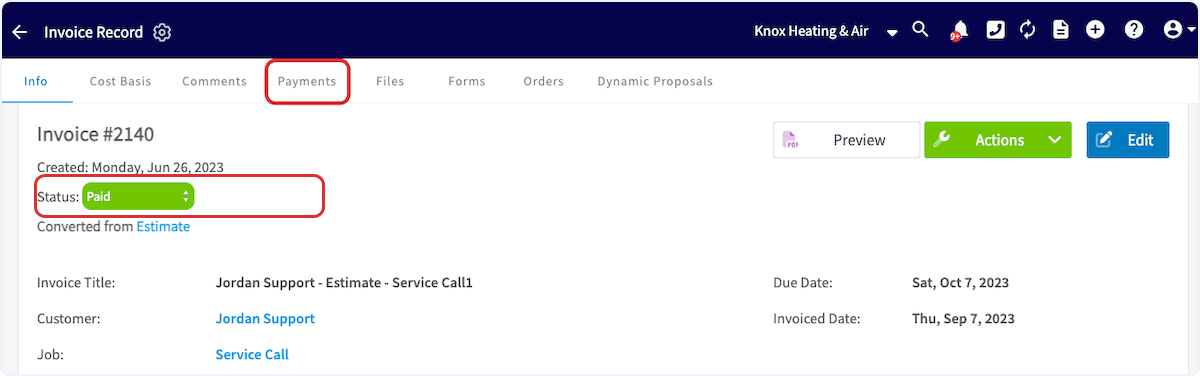
Después de registrar un pago, cobrar un pago o recibir el pago de un correo de solicitud, el estado de la factura será Paid. Si aceptó solo una parte del saldo, el estado será Partially Paid. Consulte Detalles de los estados de depósitos y pagos de FieldPulse para ver cómo funciona cada estado.