
Quién lo usa: cualquier usuario que pueda abrir y editar el registro de una factura. Disponibilidad: aplicación web y aplicación móvil. Para registrar un pago no se necesita FieldPulse Payments.Registrar un pago deja constancia del dinero que su cliente ya pagó (en efectivo, con cheque o con cualquier método que se maneje fuera de FieldPulse) en la factura a la que corresponde. El registro de pago es lo que cambia la factura a Paid (pagada) o Partially Paid (pagada parcialmente) y mantiene correcto el saldo pendiente. Si, en lugar de registrar un pago, desea cobrar un pago con tarjeta o ACH a través de FieldPulse, consulte Cómo cobrar pagos: 3 métodos.
Descripción general
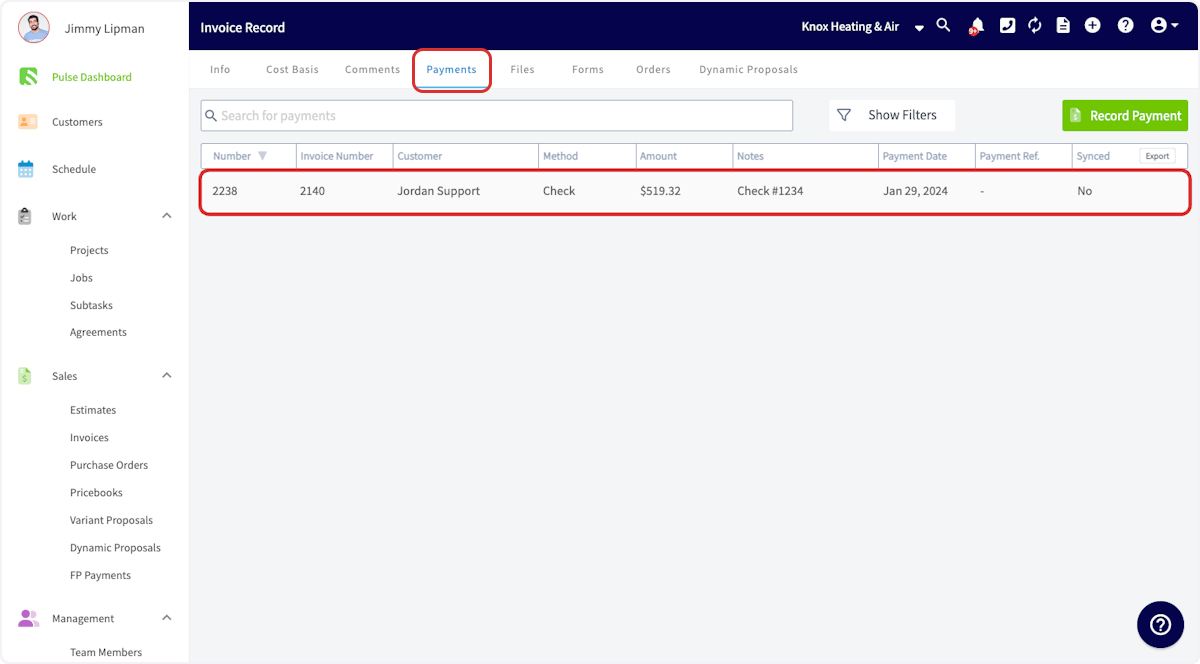
Al registrar un pago, se adjunta a la factura un registro de pago con el método de pago, el monto, la fecha y las notas que agregue. Los registros de pago son los que marcan una factura como Paid o Partially Paid: si se registra el monto completo, la factura indica Paid, y si se registra solo una parte del monto, indica Partially Paid. Cada registro de pago se encuentra en la pestaña Payments (pagos) del registro de la factura, en una fila. Esa fila muestra Number, Invoice Number, Customer, Method, Amount, Notes, Payment Date, Payment Ref. (referencia del pago) y Synced (sincronizado). Puede registrar un pago en una factura a la vez en la aplicación web o en la aplicación móvil, o marcar varias facturas como pagadas de una sola vez desde la lista Invoices (facturas).Antes de comenzar
- Para cobrar un pago con tarjeta de crédito, cobrar un pago ACH o enviar una solicitud de pago se necesita FieldPulse Payments; consulte Cómo cobrar pagos: 3 métodos.
- Tenga a la mano el método de pago, el monto y la fecha, para que el registro coincida con lo que pagó el cliente.
En la web
Registrar un pago en una factura
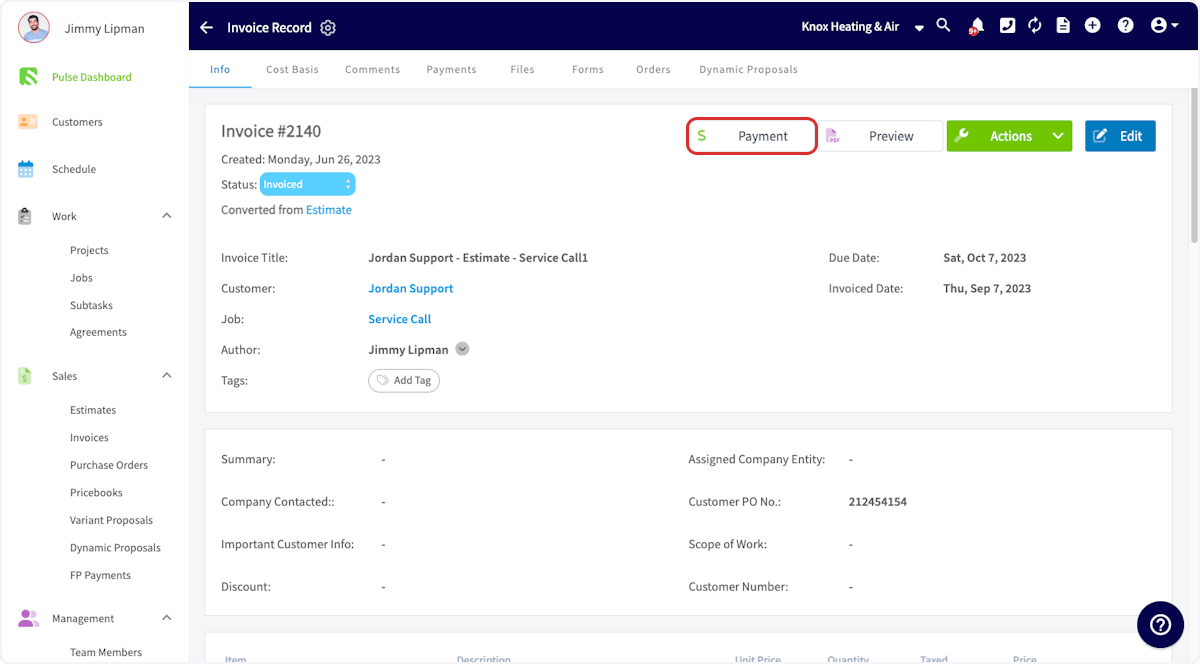
Registre el pago en la factura a la que corresponde.- Abra el registro de la factura a la que desea aplicar el pago.
-
Seleccione Payment (pago).
-
En la ventana que se abre, seleccione Mark Payment (registrar pago). En esta misma ventana también se procesan los pagos con tarjeta de crédito si usa FieldPulse Payments.
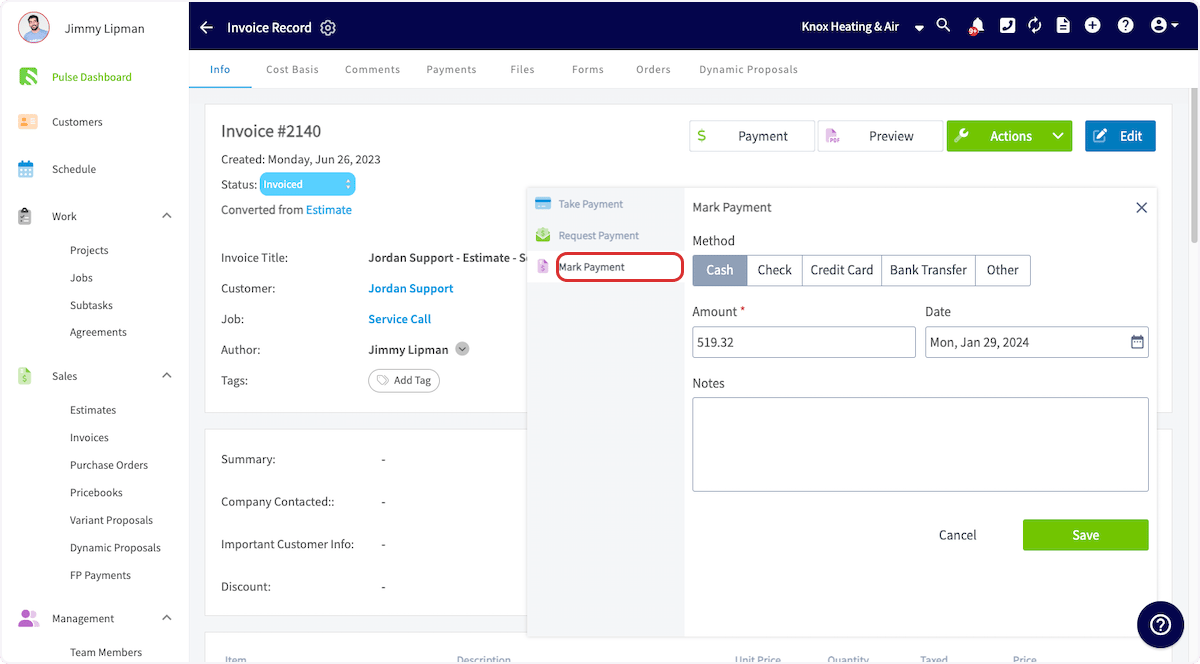
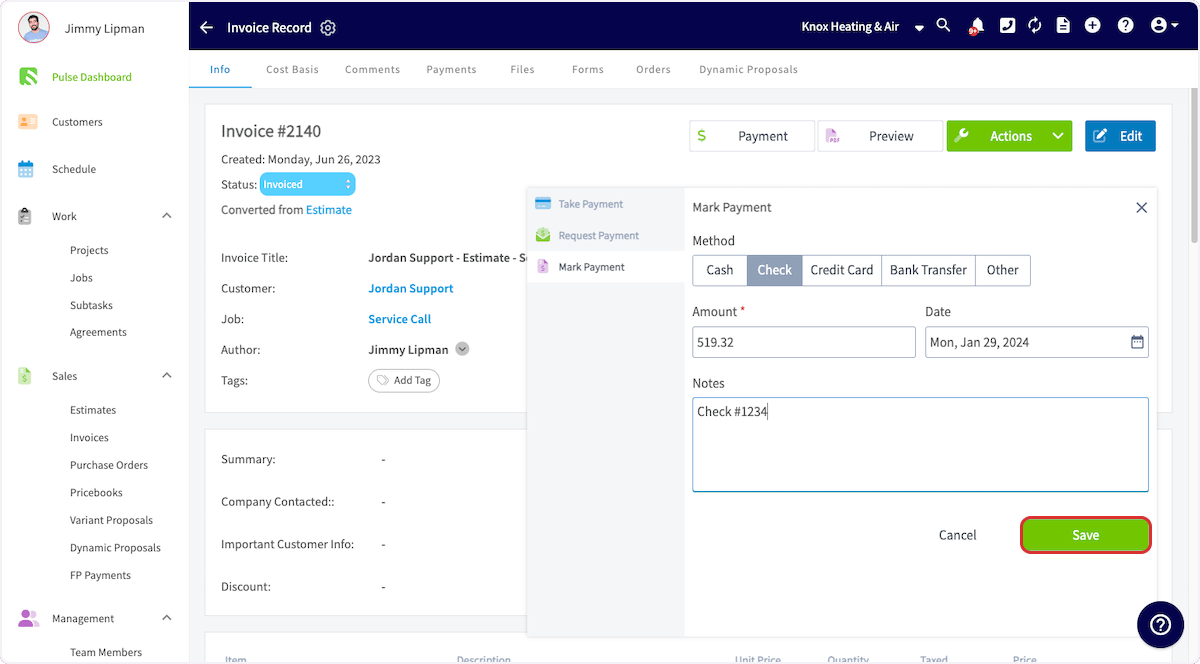
- Elija el Method (método). Las opciones son Cash (efectivo), Check (cheque), Credit Card, Bank Transfer y Other.
- Confirme el Amount (monto) y la Date (fecha).
- Agregue las Notes (notas) que necesite.
- Seleccione Save (guardar).
Recorrido en video: cómo registrar un pago en la aplicación web (en inglés)
Registrar pagos de forma masiva
Marque varias facturas como pagadas de una sola vez desde la lista Invoices.- Vaya a su lista Invoices y seleccione el ícono de lápiz.
- Seleccione la casilla de cada factura que desea marcar como pagada.
- Ajuste el método de pago, la fecha y las notas.
- Guarde el registro de pago.
El registro masivo solo registra los pagos: no los cobra.
Recorrido en video: cómo registrar pagos de forma masiva (en inglés)
En la aplicación móvil
Abrir la factura
Empiece desde el registro de la factura a la que desea aplicar el pago.-
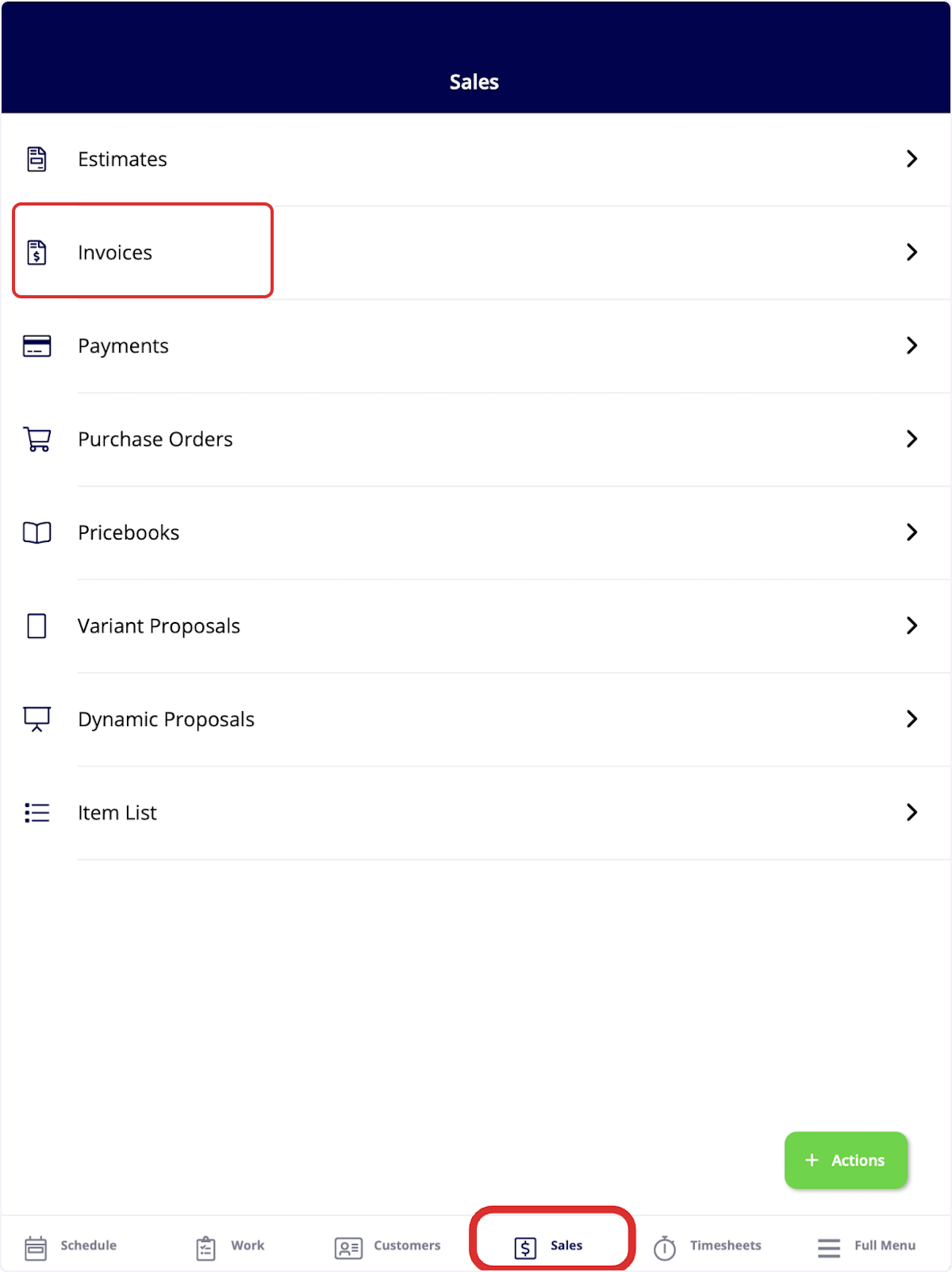
Toque la pestaña Ventas en la parte inferior de su pantalla y, luego, toque Facturas.
-
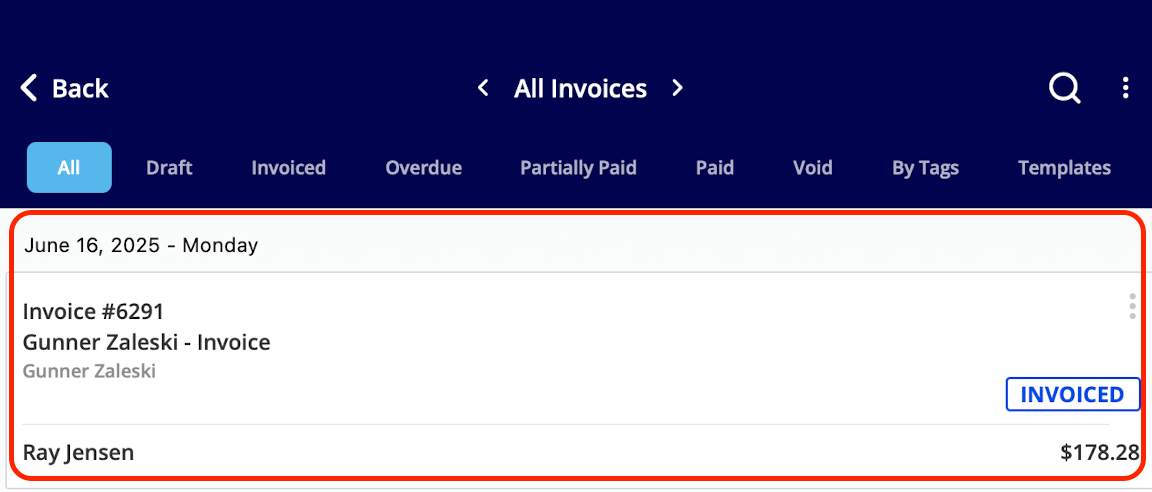
Toque el registro de la factura a la que desea aplicar el pago.
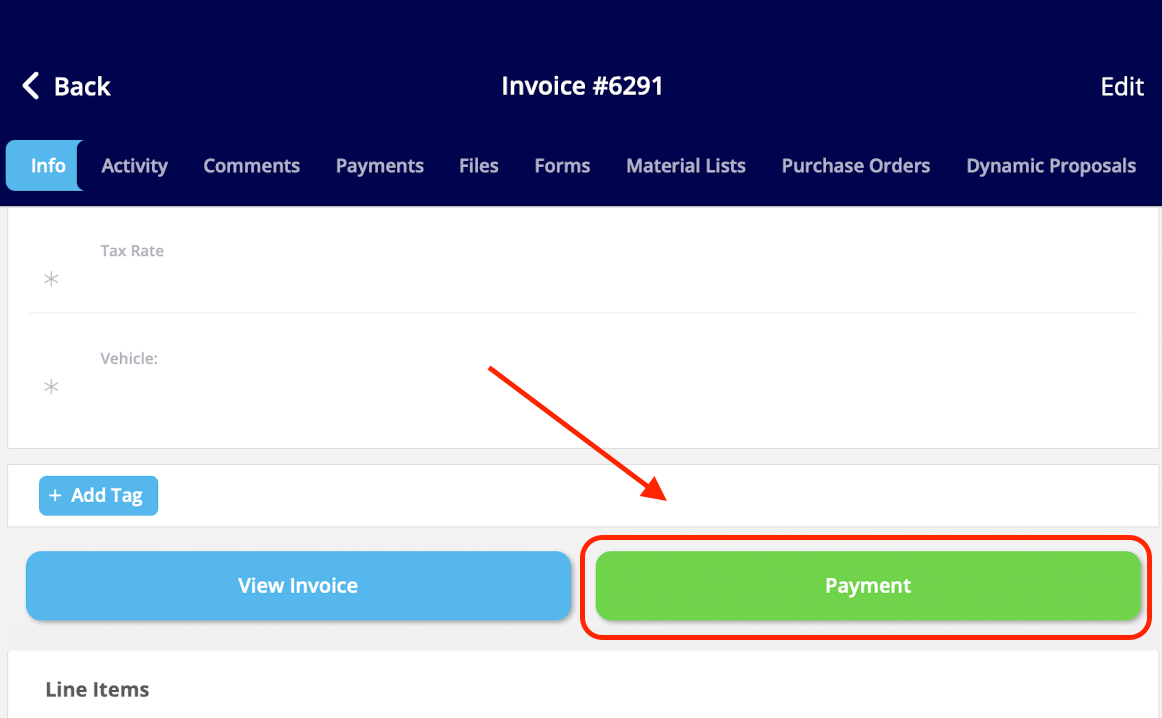
- Toque el botón verde Pago, junto a Ver factura.
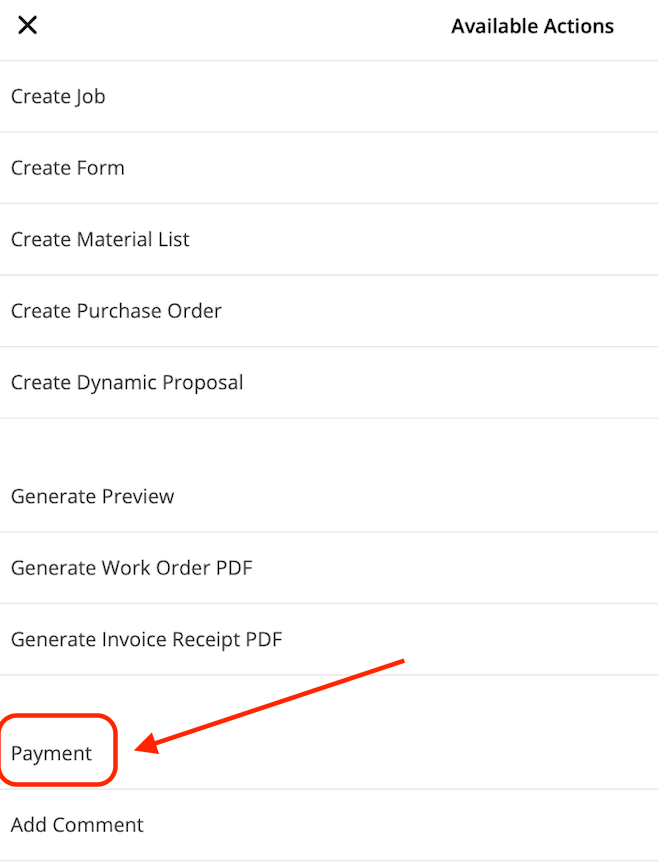
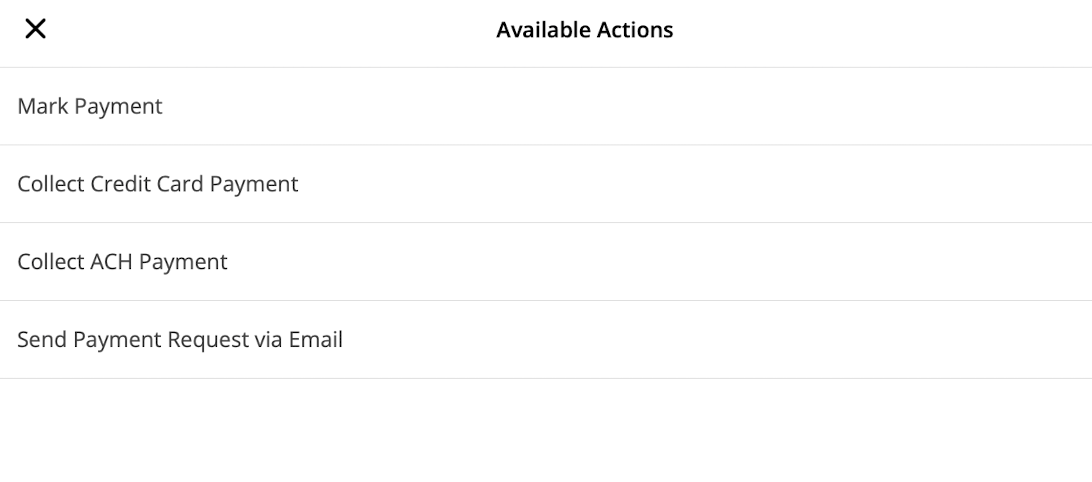
Registrar el pago
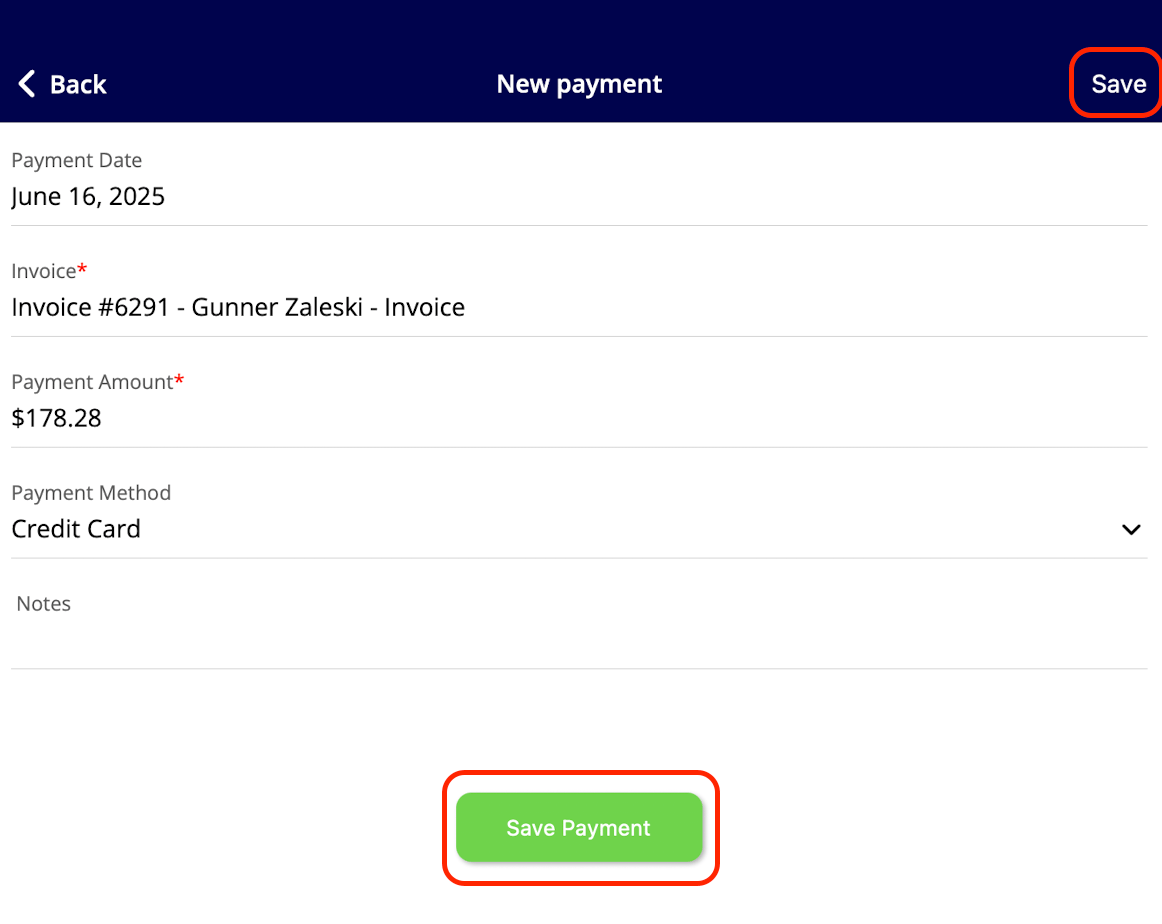
Registre lo que pagó el cliente en la pantalla Nuevo pago, que también muestra la fecha del pago y la factura a la que se aplica.- Toque Registrar pago.
- Ajuste la Cantidad del pago y el Método de pago.
- Agregue las Notas que necesite.
- Toque Guardar pago, o Guardar en la esquina superior derecha.
Recorrido en video: pagos en la aplicación móvil (en inglés)
Estados de la factura
El estado de una factura depende de sus registros de pago. Una vez que se adjunta el registro del pago completo, la factura indica Paid; si los pagos registrados suman menos que el monto total de la factura, el estado indica Partially Paid. Consulte Detalles de los estados de depósitos y pagos de FieldPulse para ver cómo funciona cada estado.Preguntas frecuentes
¿Puedo registrar un pago al completar un trabajo? Sí. Cuando marca como Completed (completado) un trabajo que tiene una factura relacionada, FieldPulse muestra una ventana emergente que le pregunta si desea registrar el pago de esa factura. Puede desactivar esa ventana emergente en Company Settings (configuración de la empresa) > Jobs (trabajos) > General. Consulte Cómo completar un trabajo en campo para conocer el resto del proceso de cierre del trabajo.¿Necesita más ayuda?
Comuníquese con el equipo de soporte de FieldPulse en support@fieldpulse.com o a través del chat en la esquina inferior derecha de su pantalla.Artículos relacionados
- Cómo cobrar pagos: 3 métodos
- Cómo cobrar pagos parciales y por avance
- Descripción general de FieldPulse Payments
- Detalles de los estados de depósitos y pagos de FieldPulse
- Cómo procesar un reembolso