
Quién lo usa: los administradores y los gerentes de equipo, y los agentes de servicio que tienen activado el permiso Create & send estimates/invoices (crear y enviar presupuestos/facturas), quienes solo trabajan con los presupuestos y las facturas de sus trabajos asignados; los agentes limitados no pueden. Para que el cliente pague en línea el monto solicitado con tarjeta o por transferencia bancaria, también se necesita acceso a FieldPulse Payments, que se define por usuario en Company Settings (configuración de la empresa) > User Accounts (cuentas de usuario). Disponibilidad: todas las regiones. FieldPulse Payments está disponible para empresas ubicadas en Estados Unidos.No tiene que facturar un trabajo de una sola vez. En un presupuesto o factura, puede pedir un depósito por adelantado, un pago por avance a mitad del trabajo o cualquier otro monto parcial, ya sea como una cantidad fija en dólares o como un porcentaje del total. FieldPulse le ofrece tres formas de hacerlo, y con cada una obtiene un monto a pagar que el cliente puede pagar o que usted puede cobrar en campo.
Descripción general
Un pago parcial o por avance le pide al cliente una parte del total de un presupuesto o una factura en lugar del saldo completo. FieldPulse ofrece tres métodos, y todos se realizan desde el propio registro del presupuesto o la factura:- Solicitar un monto desde la vista previa del presupuesto o la factura: defina el monto de una solicitud de pago en el correo que envía con el PDF.
- Definir el monto a pagar en una factura: cambie lo que la vista previa de la factura y la factura enviada por correo muestran como monto a pagar.
- Generar una factura por avance: genere un PDF aparte de factura por avance por el monto que desea cobrar ahora.
Recorrido en video
Recorrido en video: cómo solicitar pagos parciales, depósitos y pagos por avance (en inglés)
Antes de comenzar
- Abra el presupuesto o la factura que desea cobrar, o cree primero el documento.
- Todos los métodos siguientes permiten solicitar un monto en un presupuesto o una factura. Para que el cliente pague ese monto en línea con tarjeta de crédito o débito, o por transferencia bancaria, su cuenta necesita FieldPulse Payments; consulte Cómo cobrar pagos: 3 métodos.
Solicitar un pago desde la vista previa del presupuesto o la factura
Adjunte una solicitud de pago por una parte del total al presupuesto o a la factura que le envía por correo al cliente.-
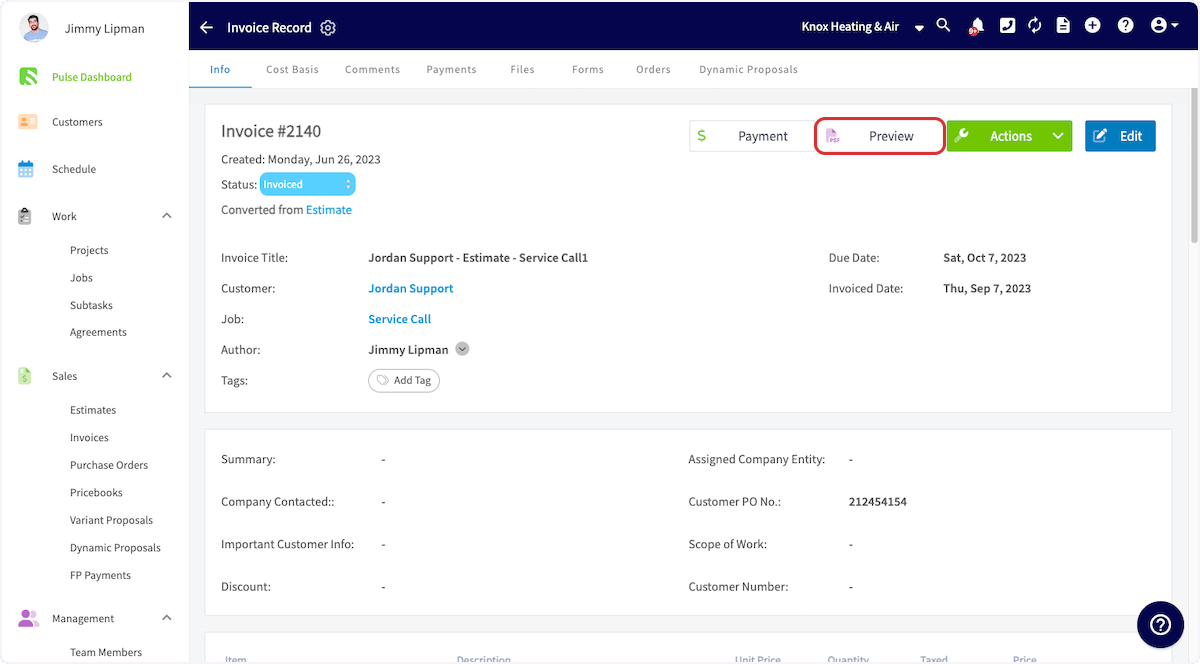
Abra o cree el presupuesto o la factura que desea cobrar y, luego, seleccione Preview (vista previa) para generar el documento.
-
Cuando se genere el PDF, seleccione Email To Customer (enviar al cliente por correo).
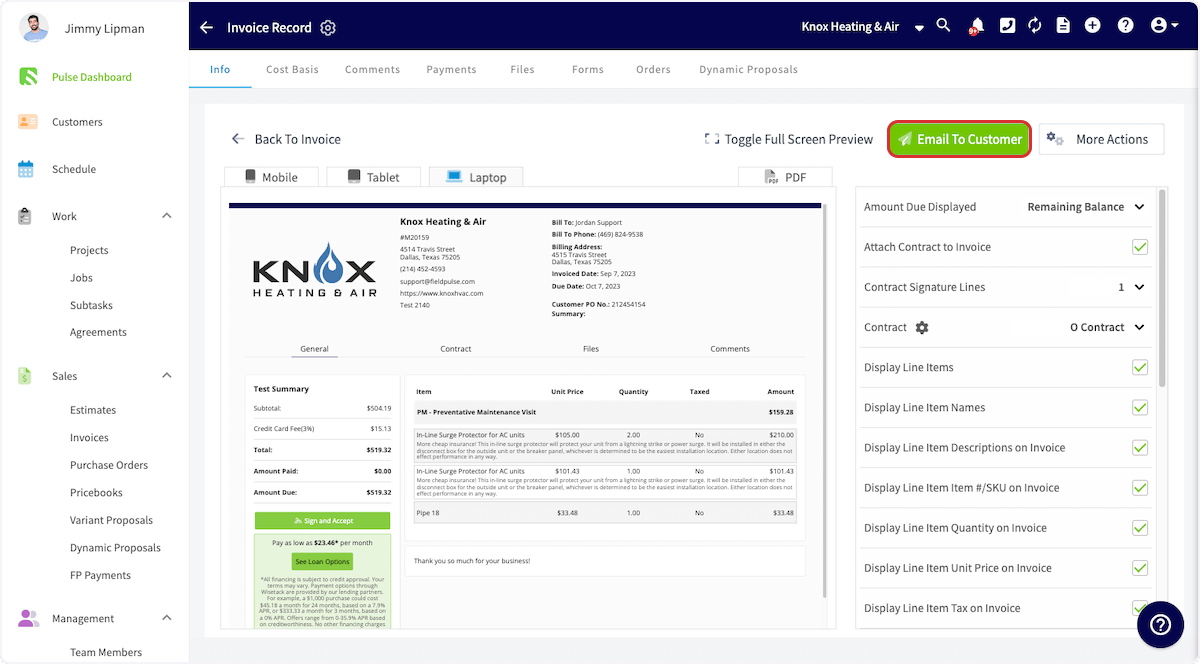
- Desplácese hacia abajo en la ventana del correo y confirme que la opción Include Payment Request (incluir solicitud de pago) esté marcada. También debe estar marcada Credit/Debit Card (tarjeta de crédito/débito), Bank Transfer (transferencia bancaria) o ambas.
-
En Payment Request Amount (monto de la solicitud de pago), ingrese una cantidad en dólares o un porcentaje del total; use los botones $ y % para cambiar entre uno y otro.
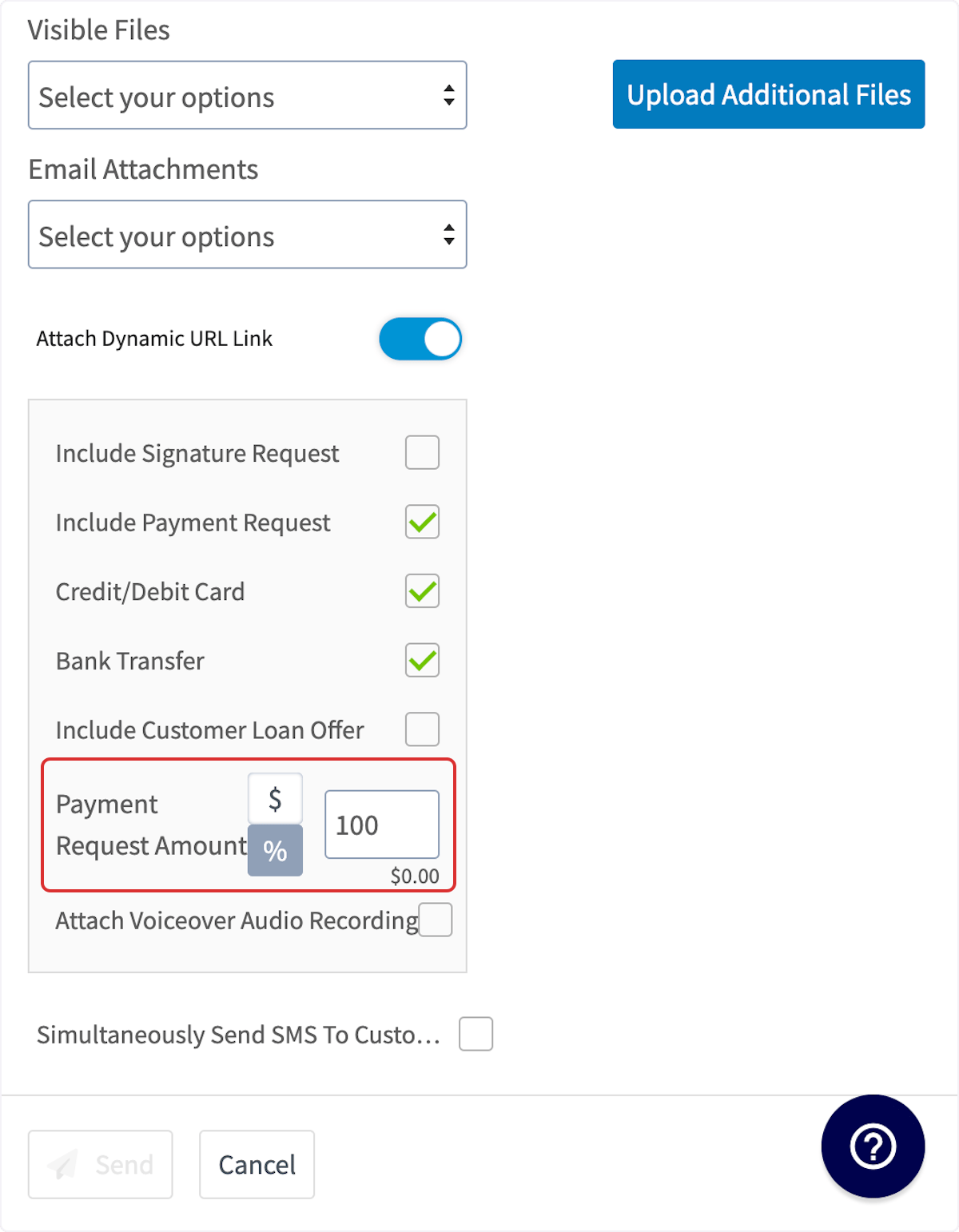
- Seleccione Send (enviar) para enviarle al cliente por correo el presupuesto o la factura con su solicitud de pago.
Definir el monto a pagar en una factura
Cambie el monto a pagar que muestra la factura, para que el cliente vea el depósito o el pago por avance en lugar del saldo completo.-
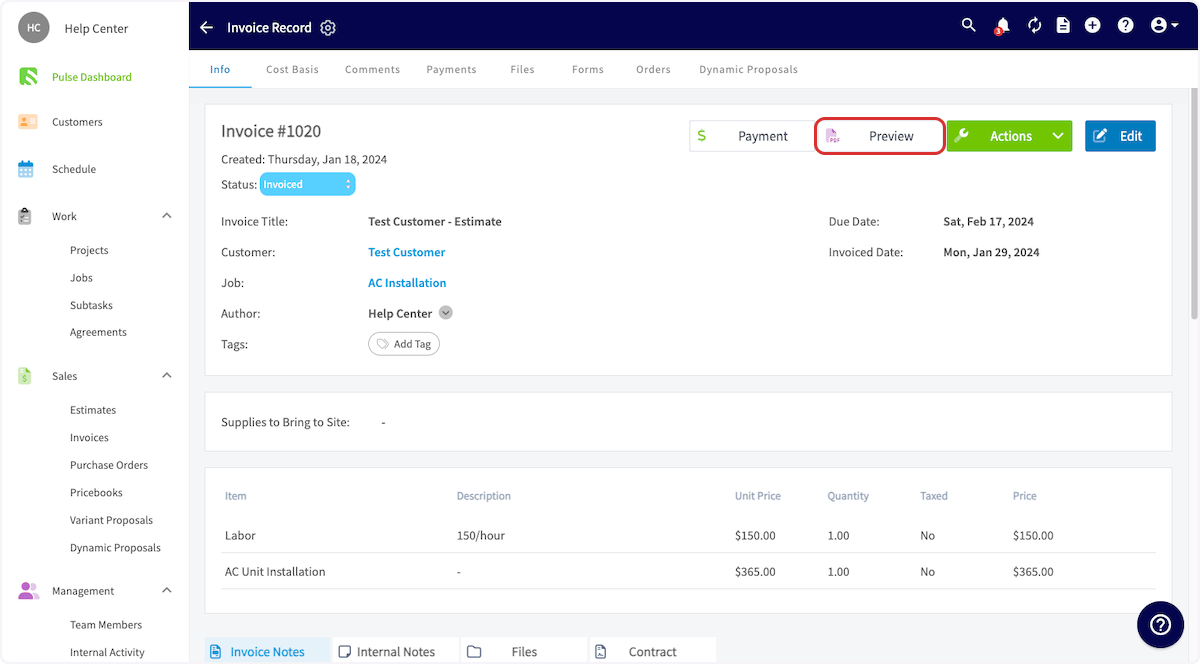
Abra el registro de la factura y seleccione Preview.
-
En la vista previa de la factura, seleccione el valor junto a Amount Due Displayed (saldo pendiente mostrado).
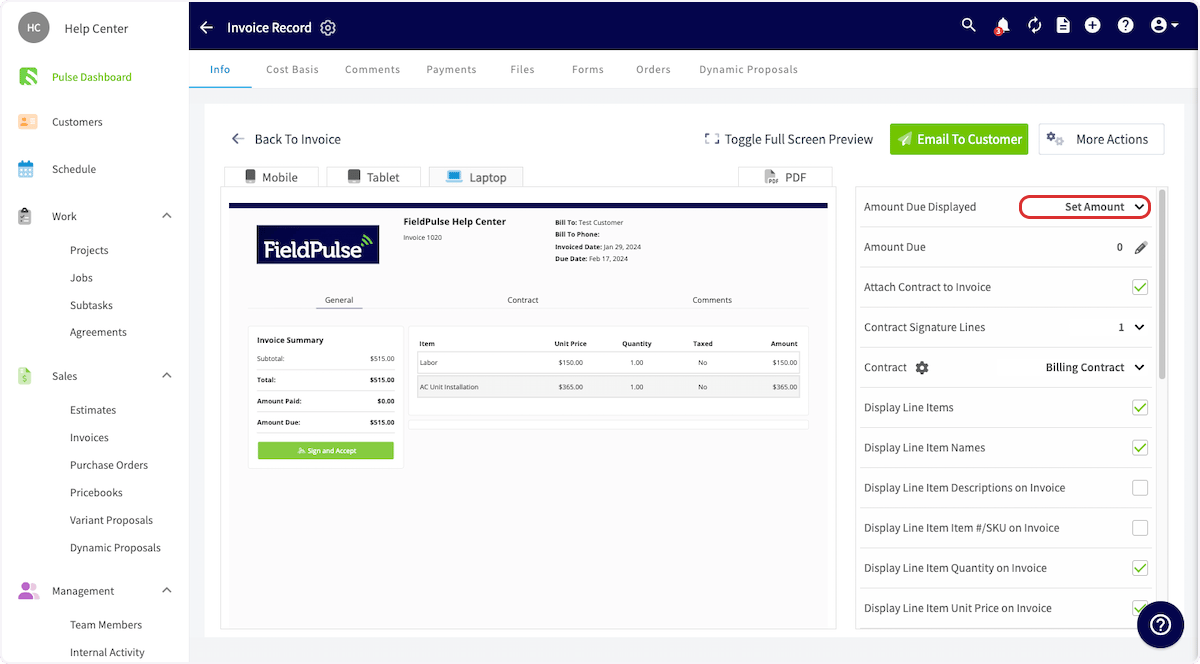
-
Elija qué cobrar: Remaining Balance (saldo restante), Set Amount (monto fijo) o Percentage Of Total.
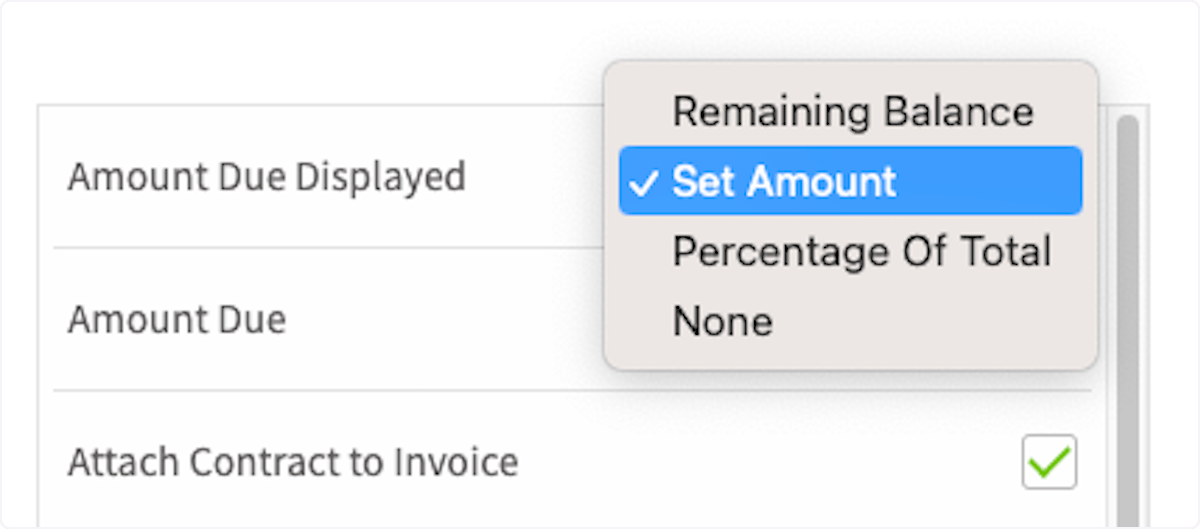
-
Para Set Amount, ingrese la cantidad en dólares en el campo Amount Due (saldo pendiente). Para Percentage Of Total (porcentaje del total), ingrese el porcentaje en el campo Percentage of Total Amount (porcentaje del monto total).
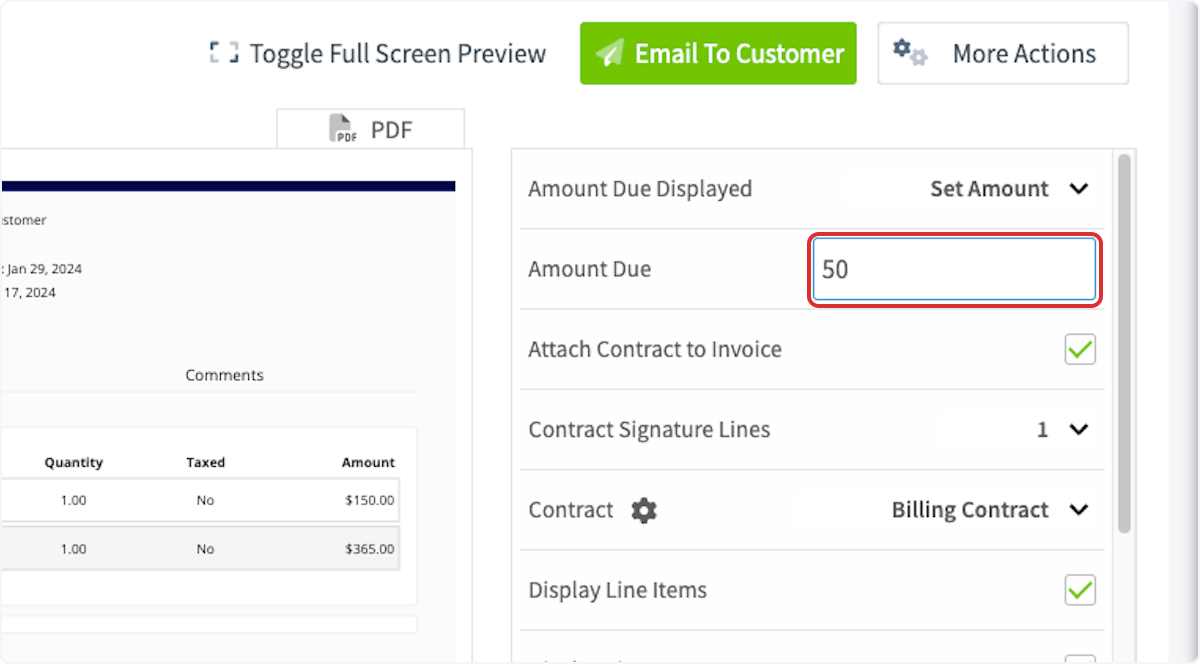
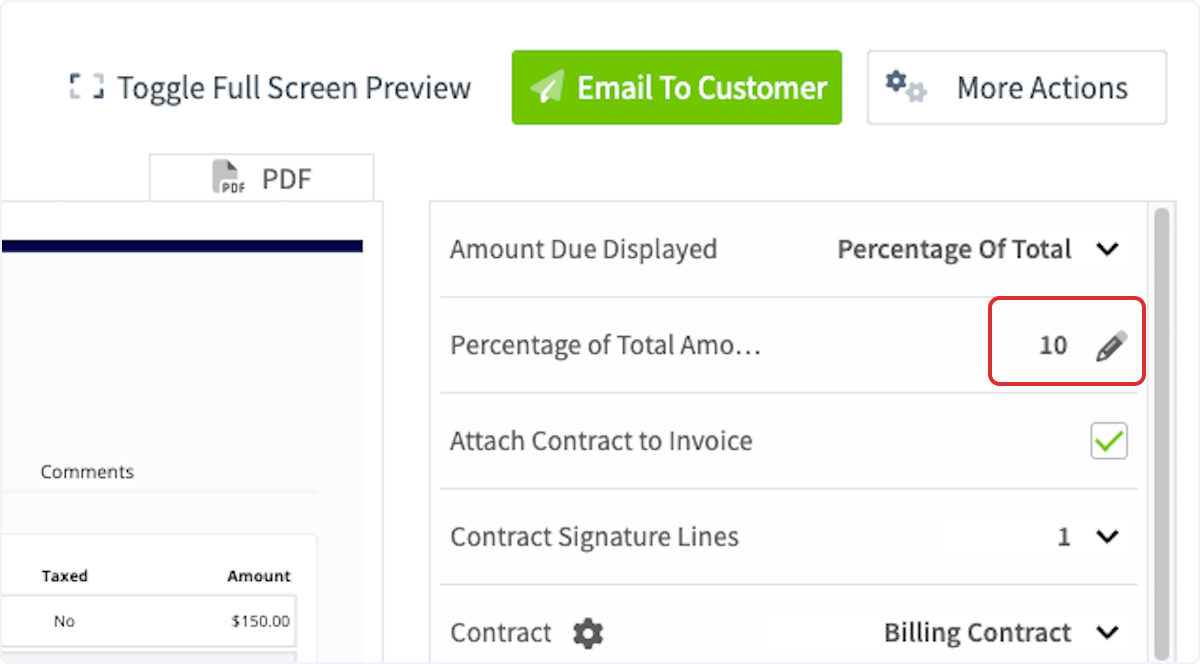
-
Revise la vista previa: el resumen de la factura ahora muestra en Amount Due el monto que definió, y el total de la factura aparece arriba sin cambios.
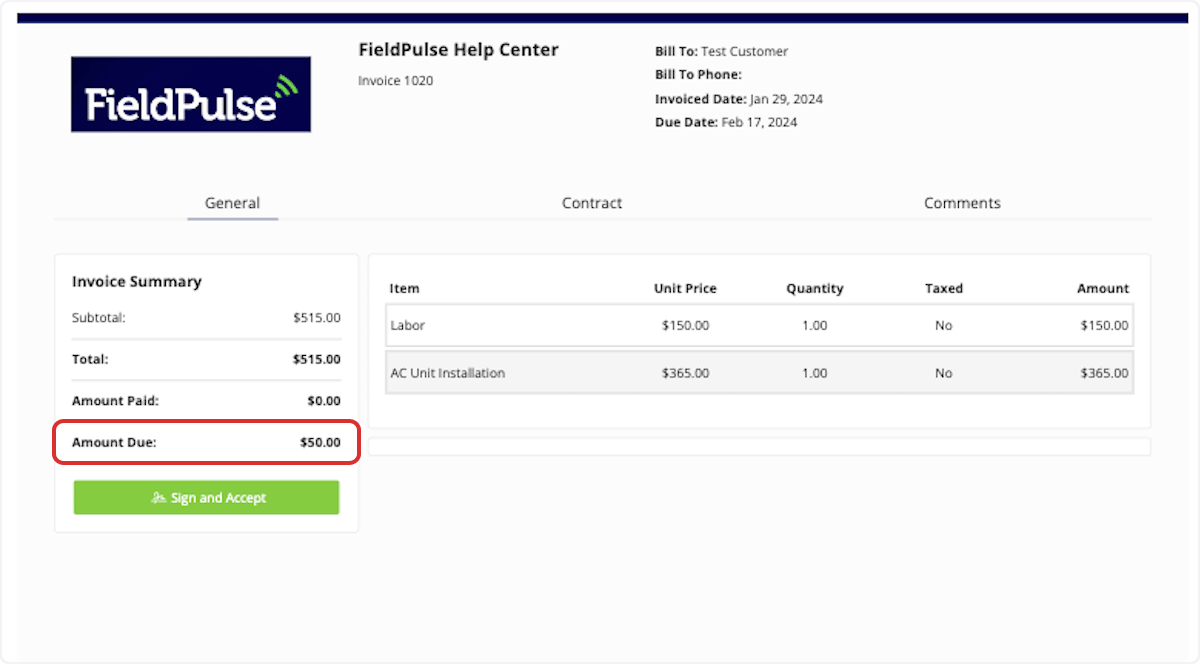
- Envíe la factura al cliente por correo o cobre el pago en campo.
Generar una factura por avance
Genere un PDF aparte de factura por avance por el monto que desea cobrar ahora.-
Abra el registro de la factura y seleccione Actions (acciones).
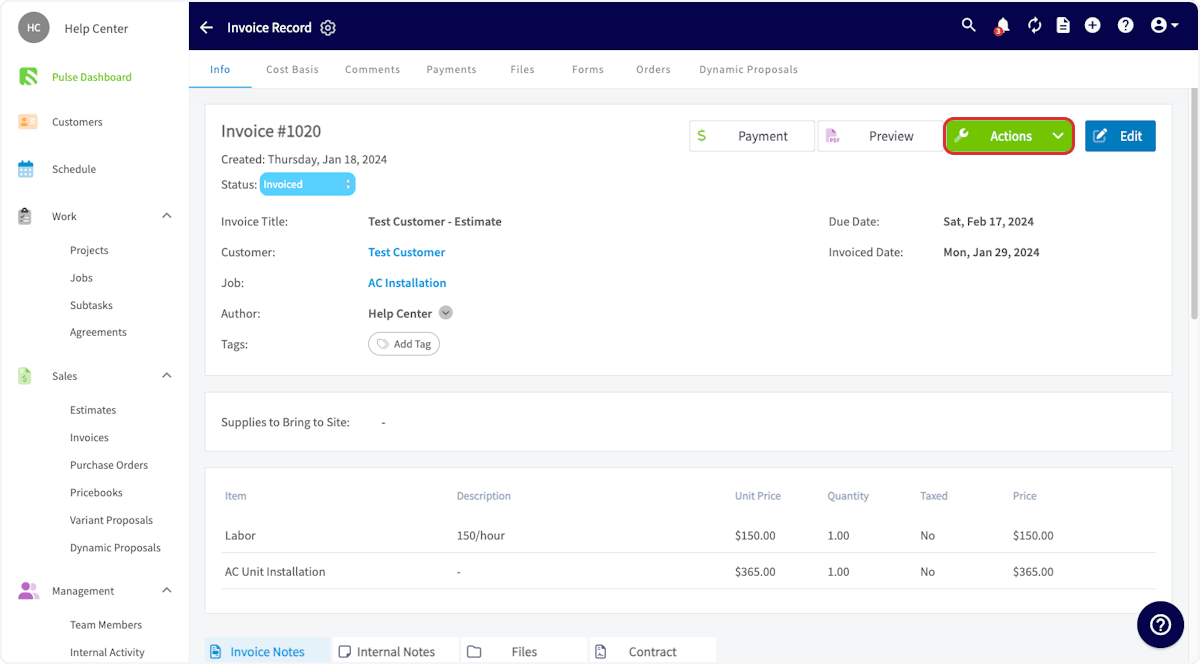
-
En PDFs, seleccione Generate Progress Invoice (generar factura por avance).
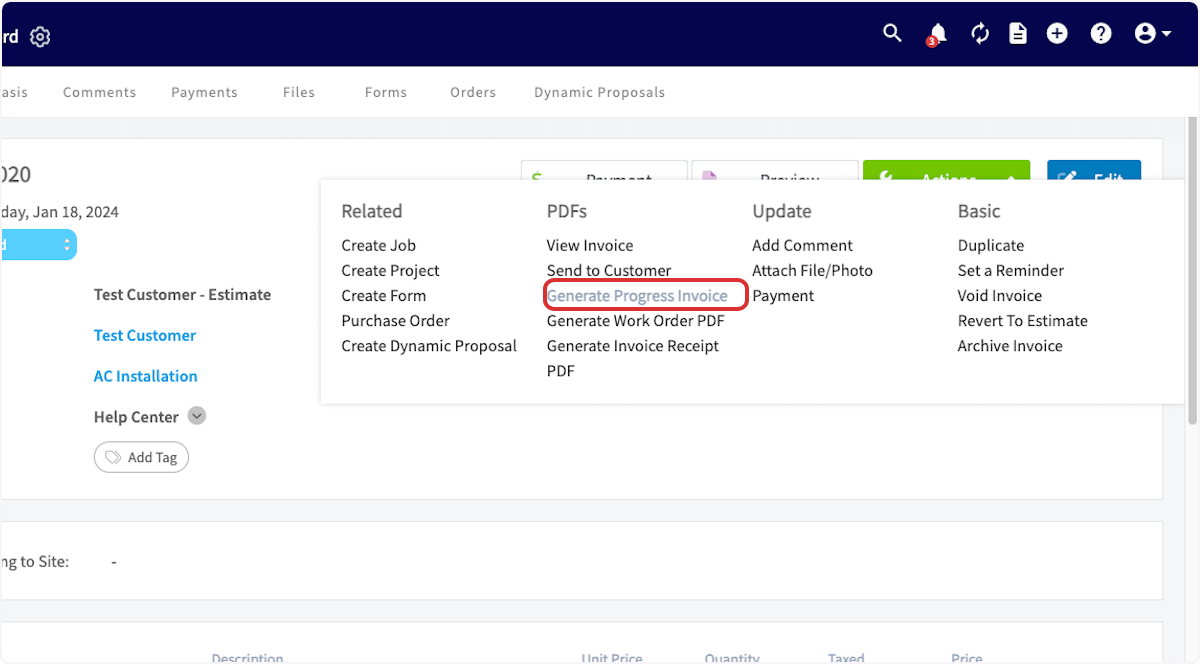
-
En la ventana emergente Send Progress Invoice (enviar factura por avance), configure Amount Due Displayed en Remaining Balance, Set Amount o Percentage Of Total.
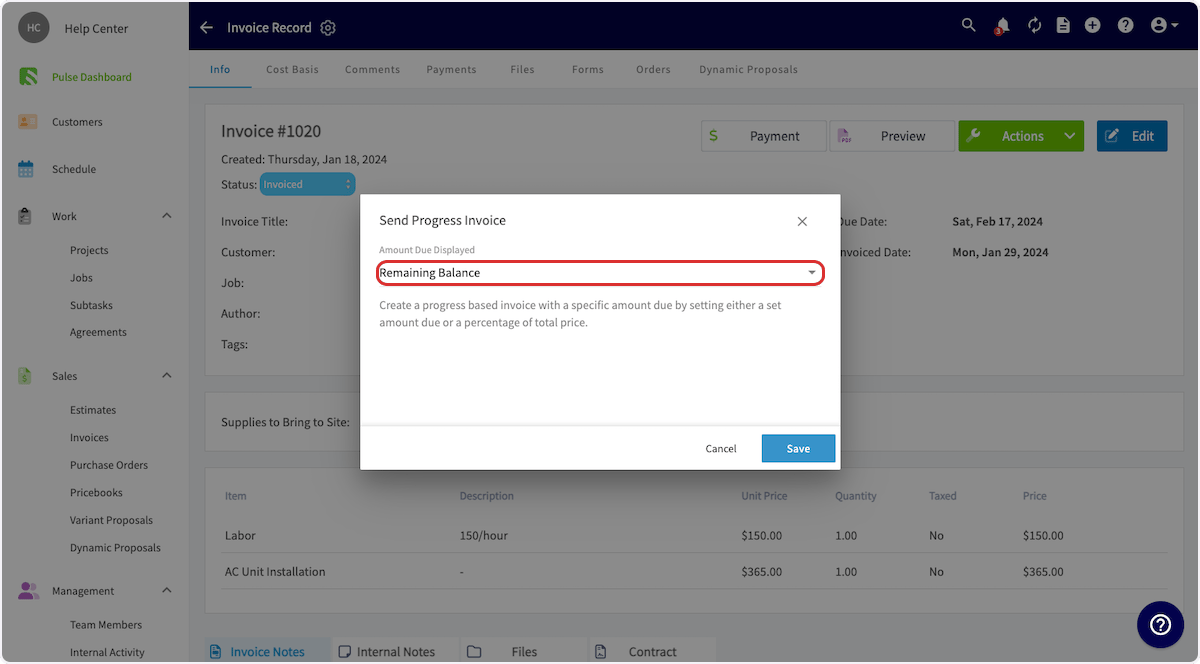
-
Para Set Amount, ingrese la cantidad en dólares en el campo Amount Due; para Percentage Of Total, ingrese el porcentaje en el campo Percentage of Total Amount. Luego, seleccione Save (guardar).
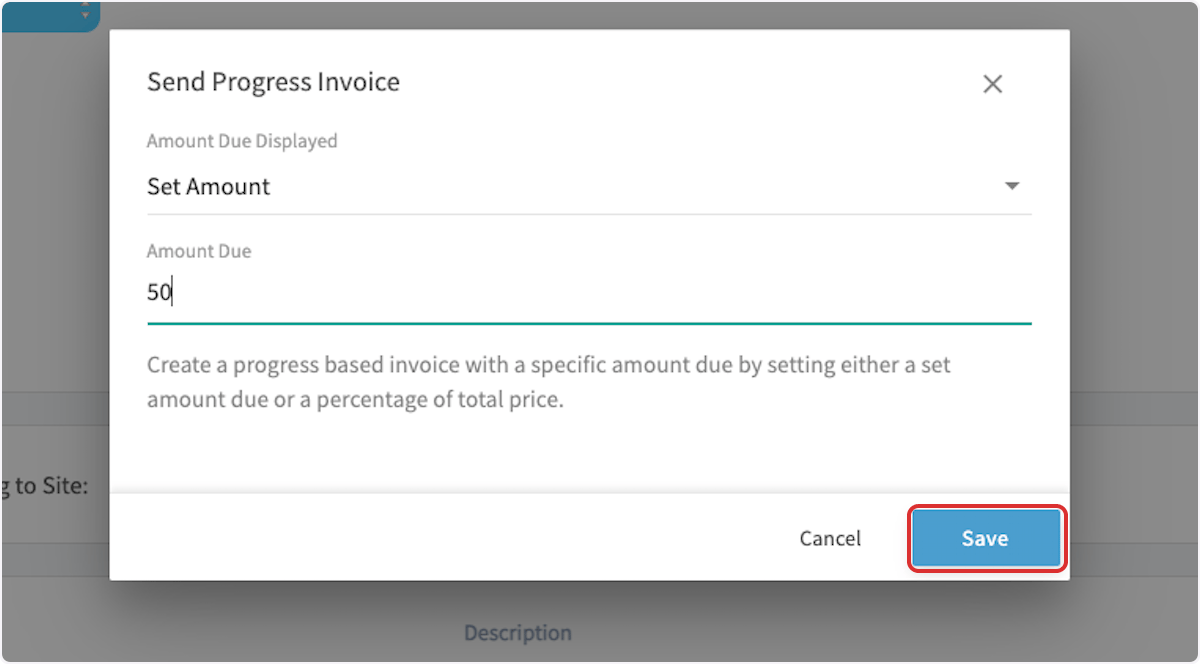
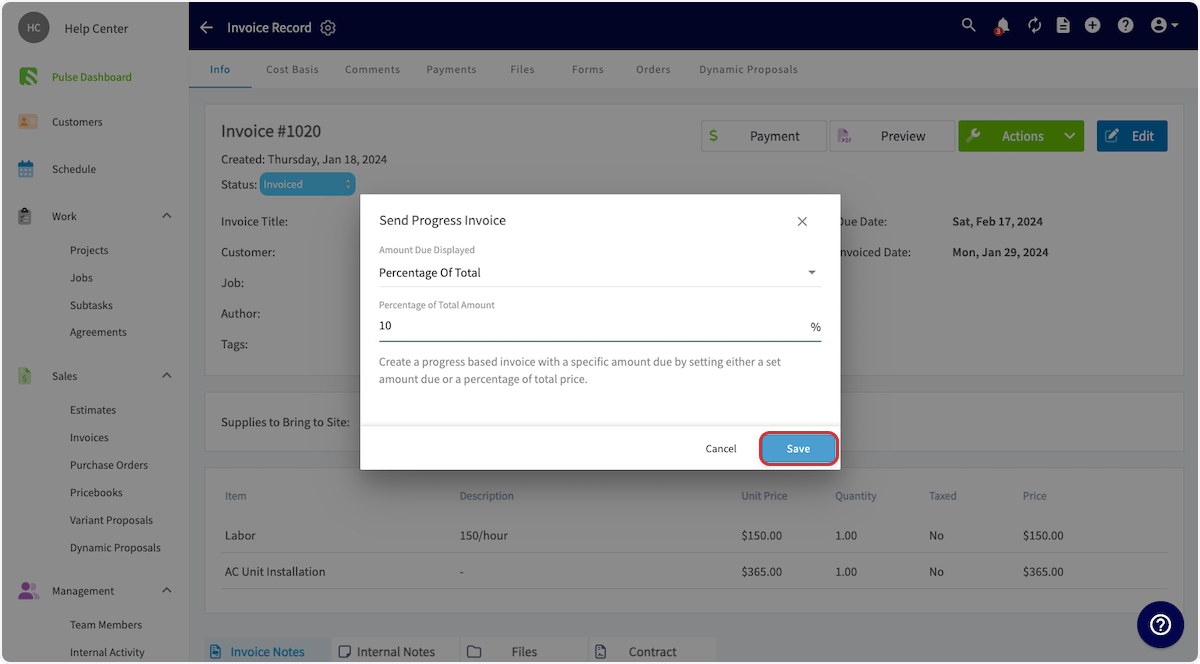
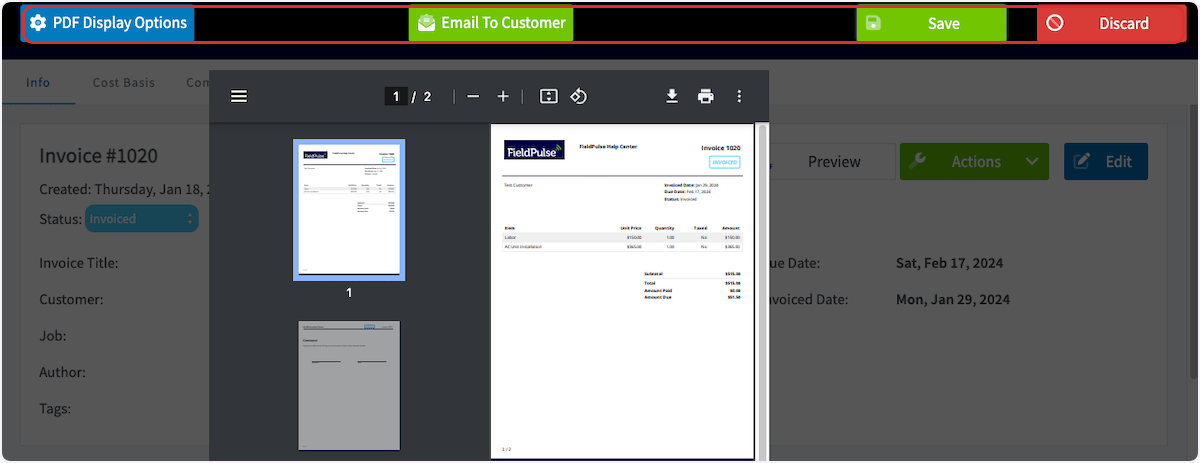
- Se abre una vista previa en PDF de la factura por avance. Ajuste PDF Display Options (opciones de visualización del PDF) y, luego, seleccione Email To Customer, Save para guardar el PDF en el registro de la factura, o Discard (descartar).
¿Necesita más ayuda?
Comuníquese con el equipo de soporte de FieldPulse en support@fieldpulse.com o a través del chat en la esquina inferior derecha de su pantalla.Artículos relacionados
- Cómo cobrar pagos: 3 métodos
- Cómo registrar un pago
- Descripción general de FieldPulse Payments
- Detalles de los estados de depósitos y pagos de FieldPulse
- Configuración del recargo por comisión de tarjeta