Quién lo usa: usuarios con acceso a FieldPulse Payments, que se asigna a cada usuario en Company Settings (configuración de la compañía) > User Accounts (cuentas de usuario); ese acceso permite tanto cobrar pagos como hacer reembolsos. Disponibilidad: FieldPulse Payments está disponible para negocios ubicados en Estados Unidos.Cuando necesite devolver dinero a un cliente, procese el reembolso directamente donde está registrado el pago (desde la pestaña Payments (pagos) de la factura o desde la pestaña FP Payments (pagos de FieldPulse)), sin iniciar sesión en un procesador aparte. Hay dos formas de comenzar un reembolso; con ambas podrá definir el monto y registrar el motivo.
Descripción general
Un reembolso devuelve los fondos de un pago que cobró con FieldPulse Payments. Puede comenzarlo desde el registro del pago en la pestaña Payments de la factura o desde la pestaña FP Payments. Cada reembolso se registra como su propio artículo debajo del pago original, así podrá ver su actividad de reembolsos de un vistazo.Antes de comenzar
- Confirme que su cuenta de usuario tenga acceso a FieldPulse Payments. El acceso se asigna a cada usuario en Company Settings > User Accounts y permite tanto cobrar pagos como hacer reembolsos.
- Antes de comenzar, ubique la factura o el pago que desea reembolsar.
Reembolso desde la pestaña Payments de la factura
Comience el reembolso desde el registro de la factura en la que se cobró el pago.- Abra el registro de la factura que desea reembolsar.
-
Seleccione la pestaña Payments en la barra de menú superior.

- Seleccione el pago que se cobró para esta factura.
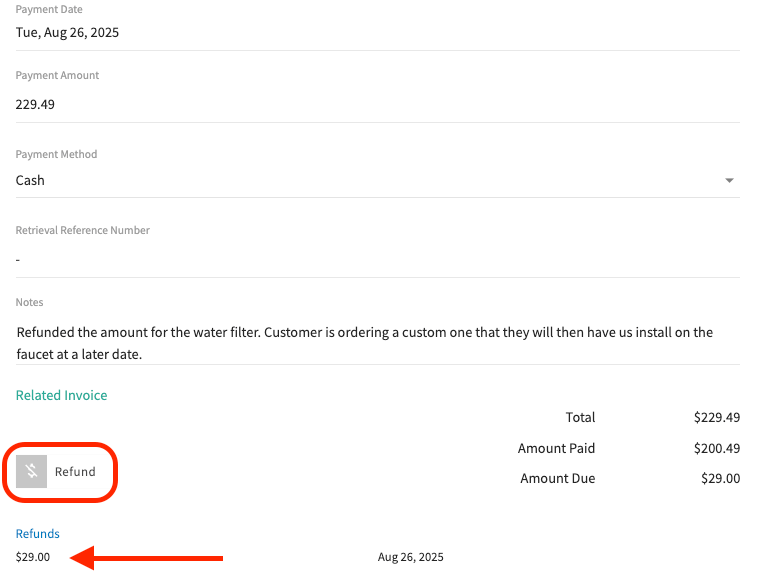
- En el registro del pago, seleccione el botón Refund (reembolsar) en la esquina inferior izquierda para comenzar el reembolso.
Reembolso desde la pestaña FP Payments
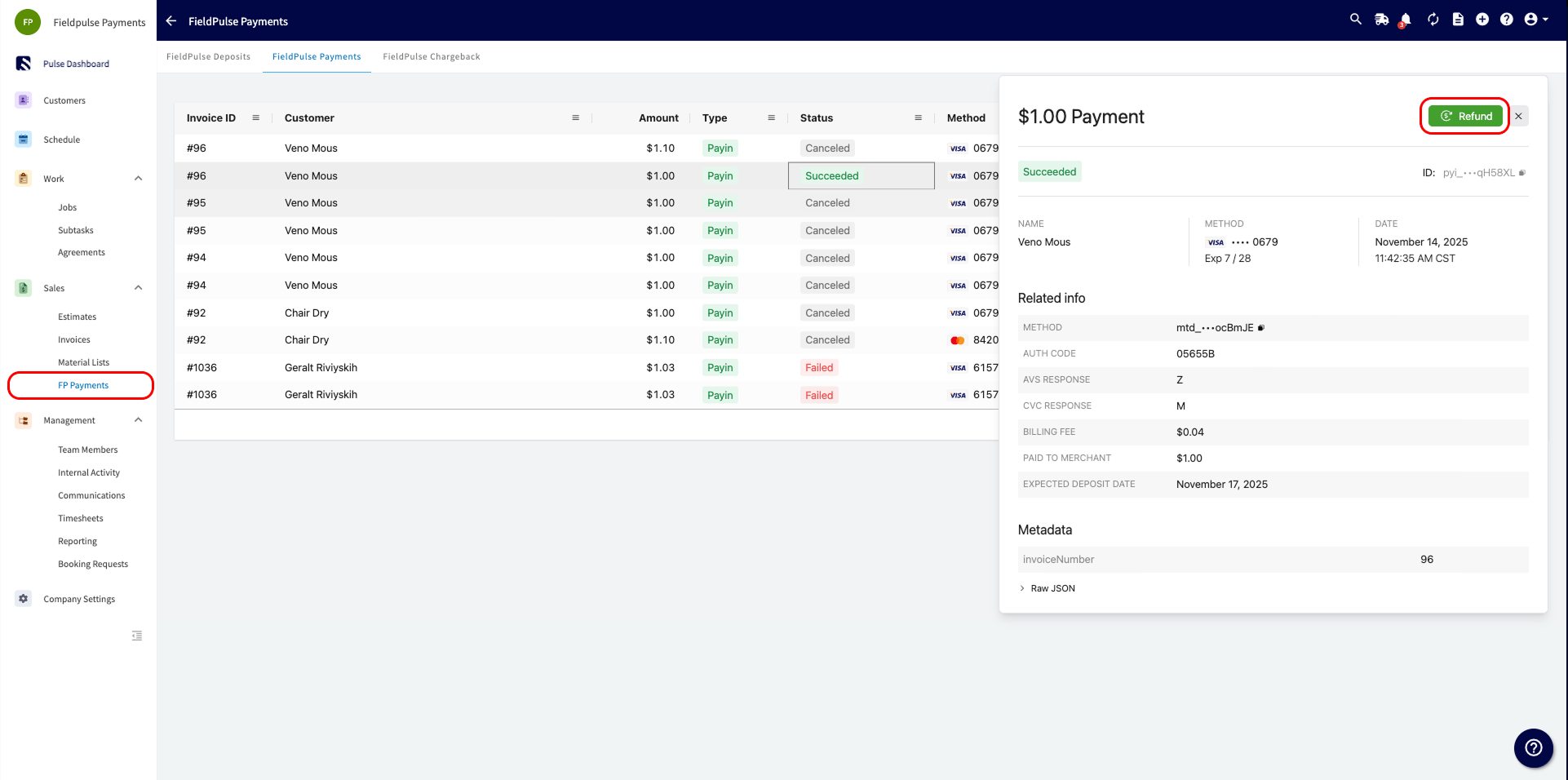
También puede comenzar un reembolso directamente desde la pestaña FP Payments.- Seleccione FP Payments en Sales (ventas), en el menú del lado izquierdo.
- Seleccione el pago que desea reembolsar.
-
Seleccione el botón verde Refund en la esquina superior derecha de los detalles del pago.
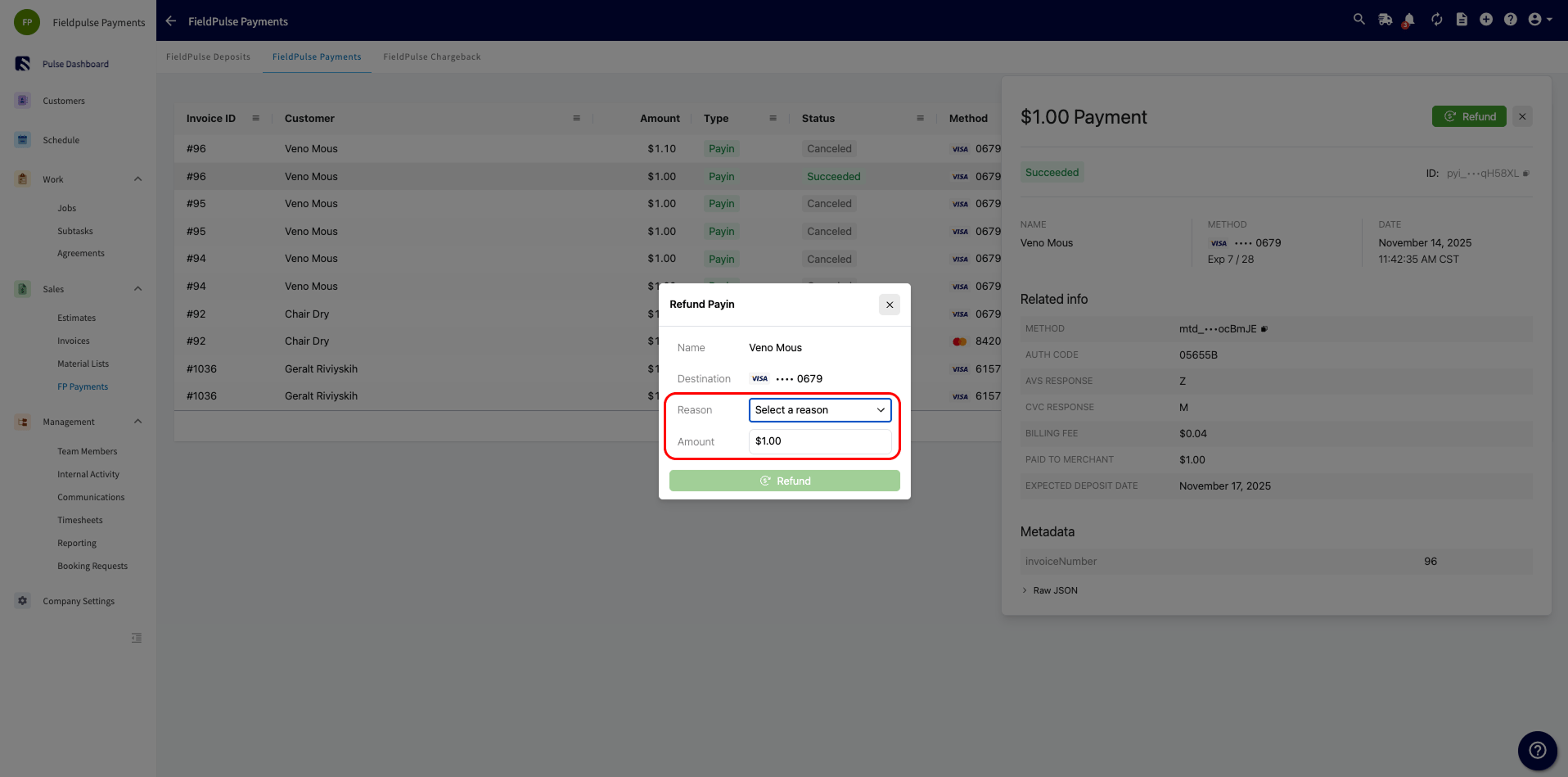
- En la ventana emergente Refund Payin (reembolsar cobro), seleccione un motivo e ingrese el monto que desea reembolsar.
Artículos de transacciones de reembolso
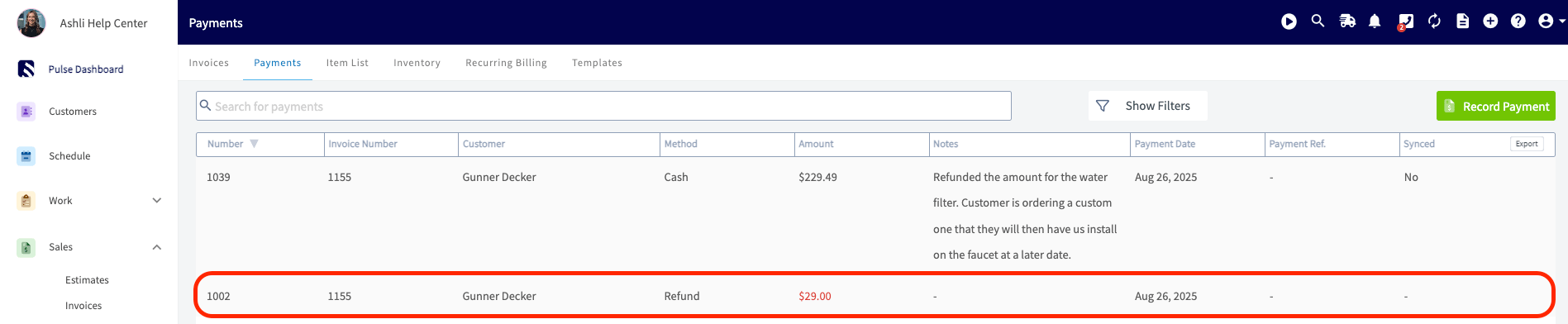
Cada reembolso aparecerá como su propio artículo en la sección de pagos, debajo del pago al que corresponde. Un pago con varios reembolsos mostrará varios artículos, cada uno marcado con un número en rojo para que los reembolsos resalten de un vistazo. Estos artículos le permiten llevar el control de cuántos reembolsos ha procesado y a qué facturas o pagos están asociados, para que pueda dar seguimiento a sus pagos y reducir las pérdidas por reembolsos.