
Quién lo usa: usuarios con acceso a FieldPulse Payments (se asigna a cada usuario en Company Settings (configuración de la compañía) > User Accounts (cuentas de usuario)). Los administradores y gerentes de equipo también pueden activar las notificaciones por correo electrónico de pagos no procesados. Disponibilidad: requiere FieldPulse Payments, que está disponible para negocios ubicados en Estados Unidos.FieldPulse Payments registra dos estados para cada transacción: un estado del pago para el cobro a su cliente y un estado del depósito para la transferencia a su banco. Ambos estados están en el portal de pagos, en la pestaña FP Payments (pagos de FieldPulse), para que pueda saber si el dinero sigue en proceso, ya se completó o no se procesó.
Descripción general
Un pago y un depósito son dos etapas del mismo dinero, y cada etapa tiene su propio estado. El estado del pago (cobro) describe el cargo en sí, desde el momento en que se crea el cobro hasta que los fondos están disponibles para depositarse. El estado del depósito describe la transferencia de esos fondos al comerciante. Una transacción puede ser un pago Succeeded (exitoso) y un depósito Processing (en proceso) al mismo tiempo, mientras los fondos van en camino a su cuenta bancaria. La pestaña FP Payments tiene tres páginas: FieldPulse Deposits (depósitos de FieldPulse), FieldPulse Payments y FieldPulse Chargeback (contracargos de FieldPulse). Los estados de pago aparecen en la página FieldPulse Payments y los estados de depósito aparecen en la página FieldPulse Deposits. Para los contracargos, consulte Descripción general de los contracargos de FieldPulse Payments.Solicite FieldPulse Payments hoy. Configuración de FieldPulse Payments le explica la solicitud paso a paso.
Estados de pago
El estado del pago (cobro) aparece en la página FieldPulse Payments, en la pestaña FP Payments, y describe en qué punto del procesamiento está el cargo.Estados de depósito
El estado del depósito aparece en la página FieldPulse Deposits, en la pestaña FP Payments, y describe la transferencia de los fondos liquidados a su banco.
Recibirá un depósito cada día hábil bancario de Estados Unidos por la suma de todas las transacciones disponibles para depósito: pagos con tarjeta, pagos ACH, reembolsos, contracargos y devoluciones ACH. La rapidez con la que llegan los fondos depende del método de pago y de si tiene activado el financiamiento al día siguiente (Next-Day Funding). Consulte Descripción general de FieldPulse Payments para conocer los plazos de los fondos y los horarios de corte diarios.
Estado del pago en facturas, estimados y la página Payments
FieldPulse registra el estado de liquidación de un pago de FieldPulse Payments en sus facturas, estimados y páginas de pagos, para que pueda ver si un pago sigue en proceso, ya se liquidó por completo o no se procesó, sin abrir el portal de pagos.Íconos de estado en facturas y estimados
Mientras un pago no se haya liquidado por completo, aparecerá un ícono a la derecha del estado de la factura o del estimado. El ícono se actualiza solo conforme el pago avanza en el procesamiento.- Payment Processing (pago en proceso): aparecerá un ícono de círculo naranja junto al estado de la factura mientras un pago siga en proceso. El pago ya se envió y está en tránsito, y la factura ya muestra Paid (pagada) o Partially Paid (pagada parcialmente), pero el pago todavía no se liquida por completo.
- Payment Failed (pago no procesado): aparecerá un ícono de X roja junto al estado de la factura cuando el pago no se haya procesado.
Íconos en estimados
Un estimado muestra un ícono según el pago de su factura relacionada. Estos íconos funcionan junto con los indicadores de pagado y no pagado que ya existen.
Seleccione cualquiera de estos íconos para abrir la factura relacionada.
La columna Payment Status
Aparecerá una columna Payment Status (estado del pago) en la página principal de Payments (pagos), en la sección Payments de cada factura y en la página de pagos de cada contrato de mantenimiento o registro de facturación recurrente. En la página principal de Payments, está entre Method (método) y Amount (monto). Cada intento de pago tiene su propia fila. Si un pago no se procesa y luego el cliente paga con éxito, verá dos registros: uno Failed y uno Succeeded.
Cada estado tiene su propio color para que pueda revisar una lista larga rápidamente: amarillo para Processing, verde para Succeeded y rojo para Failed.
Filtrar por estado del pago
- En la página de la lista de Invoices (facturas), filtre por Payment Status para mostrar solo las facturas con Payment Processing (un pago sigue en tránsito) o Payment Failed (un pago no se procesó). Es la forma más rápida de encontrar pagos no procesados después de una ejecución grande de facturación recurrente.
- En la página principal de Payments, el filtro Payment Status incluye todos los estados: Processing, Succeeded, Failed, Completed y Cancelled.
- El filtro Method de la página Payments incluye Refund (reembolsar) y ACH Return (devolución ACH), para que pueda aislar esos registros.
- Puede seleccionar más de un valor en cada filtro, por ejemplo Payment Failed y Payment Processing juntos.
- En la aplicación móvil, las listas de Facturas y Pagos incluyen subpestañas para Pago en proceso y Pago no procesado.
Qué muestra cada página del portal
Página FieldPulse Payments
Para abrir la página, vaya a la pestaña FP Payments y seleccione FieldPulse Payments. La página muestra estos detalles de cada pago.Reembolsos: un reembolso aparece en la página FieldPulse Payments como un registro aparte, con el tipo de pago marcado como reembolso. Para saber más sobre cómo procesar reembolsos en FieldPulse, consulte Cómo procesar un reembolso.
Página FieldPulse Deposits
Para abrir la página, vaya a la pestaña FP Payments y seleccione FieldPulse Deposits. La página muestra estos detalles de cada depósito.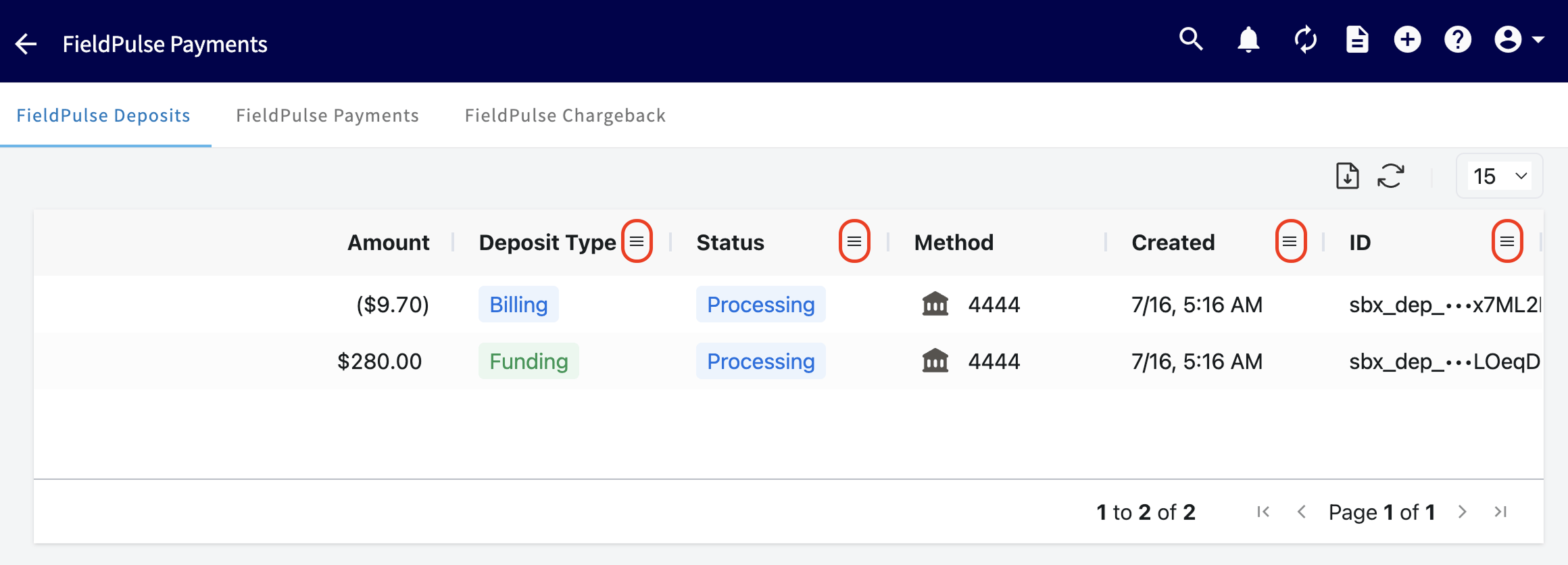
- Filtre una columna. Seleccione las tres líneas horizontales (el ícono de menú) en la parte superior de una columna para acotar la lista según los valores de esa columna.
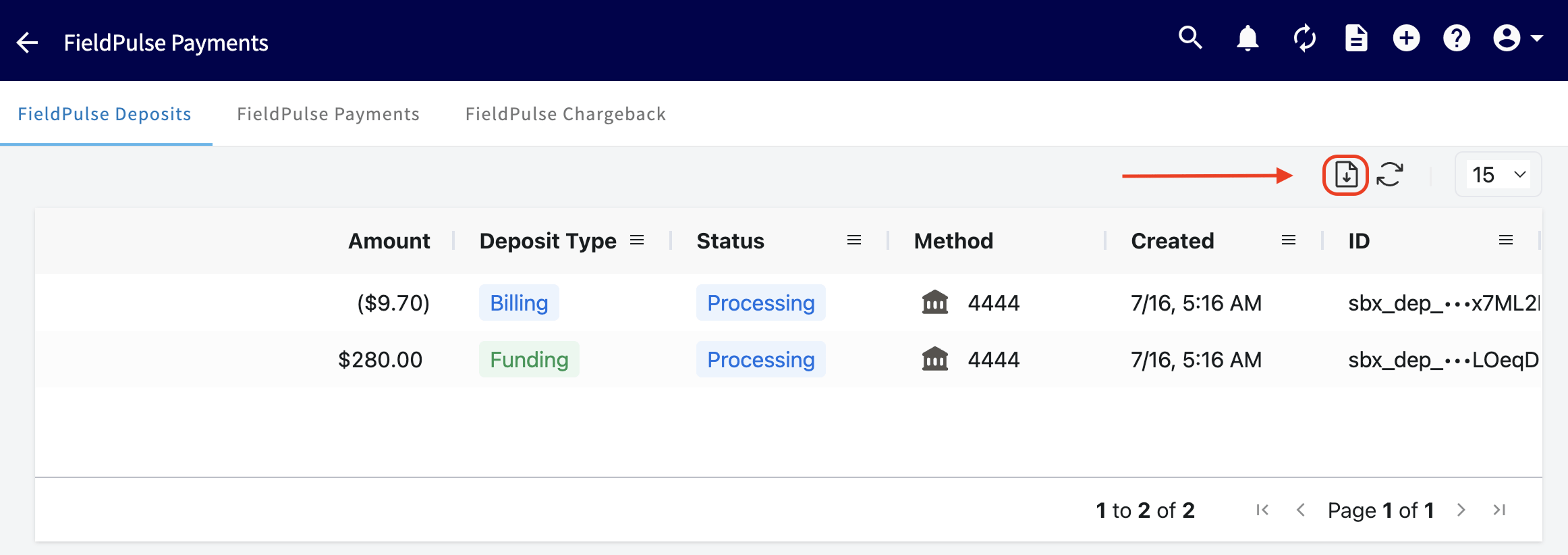
- Exporte la lista. Seleccione el ícono de exportar arriba de la lista para descargar los datos de los depósitos como archivo .csv. Puede descargar los depósitos del mes anterior, del mes actual o de un rango de fechas personalizado.
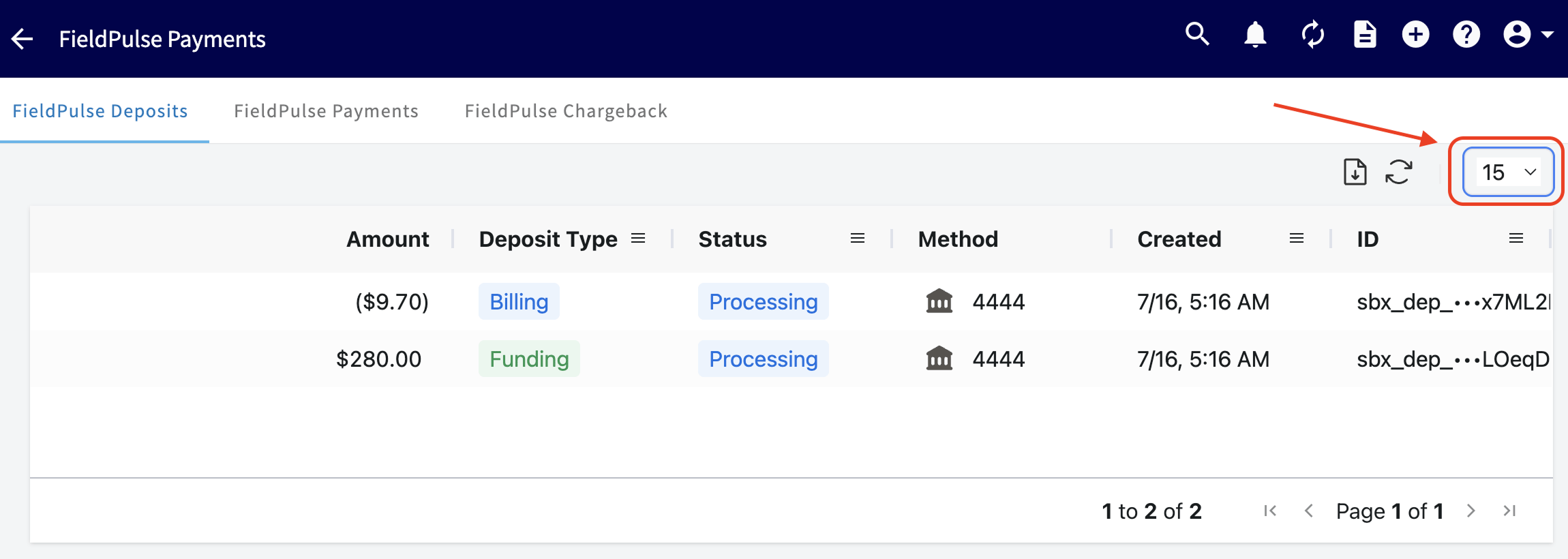
- Defina cuántos depósitos se muestran. Use el menú desplegable de la esquina superior derecha para mostrar 15, 30, 60 o 100 depósitos a la vez.
Pagos no procesados y notificaciones
Un pago que no se procesa muestra Failed en la página FieldPulse Payments, y un depósito que no se procesa muestra Failed en la página FieldPulse Deposits. En una factura o un estimado, un pago no procesado también muestra el ícono rojo Payment Failed junto al estado del registro. FieldPulse puede enviarle un correo electrónico cuando un pago no se procesa. Ambas notificaciones son solo por correo electrónico y están disponibles únicamente para administradores y gerentes de equipo. Para configurar las notificaciones, seleccione el ícono de su perfil en la esquina superior derecha, seleccione My Settings (mi configuración) y vaya a Notifications (notificaciones). Ahí, busque la sección Notification As Manager (notificaciones como gerente).Reintentos automáticos de la facturación recurrente
Cuando un pago de facturación recurrente hecho con tarjeta de crédito no se procesa, FieldPulse lo reintenta automáticamente. Los pagos bancarios (ACH) no se reintentan.
Los reintentos continúan solo mientras la factura no esté pagada. Si la factura se paga de otra forma, con otro método de pago o marcándola como pagada, los reintentos se detienen. Cada intento se registra como un pago aparte, así que el historial completo aparecerá en la página Payments y en los reportes de pagos. Si el último reintento no se procesa, no se harán más intentos y el ícono Payment Failed permanecerá en la factura hasta que se pague.
Siempre puede cobrar un nuevo pago manualmente desde la factura. Consulte Configuración de la facturación recurrente para saber cómo funciona la facturación recurrente.
Notas y limitaciones
- Un pago puede llegar a Succeeded antes que su depósito. El estado del pago cubre el cargo a su cliente; el estado del depósito cubre la transferencia a su banco.
- Created, Presenting y Processing son estados de pago provisionales. Una transacción pasa por ellos, pero no se queda en ellos.
- In Review aparece tanto en los registros de pago como en los de depósito, por razones distintas. En un pago significa revisión por fraude; en un depósito significa revisión de riesgo.
- El seguimiento del estado del pago aplica solo a FieldPulse Payments. Solo los pagos procesados después del lanzamiento de esta función muestran un estado. Los pagos anteriores no lo muestran.
- Los depósitos de clientes (anticipos) no tienen un reporte específico. Son distintos de los depósitos bancarios de la página FieldPulse Deposits, que puede exportar como archivo .csv. Para encontrar los depósitos de clientes en los reportes de ingresos, agregue una etiqueta al trabajo, estimado o factura (por ejemplo, Deposit) o agregue una nota al pago, y luego filtre por ella. Consulte la pregunta frecuente sobre depósitos en la página de reportes de pagos.