
Quién lo usa: un usuario administrador activa Tap to Pay y administra los dispositivos registrados; cualquier usuario con acceso para cobrar pagos en FieldPulse puede recibir un pago con Tap to Pay. Disponibilidad: requiere FieldPulse Payments, que está disponible para empresas ubicadas en Estados Unidos. Tap to Pay en el iPhone funciona en el iPhone XS o posterior con iOS 18 o posterior; los iPad no son compatibles.Tap to Pay en el iPhone convierte un iPhone compatible en un lector de tarjetas, para que sus técnicos acepten tarjetas de crédito, tarjetas de débito, Apple Pay y Google Pay desde la aplicación móvil de FieldPulse sin hardware adicional. El cliente acerca su tarjeta, su celular o su reloj inteligente a la parte superior del iPhone, y el pago se procesa en segundos, antes de que el técnico se retire del lugar.
Descripción general
Tap to Pay en el iPhone permite que un técnico cobre un pago sin contacto directamente en su iPhone desde la aplicación móvil de FieldPulse. Acepta tarjetas de crédito, tarjetas de débito, Apple Pay y Google Pay. Un usuario administrador controla la función para toda la empresa desde la aplicación web, un usuario administrador acepta una sola vez los términos de Apple en la aplicación móvil y el dispositivo de cada técnico se registra por sí solo la primera vez que se usa.Antes de comenzar
Tanto el dispositivo como la cuenta deben estar listos antes de que un técnico pueda cobrar un pago con Tap to Pay en el iPhone.Requisitos del iPhone
- iPhone XS o posterior
- iOS 18 o posterior
- El dispositivo bloqueado con un código de acceso, Face ID o Touch ID
- Un Apple ID con iCloud activado
- Una conexión a internet estable
- Los servicios de ubicación activados
Requisitos de FieldPulse
- FieldPulse Payments activado en su cuenta
- Tap to Pay en el iPhone activado en Company Settings (configuración de la empresa)
Tap to Pay en el iPhone solo está disponible en iPhone. Por ahora, los iPad no son compatibles; se trata de una limitación de la plataforma de Apple, no de FieldPulse. Si un dispositivo no cumple los requisitos anteriores, o si la función no está activada en su cuenta, sus técnicos ven la pantalla de pago estándar.
En la web
Activar o desactivar Tap to Pay
Tap to Pay en el iPhone se activa automáticamente para todos los usuarios de FieldPulse Payments, y un usuario administrador lo activa o lo desactiva para todo el equipo desde la aplicación web.- Vaya a Company Settings → Estimates & Invoices (presupuestos y facturas) → Payments (pagos).
- Desplácese hasta la sección Tap to Pay Settings (configuración de Tap to Pay).
- Active o desactive Enable Tap to Pay (activar Tap to Pay).
- Seleccione Save (guardar).
Solo los usuarios administradores pueden acceder a Tap to Pay Settings. El interruptor se aplica a todos los técnicos elegibles: desde esta pantalla no puede activarlo ni desactivarlo para miembros del equipo individuales. Para impedir que un usuario específico acepte pagos por completo, ajuste sus User Feature Permissions (permisos de funciones del usuario). Consulte Detalles de roles y permisos de usuario.
Ver y desactivar dispositivos registrados
La primera vez que un técnico usa Tap to Pay en el iPhone, su dispositivo se registra automáticamente. La sección Tap to Pay Settings de la aplicación web muestra una tabla con todos los dispositivos registrados, que incluye el nombre del dispositivo, el tipo de dispositivo, la fecha de registro y la fecha del último uso.- Vaya a Company Settings → Estimates & Invoices → Payments → Tap to Pay Settings.
- Busque el dispositivo en la tabla Tap to Pay Devices (dispositivos de Tap to Pay).
- Seleccione Deactivate (desactivar) junto al dispositivo.
- Confirme la desactivación en la ventana emergente.
En la aplicación móvil
Aceptar los términos de Apple (una sola vez)
Antes de que alguien de su empresa pueda usar Tap to Pay, un usuario administrador tiene que aceptar los términos y condiciones de Tap to Pay de Apple. Abra un registro de factura, toque Cobrar pago y luego toque el botón Tap to Pay en el iPhone por primera vez. Aparecen los términos y, una vez que un usuario administrador los acepta, no es necesario volver a hacerlo: a partir de ese momento, todos los usuarios con acceso para cobrar pagos en FieldPulse pueden usar la función.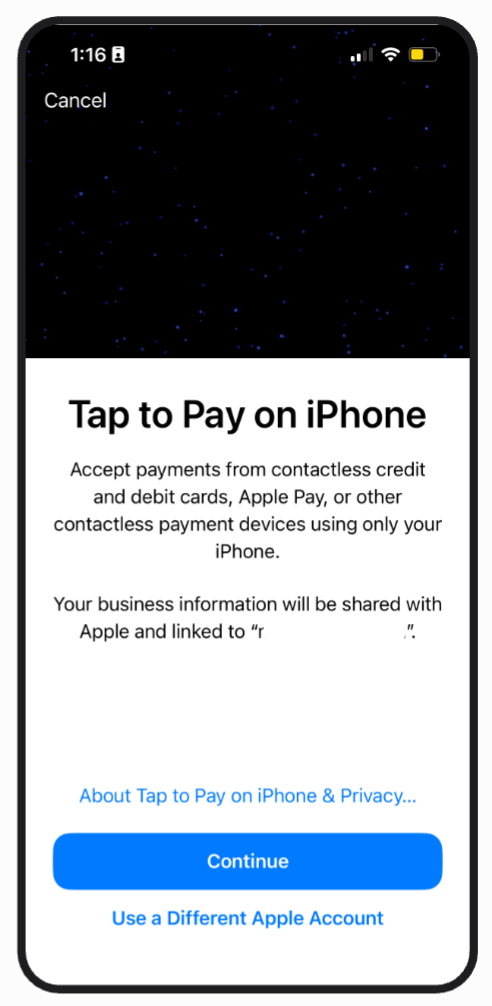
Cobrar un pago en campo
La primera vez que use Tap to Pay en el iPhone, su dispositivo se registra automáticamente como dispositivo de pago. Esta configuración única se realiza en segundo plano en unos segundos, sin que usted tenga que hacer nada.-
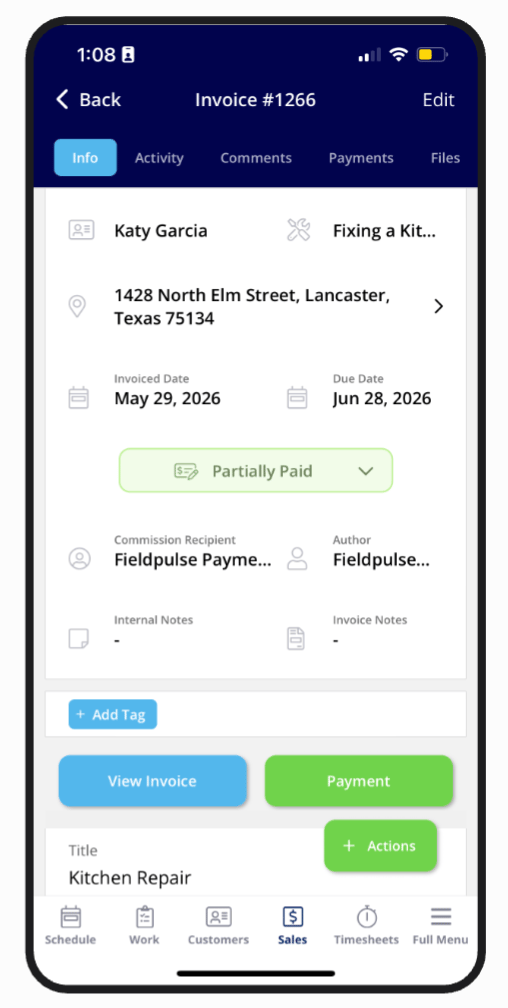
En la aplicación móvil de FieldPulse, abra el registro de la factura del trabajo que terminó.
-
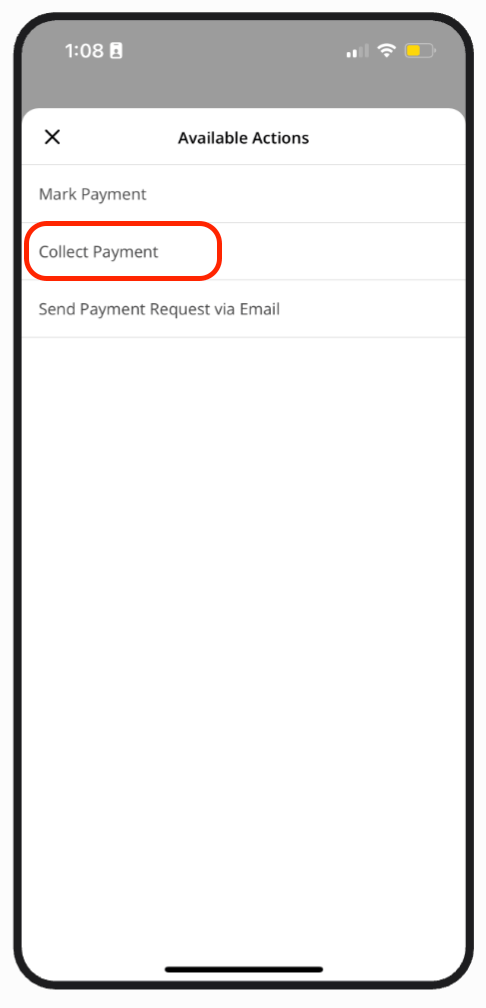
Toque Cobrar pago en la lista Acciones disponibles.
-
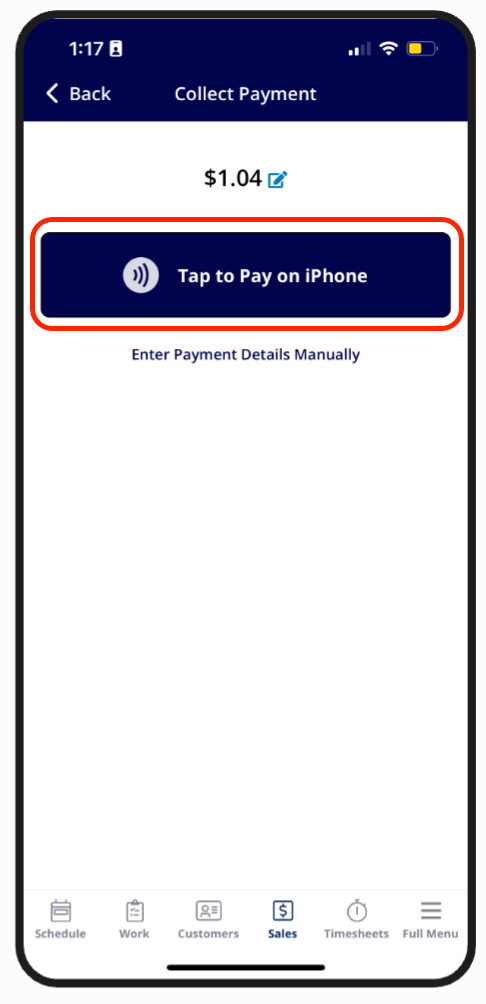
En la parte superior de la pantalla Cobrar pago, toque Tap to Pay en el iPhone.
-
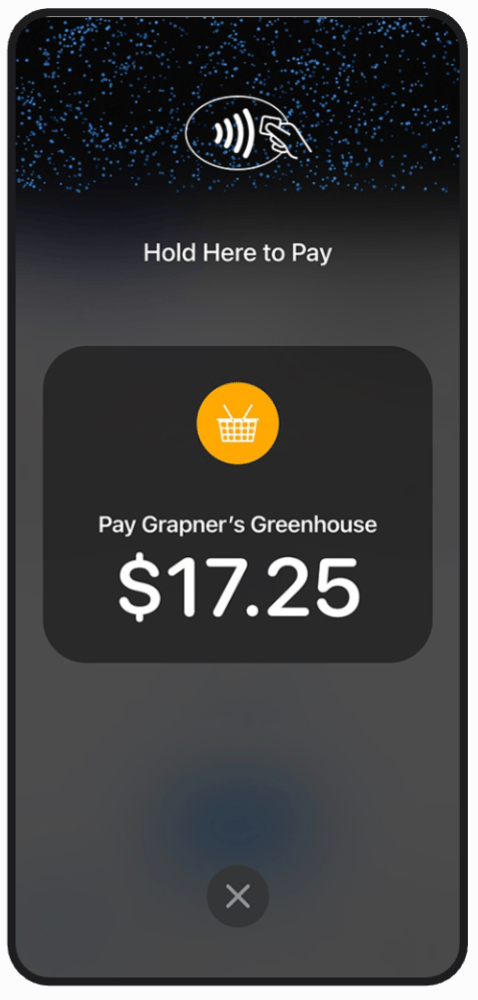
Cuando aparezca la interfaz de Tap to Pay de Apple, pida al cliente que acerque su tarjeta de crédito, su tarjeta de débito o su dispositivo con Apple Pay o Google Pay a la parte superior de su iPhone.
-
Cuando la tarjeta se lee correctamente, el pago se procesa automáticamente y aparece la pantalla Pago exitoso.
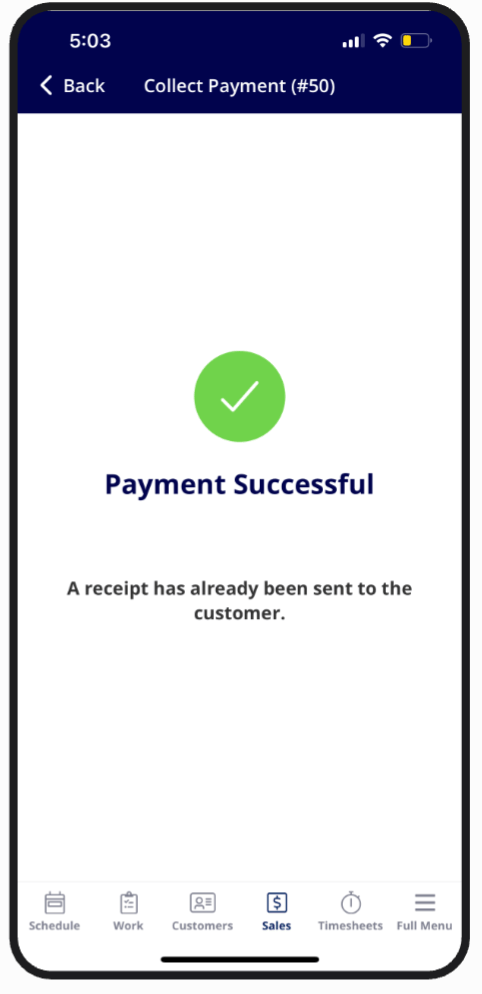
- Desde la pantalla de confirmación, toque para enviar un recibo a su cliente por correo o SMS. Si los recibos ya están configurados en su cuenta de FieldPulse, el recibo se envía a su cliente automáticamente.
Si un pago falla
Si el pago no se realiza (por ejemplo, si se rechaza la tarjeta), aparece la pantalla Pago no procesado. Desde ahí tiene dos opciones:- Toque Reintentar para intentar el pago de nuevo con Tap to Pay en el iPhone.
- Ingrese los datos de la tarjeta manualmente para procesar el pago en la pantalla Aceptar pago.
Consejo profesional de FieldPulse: a veces, las tarjetas de crédito metálicas son más difíciles de leer al primer intento. Si la tarjeta no se registra, intente mantenerla contra la pantalla un poco más de tiempo o acercarla una segunda vez antes de cambiar al ingreso manual.
Tap to Pay no funciona si está en una llamada telefónica activa.
Lo que ve su cliente
Cuando usted inicia un pago con Tap to Pay, aparece en la pantalla de su iPhone la interfaz nativa de Tap to Pay de Apple. Su cliente ve una indicación para acercar su tarjeta o su dispositivo a la parte superior del iPhone: la misma experiencia que tendría en cualquier terminal sin contacto. Una vez que se lee su tarjeta, ve una breve confirmación en pantalla antes de que usted reciba el mensaje Pago exitoso.Problemas comunes
Mensajes de error y qué hacer
Si ve alguno de los mensajes siguientes mientras usa Tap to Pay en el iPhone, esto es lo que debe hacer.Preguntas frecuentes
¿Tap to Pay en el iPhone funciona con todas las tarjetas? Sí. Funciona con todas las principales tarjetas de crédito y débito, además de Apple Pay y Google Pay. ¿Cambiarán mis tarifas de procesamiento de pagos? No. Sus tarifas de procesamiento se mantienen iguales cuando usa Tap to Pay en el iPhone, y no hay cargos adicionales por esta función de pago. ¿Hay un límite por transacción? Tap to Pay en el iPhone en sí no tiene un límite por transacción. El banco o el emisor de la tarjeta de su cliente puede tener su propio límite para pagos sin contacto. Para transacciones más grandes, los clientes pueden usar Apple Pay o Google Pay: ambos suelen permitir montos más altos porque requieren autenticación biométrica (Face ID o huella digital). ¿Tap to Pay funciona con el recargo por comisión de tarjeta? Sí. Si tiene activado el recargo por comisión de tarjeta, se aplica a las transacciones con Tap to Pay igual que a cualquier otro pago con tarjeta, sin configuración adicional. Consulte Configuración del recargo por comisión de tarjeta. ¿Funciona en iPad? No. Tap to Pay en el iPhone solo está disponible en iPhone (iPhone XS o posterior). Es una limitación de la plataforma de Apple y no es exclusiva de FieldPulse. ¿Funciona en Android? Por ahora, no. Actualmente, Tap to Pay en el iPhone solo está disponible en iPhone. Está previsto que Android sea compatible en una versión futura. ¿Los pagos con Tap to Pay se sincronizan con QuickBooks y otras integraciones? Sí. Los pagos cobrados con Tap to Pay se procesan igual que todos los demás pagos de FieldPulse.¿Necesita más ayuda?
Comuníquese con el equipo de soporte de FieldPulse en support@fieldpulse.com o a través del chat en la esquina inferior derecha de su pantalla.Artículos relacionados
- Cómo cobrar pagos: 3 métodos
- Descripción general de FieldPulse Payments
- Cómo guardar un método de pago
- Configuración del recargo por comisión de tarjeta
- Descripción general de los recibos de pago
- Detalles de los estados de depósitos y pagos de FieldPulse
- Detalles de roles y permisos de usuario