
Quién lo usa: un administrador prepara QuickBooks Desktop y configura la sincronización; después, esta se ejecuta por sí sola. Disponibilidad: requiere QuickBooks Desktop y el conector de sincronización.Prepararse para sincronizar con QuickBooks Desktop implica confirmar su versión de QuickBooks, desactivar las opciones que cortan la conexión y configurar los permisos del usuario de Web Connector, para que la primera importación se complete sin errores y evite incompatibilidades de versión. Haga esto antes de conectar la integración.
Descripción general
Una vez que FieldPulse y QuickBooks Desktop están conectados, los clientes, las partidas, los presupuestos, las facturas y los pagos que se crean o editan en cualquiera de los dos sistemas se sincronizan con el otro, y todos sus datos de QuickBooks existentes se importan a FieldPulse. La condición más importante para una sincronización sin errores es una conexión que funcione de forma constante: el modo de suspensión de su computadora debe estar desactivado y QuickBooks Web Connector debe permanecer abierto. Esta página describe las verificaciones y la configuración que debe completar primero; los pasos de conexión están en Cómo sincronizar con QuickBooks Desktop.Antes de comenzar
Confirme cada uno de estos puntos antes de empezar:- QuickBooks Desktop 2024 o posterior. FieldPulse no se integra con versiones anteriores.
- Solo Windows. No se admite QuickBooks Desktop para Mac ni otros sistemas.
- Ediciones compatibles: Contractor, Pro, Premier y Enterprise.
- Modo de usuario único. La configuración debe completarse en el modo de usuario único (Single-user Mode) de QuickBooks Desktop.
- Una conexión a internet estable.
Configuración paso a paso
- Desactive el modo de suspensión en la computadora donde se ejecuta QuickBooks Desktop. La sincronización se ejecuta de forma continua, así que la computadora no puede suspenderse. Vaya a Settings > System > Power & Sleep (energía y suspensión) y configure la suspensión en Never (nunca). Si deja activado el modo de suspensión, la sincronización no funcionará.
- Confirme que su versión y edición de QuickBooks Desktop cumplen con los requisitos anteriores.
-
Si usa Customer Communications (comunicaciones con clientes) en FieldPulse, desactive los activadores automáticos vinculados a los registros de presupuestos y facturas. La primera importación modifica muchos registros a la vez y, si deja los activadores encendidos, sus clientes recibirían una avalancha de actualizaciones.
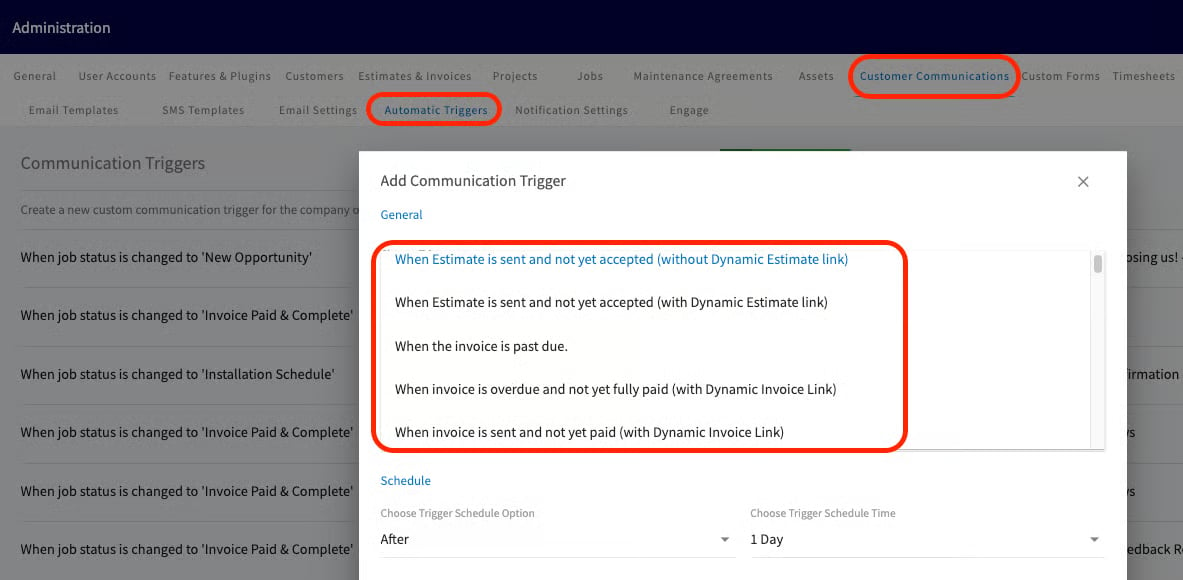
-
Desactive la configuración de notificaciones de los registros de presupuestos y facturas, por la misma razón: para evitar que sus clientes reciban actualizaciones durante la importación.
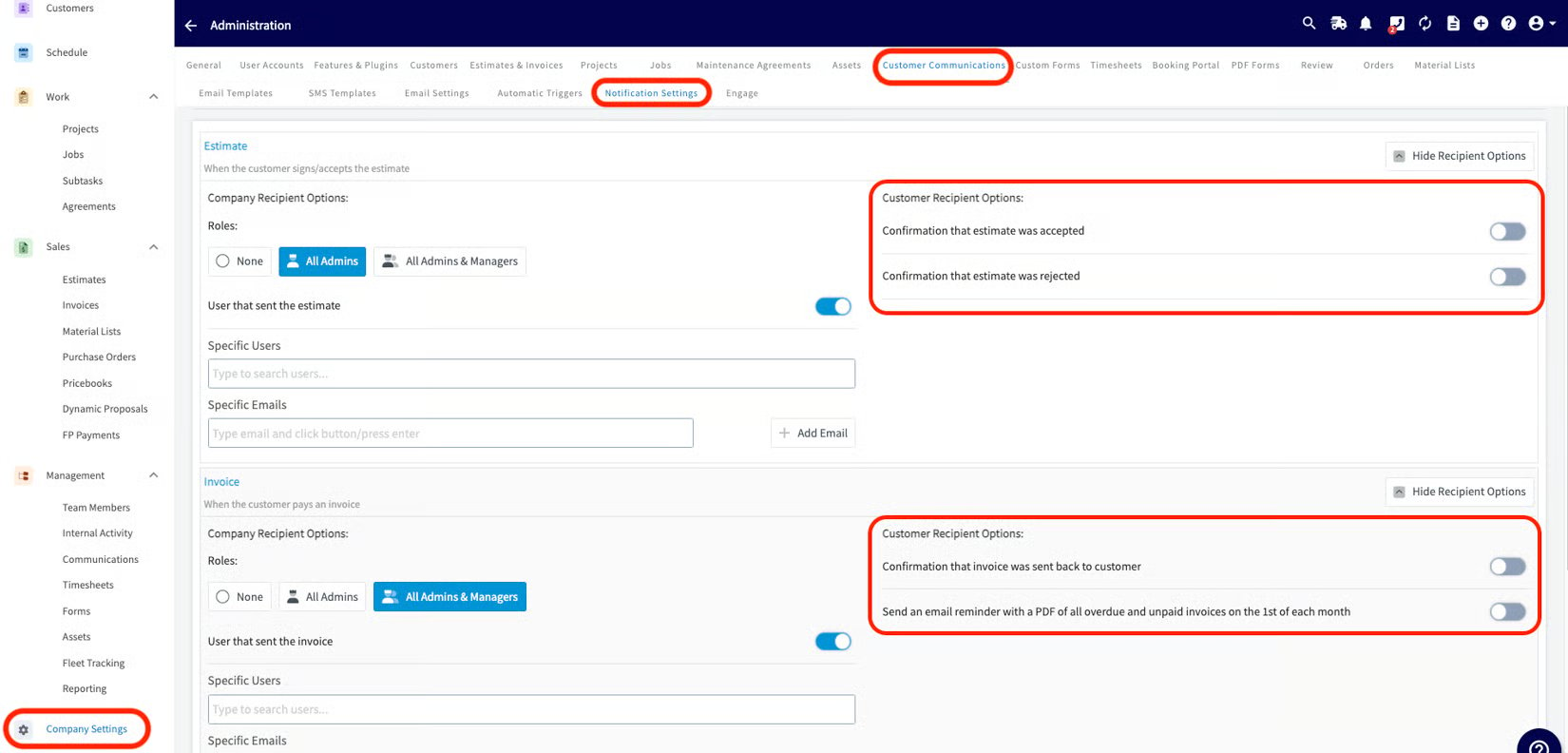
- Configure los permisos del rol del usuario de Web Connector en QuickBooks Desktop. La sincronización se ejecuta con un solo usuario de QuickBooks, y ese usuario necesita los permisos de la referencia de configuración que aparece más abajo. En QuickBooks Desktop, vaya a Edit Role (editar rol) para hacer estos cambios.
Qué se sincroniza
La mayoría de los registros se sincronizan en ambos sentidos. Algunos se sincronizan en un solo sentido, como se indica a continuación.Qué no se sincroniza
Conocer estos puntos de antemano evita la mayoría de los errores de la primera sincronización. Los límites de caracteres y los caracteres especiales que se indican a continuación son la causa más común de que un registro no se sincronice.Permisos de usuario de QuickBooks Desktop
Para que la sincronización funcione, habilite estos permisos de rol para el usuario de QuickBooks con el que se ejecutará Web Connector. En QuickBooks Desktop, vaya a Edit Role.Preguntas frecuentes
¿FieldPulse sincroniza las clases de QuickBooks Desktop? Sí: FieldPulse sincroniza las clases en presupuestos y facturas. Las clases también pueden estar en partidas individuales, pero esas no se sincronizan. ¿Los reembolsos procesados en FieldPulse se sincronizan con QuickBooks Desktop? No. Los reembolsos no se sincronizan en ningún sentido y deben conciliarse manualmente.Artículos relacionados
- Descripción general de QuickBooks Desktop
- Cómo sincronizar con QuickBooks Desktop: el siguiente paso
- Cómo administrar QuickBooks Desktop después de sincronizar
- Ejemplos y detalles de la sincronización con QuickBooks Desktop