Quién lo usa: un administrador que resuelve los registros que no se sincronizaron; la sincronización se ejecuta por sí sola. Disponibilidad: requiere QuickBooks Desktop y el conector de sincronización.
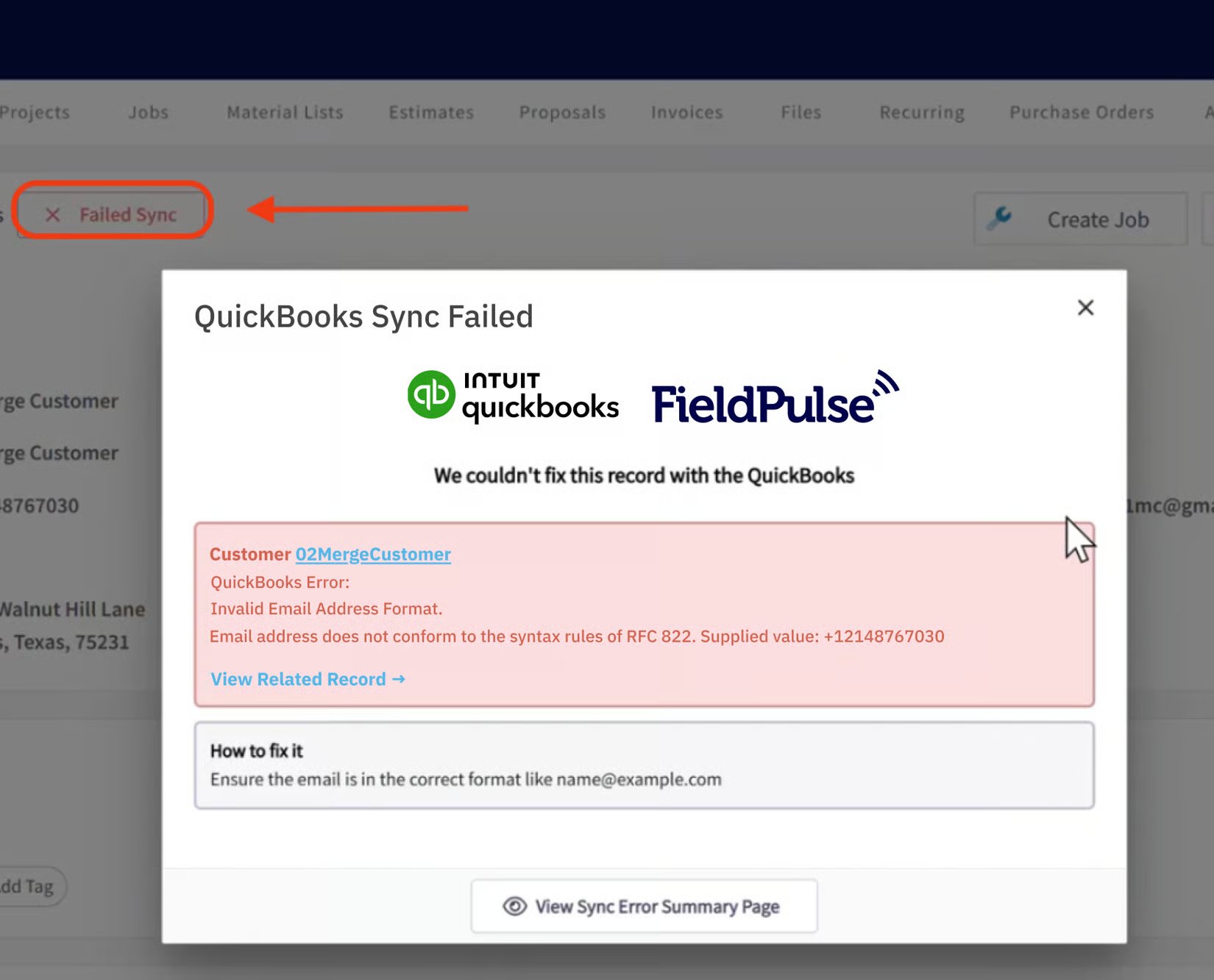
Cuando un registro no se sincroniza con QuickBooks Desktop (un cliente, una factura, un pago o un artículo), puede usar la herramienta de solución de problemas de la aplicación para ver el error exacto y corregirlo. Seleccione el botón Failed Sync (sincronización fallida) junto al registro para abrir una página con todos los errores de sincronización de ese registro. Esta página es la referencia completa de errores: busque su mensaje de error a continuación y siga la acción correspondiente. El botón Failed Sync abre el cuadro de diálogo QuickBooks Sync Failed con el error y su solución
Descripción general

Cada registro de FieldPulse que no se sincronizó tiene un botón Failed Sync que abre una página dedicada con todos los errores de sincronización de ese registro. La mayoría de los errores se deben a un campo demasiado largo, un carácter especial que QuickBooks rechaza, un nombre duplicado, un periodo contable cerrado o un registro relacionado que todavía no se ha sincronizado. Corrija la causa que indica el error y el registro se volverá a sincronizar. Para ver qué registros fallaron y cuándo se ejecutó la sincronización por última vez, use la página Statistic (estadísticas) que se explica en Cómo administrar QuickBooks Desktop después de sincronizar.

Problemas comunes

Límites de longitud de los campos

QuickBooks Desktop impone una longitud máxima en muchos campos. Acorte el campo en FieldPulse hasta el límite indicado y vuelva a sincronizar.

Caracteres especiales o no ASCII

QuickBooks Desktop rechaza los caracteres especiales y no ASCII en los nombres. Elimínelos y vuelva a sincronizar.

Nombres y registros duplicados

Periodo contable cerrado

La fecha del registro cae en un periodo que su contabilidad ya cerró. Cambie la fecha a una posterior a la fecha de cierre o pida a un administrador de QuickBooks que ajuste la configuración del periodo de cierre.

Campos obligatorios faltantes o vacíos

Códigos de impuesto e impuesto sobre las ventas

Artículos y cuentas

Referencias eliminadas, faltantes o desactualizadas

Permisos, modo y versión

Notas de crédito, eliminaciones y registros pendientes

¿Necesita más ayuda?

Comuníquese con el equipo de soporte de FieldPulse por el chat de la aplicación o en support@fieldpulse.com. Para conocer el proceso para encontrar y volver a sincronizar los registros fallidos, consulte Cómo administrar QuickBooks Desktop después de sincronizar. Para saber qué se sincroniza y qué no, consulte Configurar QuickBooks Desktop antes de sincronizar.