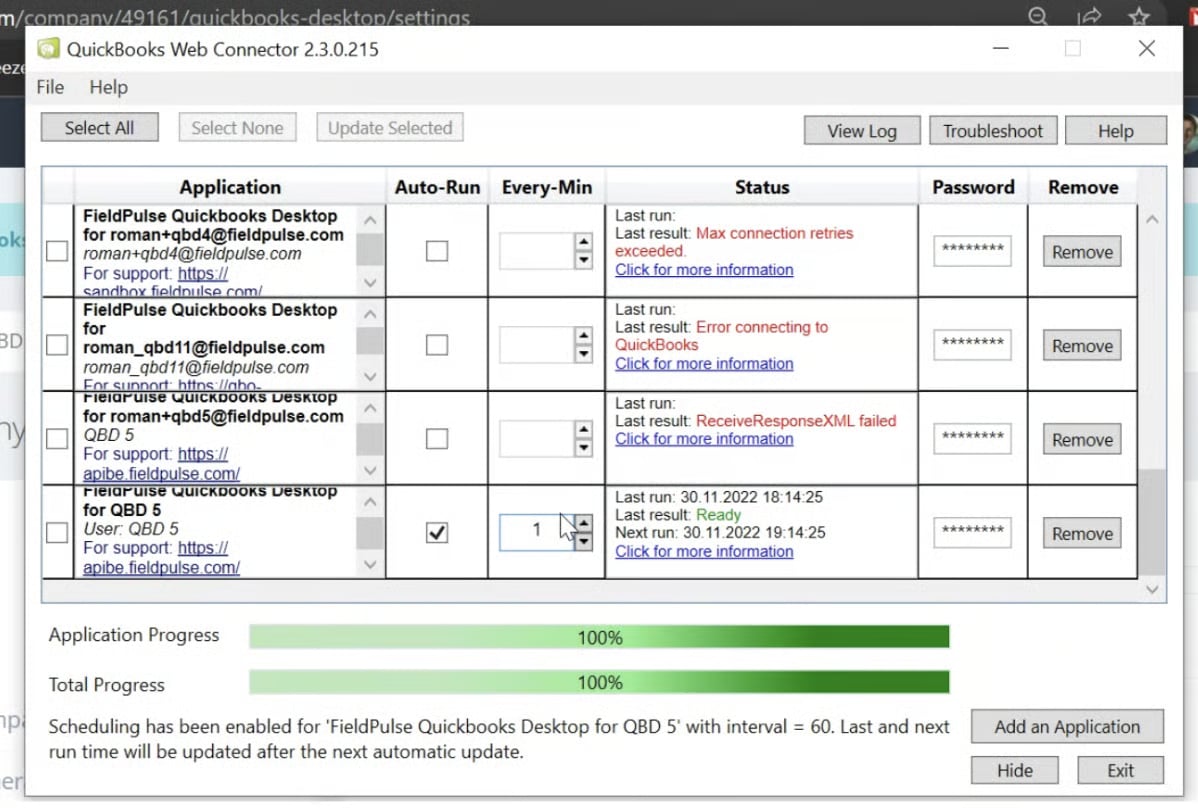
Quién lo usa: un administrador configura la conexión en la computadora donde se ejecuta QuickBooks Desktop; después, la sincronización se ejecutará por sí sola. Disponibilidad: requiere QuickBooks Desktop y el conector de sincronización.La sincronización con QuickBooks Desktop conecta ambos sistemas mediante QuickBooks Web Connector, una pequeña aplicación que se ejecuta en la misma computadora con Windows que QuickBooks Desktop. La configuración va desde solicitar el acceso hasta programar la sincronización para que se ejecute automáticamente. Una vez activa, el conector debe permanecer abierto para que los registros sigan sincronizándose.
Descripción general
La conexión con QuickBooks Desktop no se activa por su cuenta con un interruptor: primero debe solicitar acceso a FieldPulse y luego FieldPulse habilitará la integración en su cuenta. Después, active la integración en Company Settings (configuración de la compañía), descargue un archivo de conexión, agréguelo a QuickBooks Web Connector y configure el conector para que ejecute la sincronización cada minuto. Ya que la conexión es local en Web Connector, el modo de suspensión de la computadora debe permanecer desactivado y el conector debe permanecer abierto.Antes de comenzar
- Complete primero la preparación. Confirme su versión, desactive el modo de suspensión, desactive los disparadores y las notificaciones de estimados y facturas, y configure los permisos del usuario de Web Connector (todo esto se explica en Configurar QuickBooks Desktop antes de sincronizar).
- Trabaje en la computadora donde se ejecuta QuickBooks Desktop. Web Connector se instala ahí, y el archivo de configuración se descarga en ese dispositivo.
- Tenga QuickBooks Desktop en modo de un solo usuario.
Configurar la sincronización
- Solicite acceso para sincronizar con QuickBooks. Comuníquese con el equipo de soporte de FieldPulse mediante el chat de la aplicación o en support@fieldpulse.com. El equipo programará una llamada con usted para iniciar la sincronización. No podrá conectarse hasta que FieldPulse la habilite.
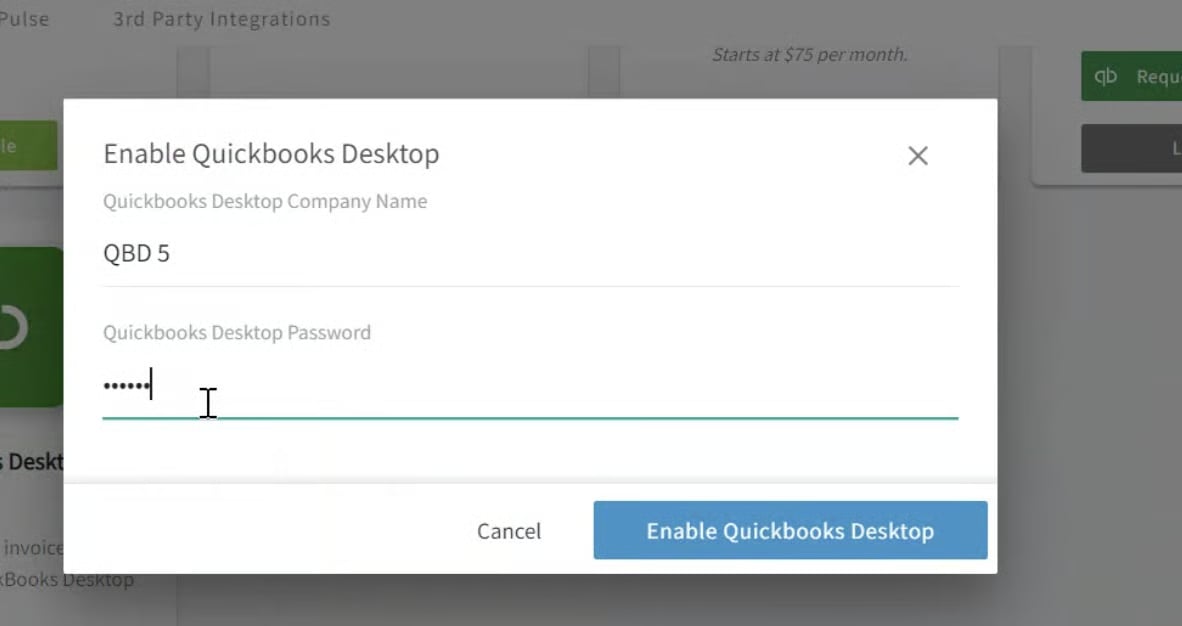
- Active la integración en Company Settings. Una vez que FieldPulse haya habilitado la conexión, vaya a Company Settings, abra la pestaña Features & Plugins (funciones y complementos) y busque el mosaico QuickBooks Desktop.
-
Ingrese el nombre de su compañía y cree una contraseña. FieldPulse descargará un archivo de conexión en su dispositivo.
-
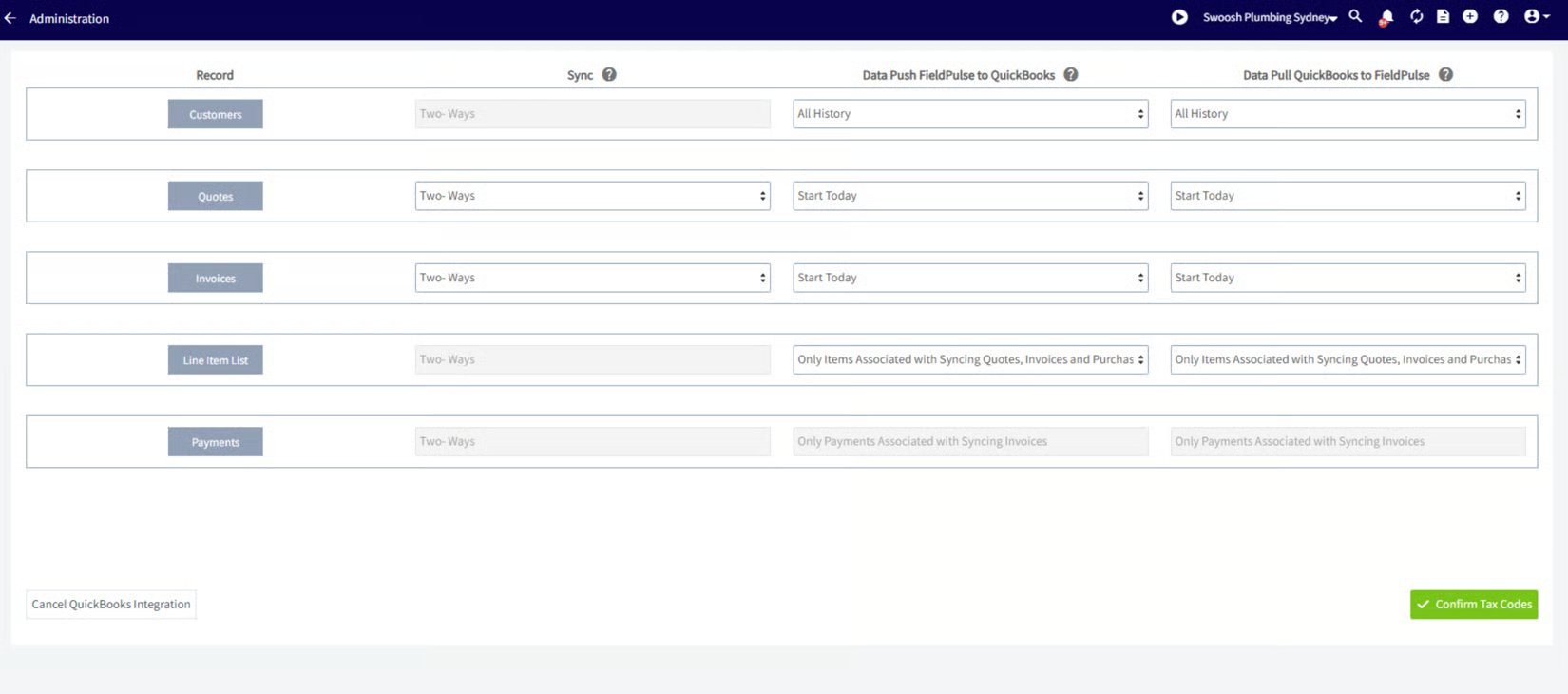
Seleccione el tipo de sincronización y el rango de fechas. Seleccione one-way sync (sincronización unidireccional), de FieldPulse a QuickBooks, o two-way sync (sincronización bidireccional) para estimados y facturas, y defina la fecha o el periodo específico de los registros que se intercambiarán.
-
Descargue e inicie QuickBooks Web Connector. En Web Connector, seleccione Add an Application (agregar una aplicación) y luego seleccione el archivo que FieldPulse descargó en el paso 3.
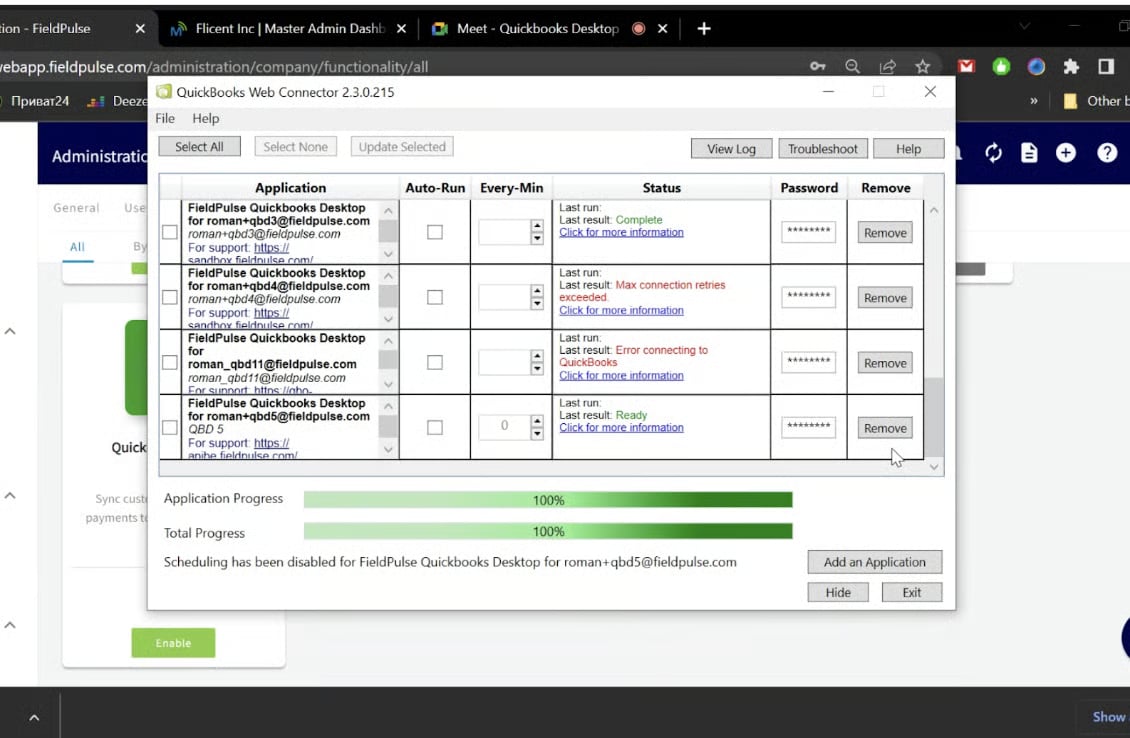
- Configure la sincronización para que se ejecute automáticamente cada minuto. En Web Connector, configure el intervalo de ejecución en cada minuto y luego seleccione Update Selected (actualizar selección). La sincronización comenzará.