
Quién lo usa: cualquier persona que quiera confirmar cómo se transferirá un registro antes o después de conectar la integración; la sincronización se ejecuta por sí sola una vez que un administrador la configura. Disponibilidad: requiere QuickBooks Desktop y el conector de sincronización.Esta página muestra cómo se corresponden los registros entre FieldPulse y QuickBooks Desktop (en qué sentido se mueve cada tipo de registro y en qué campo queda cada dato) para que pueda revisar una transferencia antes de que ocurra. FieldPulse se integra con QuickBooks Desktop 2024 y versiones posteriores.
Descripción general
La mayoría de los registros de la sincronización con QuickBooks Desktop se mueven en ambos sentidos, pero varios se mueven en un solo sentido y algunos se comportan de forma distinta una vez que llegan. Use las siguientes tablas como mapa de referencia: primero, el sentido de la sincronización por tipo de registro; después, la correspondencia de campos de clientes y direcciones, y por último, el comportamiento específico de los artículos de tasa de impuesto. Para los registros que no se transfieren, consulte Solución de errores de sincronización de QuickBooks Desktop.Sentido de la sincronización por tipo de registro
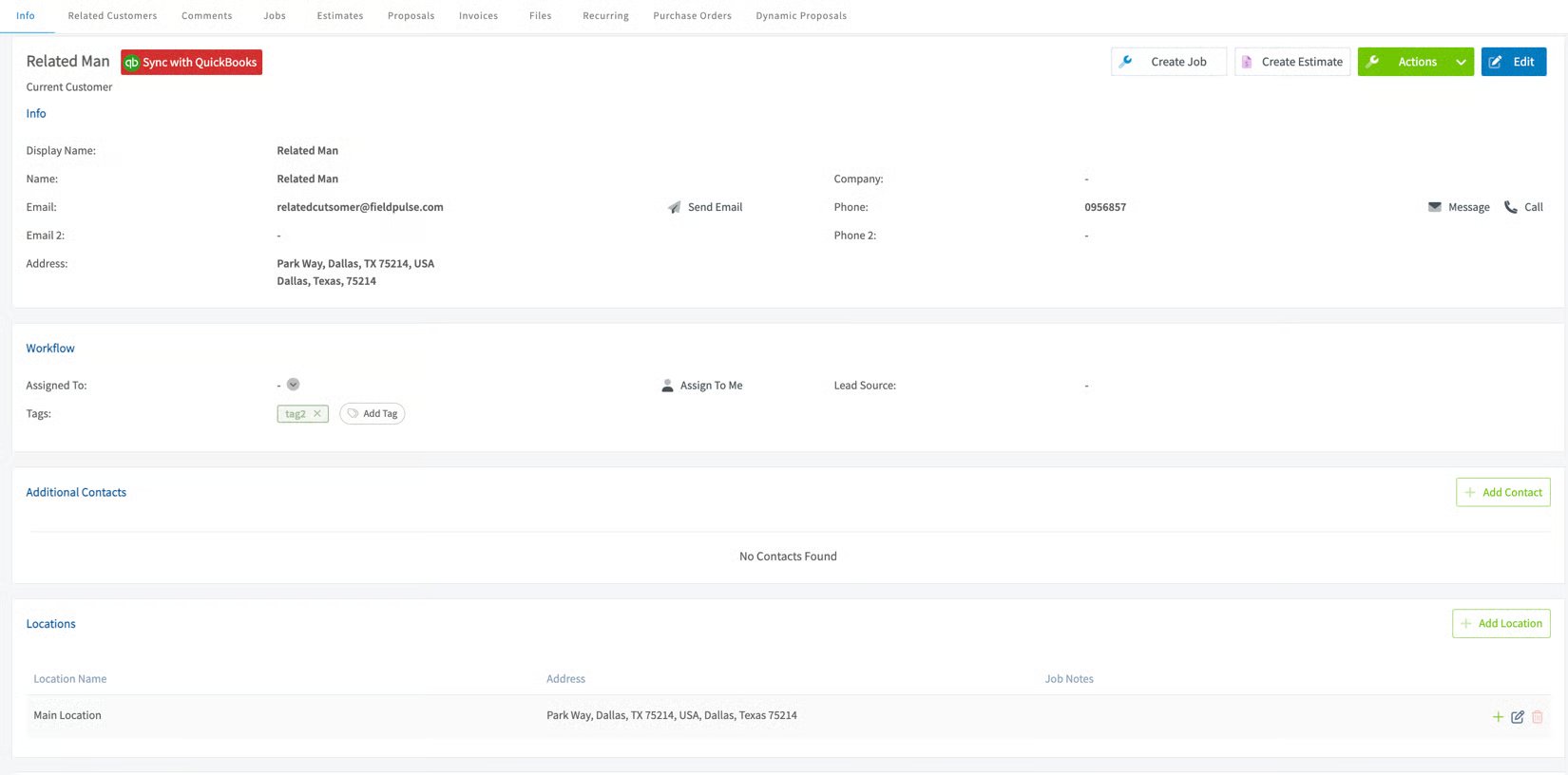
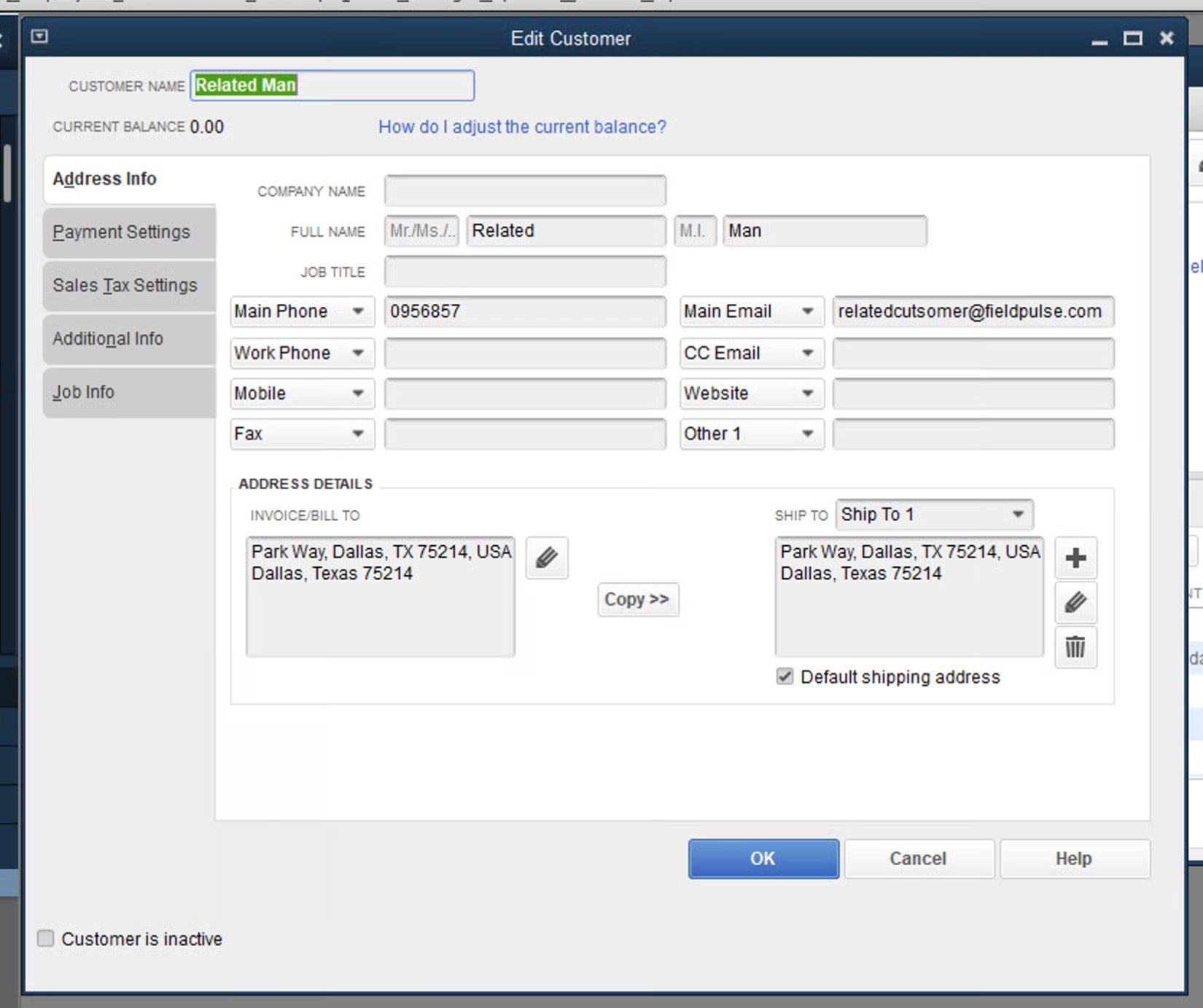
Ejemplo: correspondencia de clientes y direcciones
Cuando un cliente se sincroniza desde QuickBooks Desktop, los campos de dirección se asignan a una Location (ubicación) de FieldPulse de esta manera:
FieldPulse:
Ejemplo: artículos de tasa de impuesto
Los artículos de tasa de impuesto de QuickBooks Desktop se sincronizan con FieldPulse en un solo sentido y llegan como una partida. Una vez que un artículo de tasa de impuesto se sincroniza con FieldPulse, no se puede editar en ningún presupuesto ni factura dentro de FieldPulse: los cambios se hacen del lado de QuickBooks Desktop.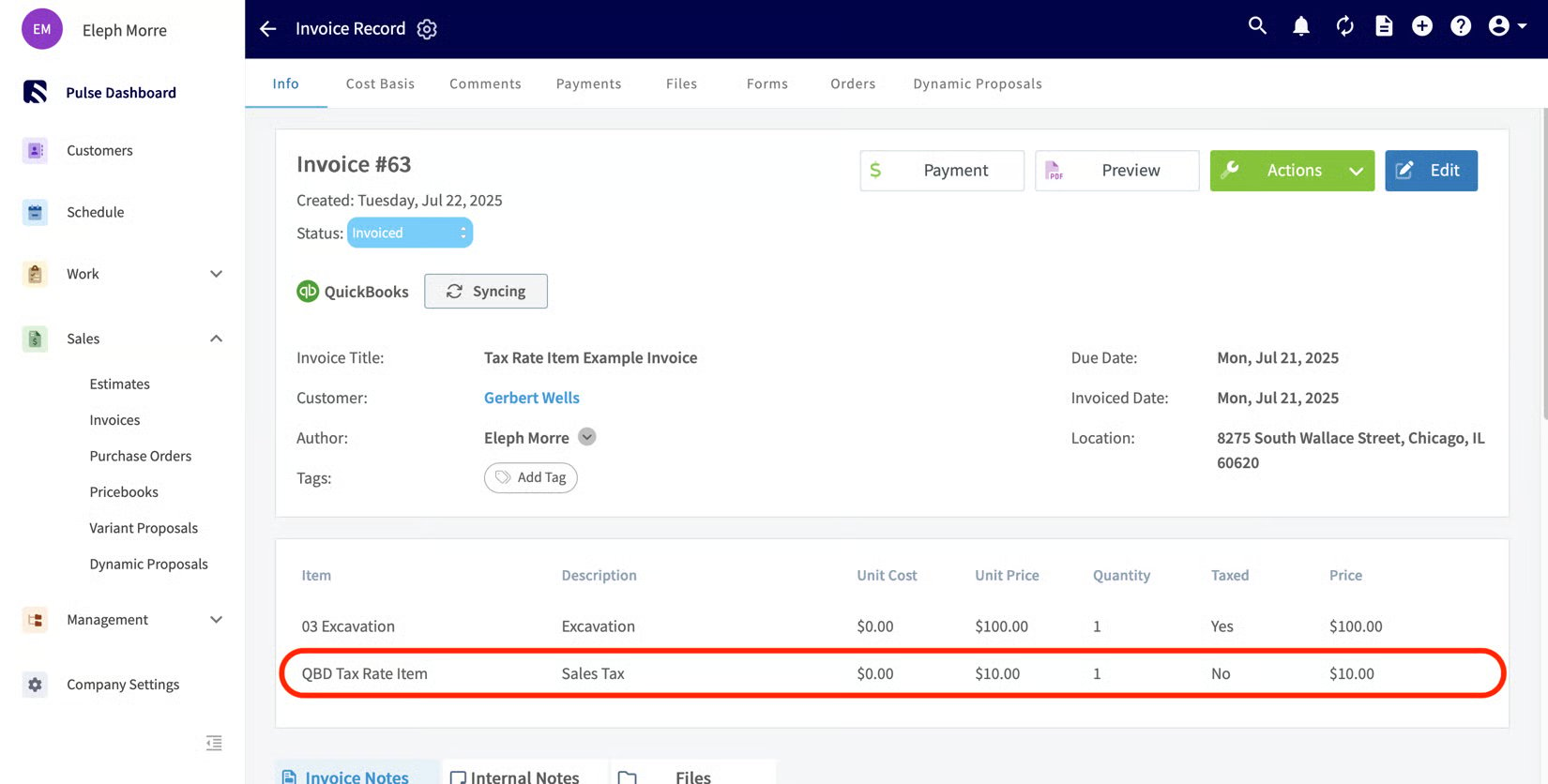
Ejemplo: partidas
FieldPulse: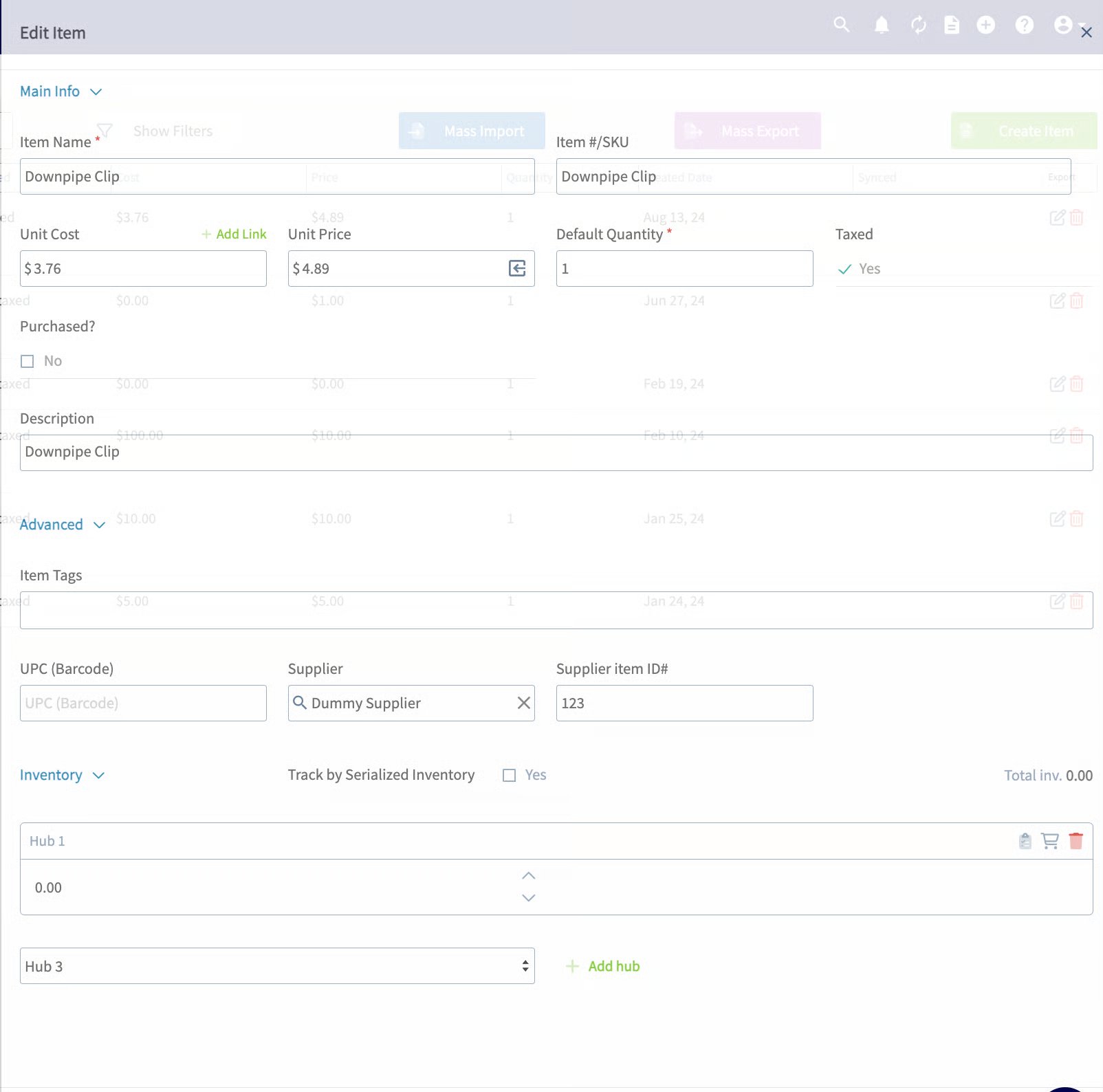
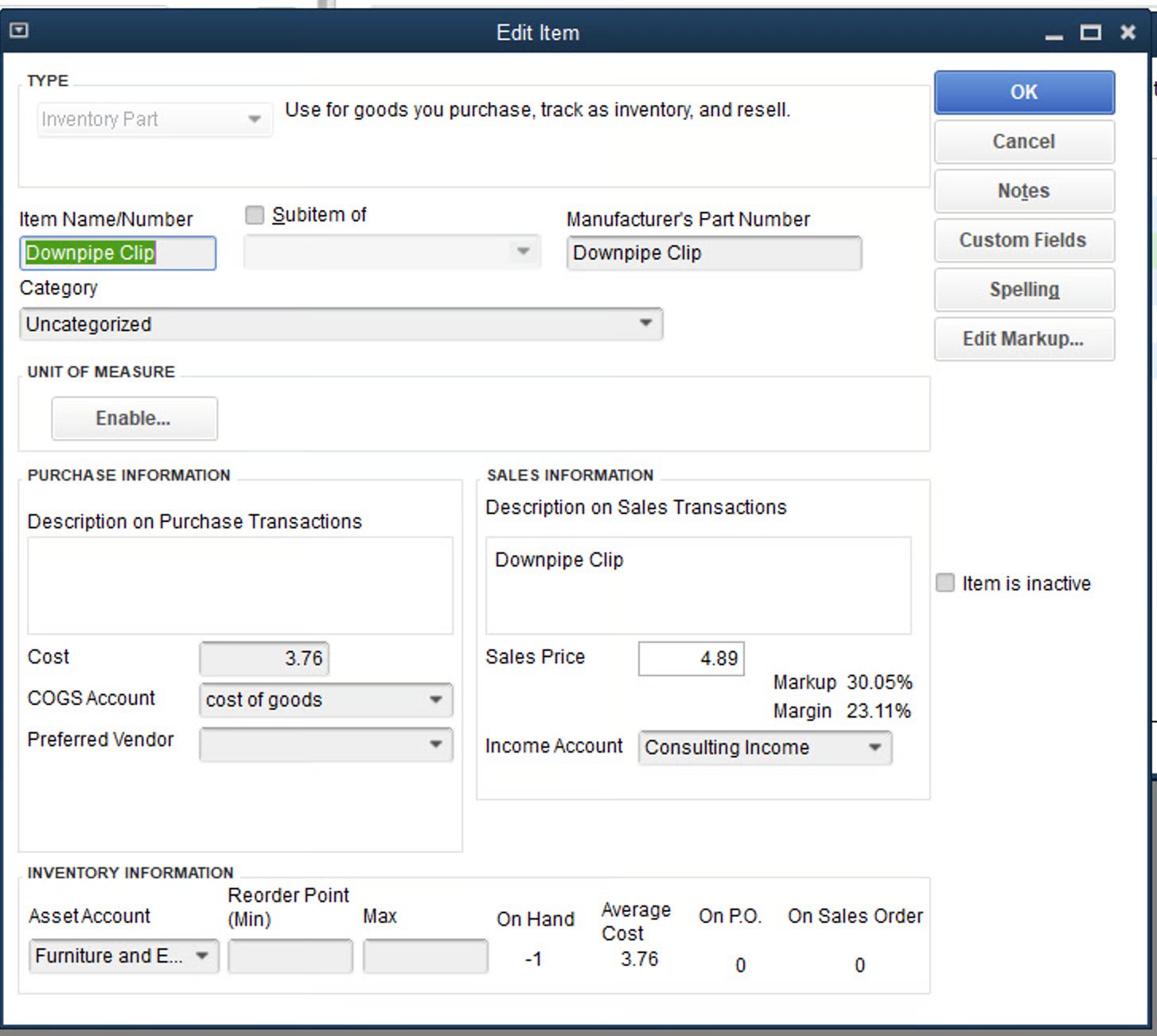
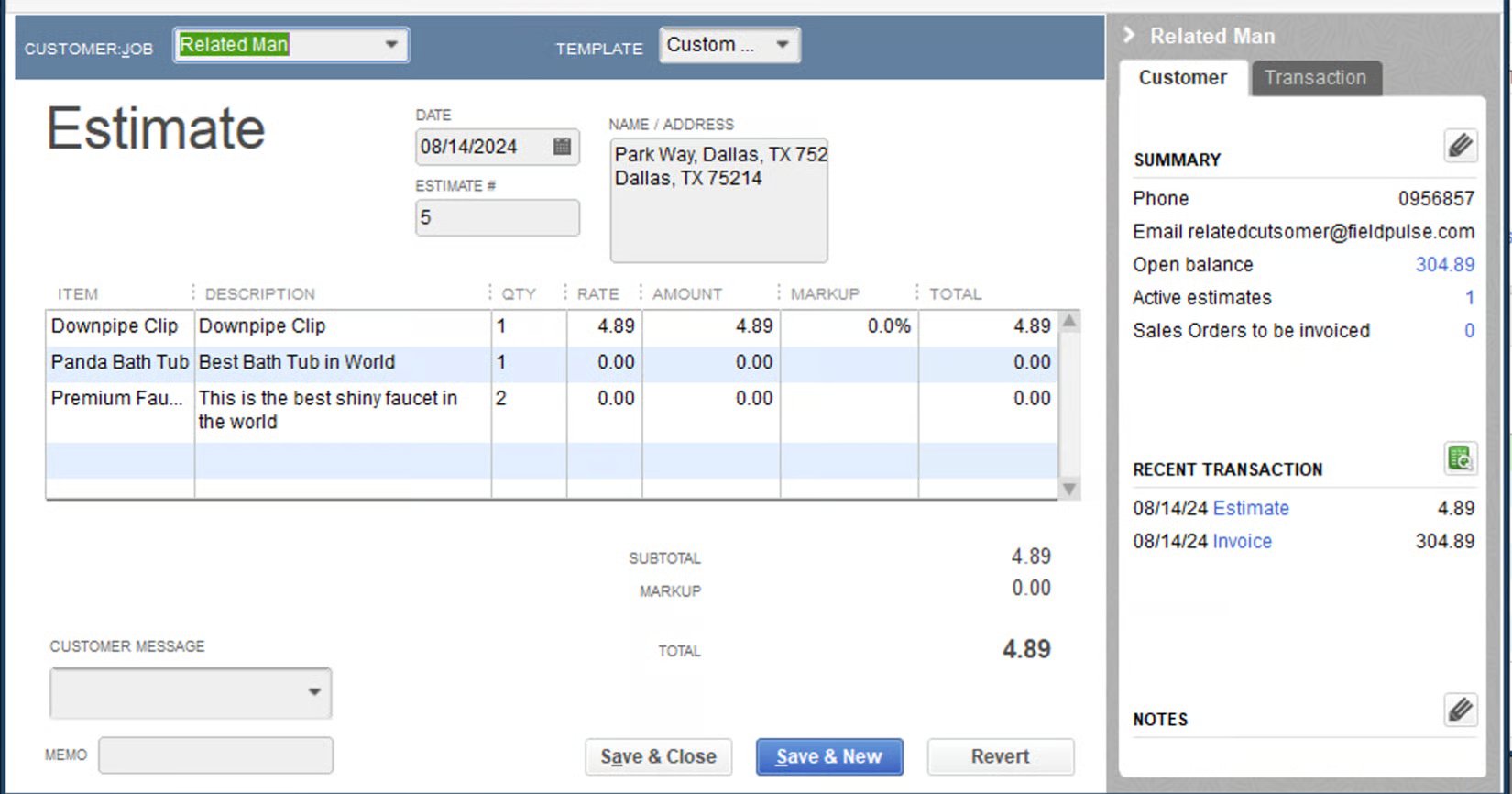
Ejemplo: presupuestos
FieldPulse: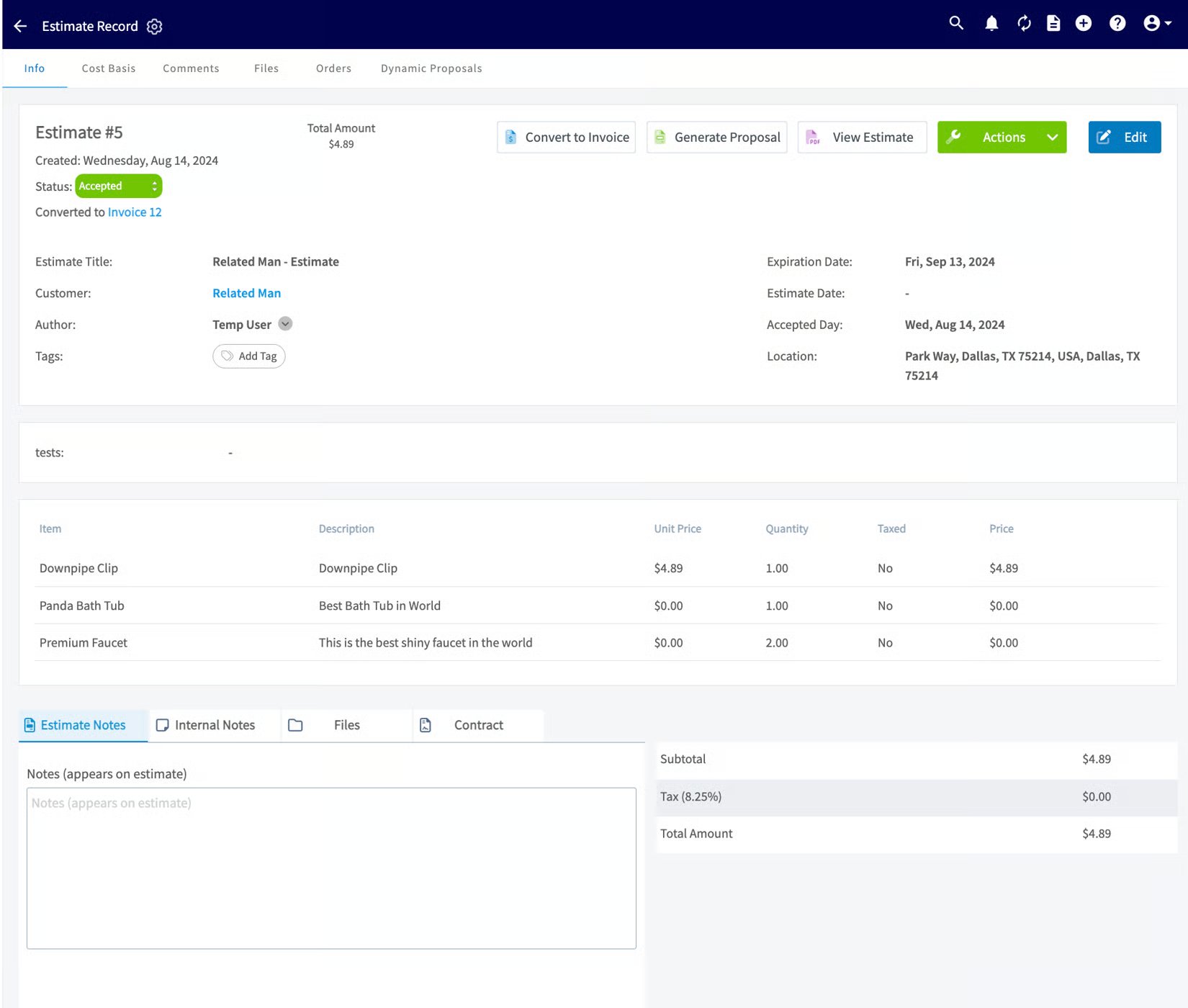
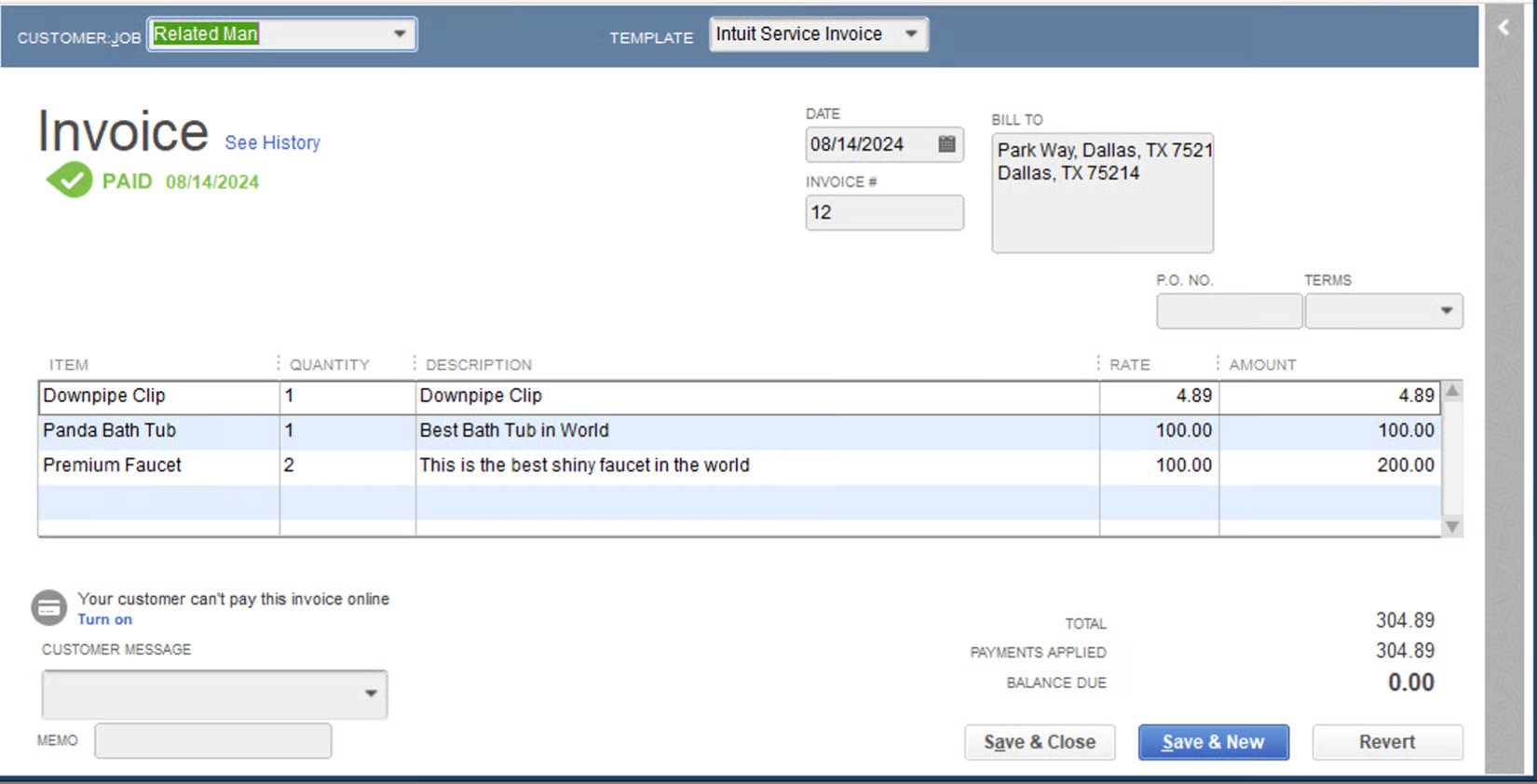
Ejemplo: facturas
FieldPulse: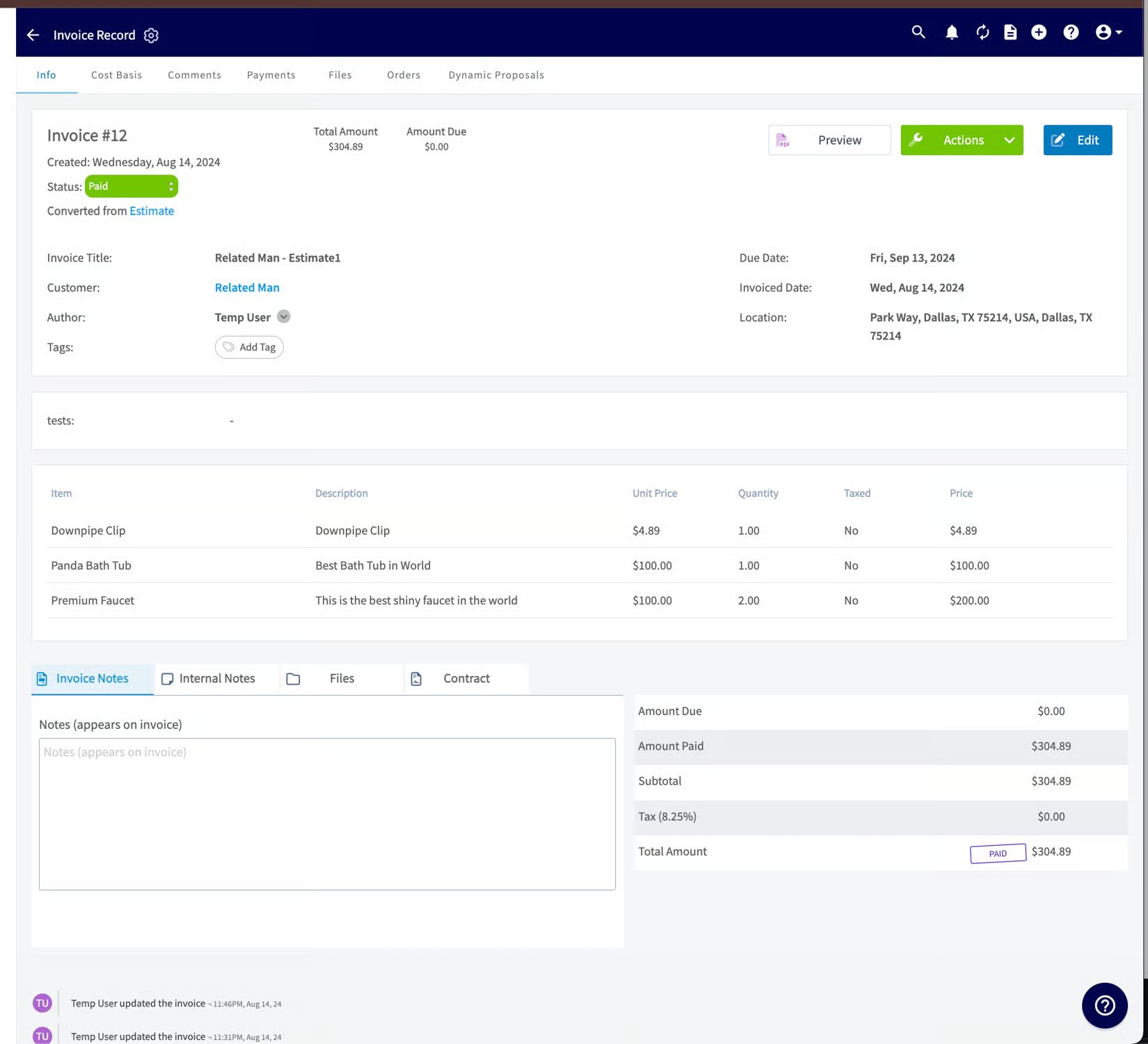
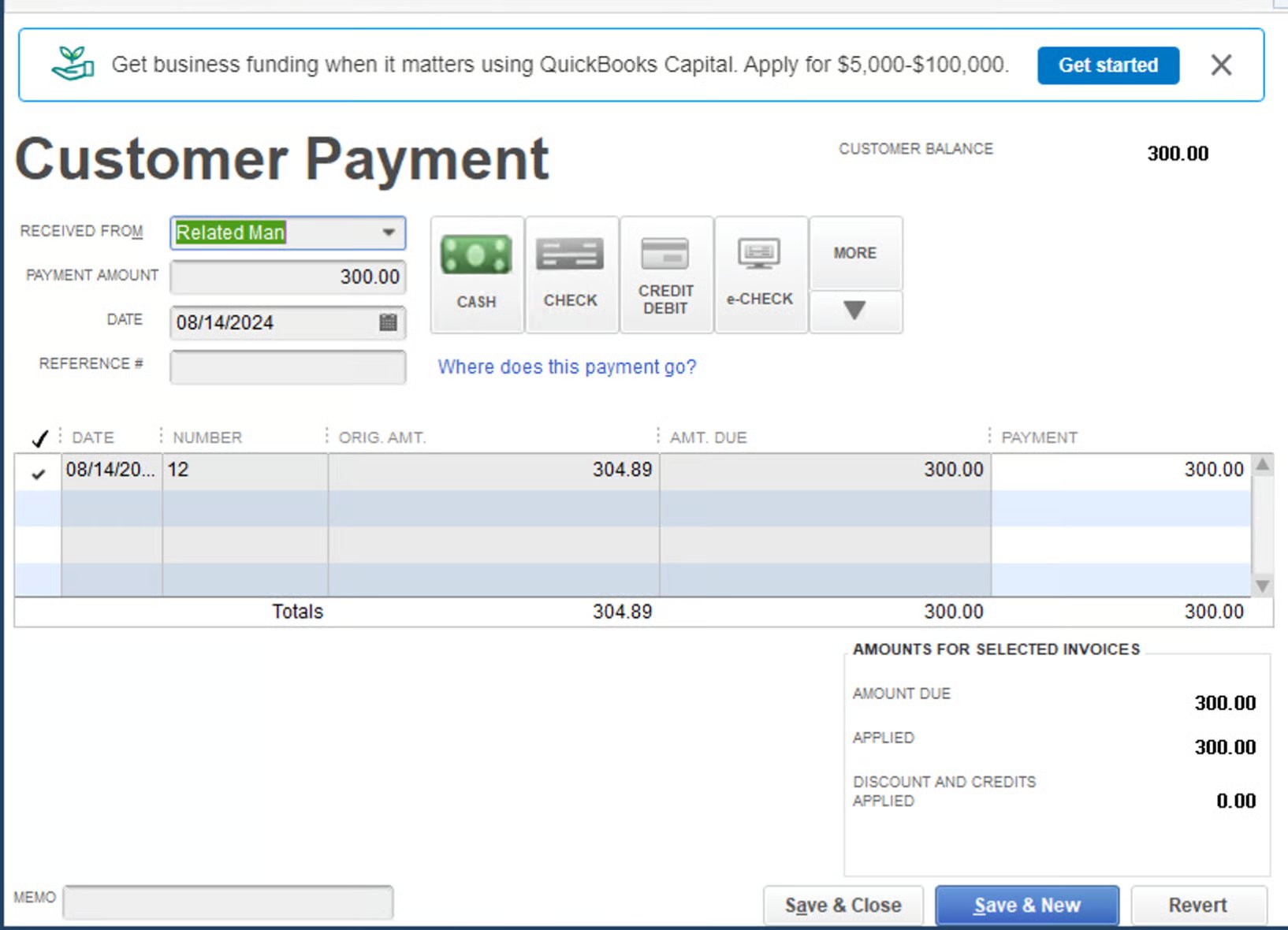
Ejemplo: pagos
FieldPulse:
Notas y limitaciones
- El sentido puede ser distinto de la regla general. Las órdenes de compra, los registros de horas, las notas de crédito y los artículos de tasa de impuesto se sincronizan en un solo sentido; consulte la tabla de sentidos anterior antes de suponer que una edición se transferirá de vuelta.
- Los artículos de tasa de impuesto son de solo lectura en FieldPulse después de sincronizarse: edítelos en QuickBooks Desktop.
- Las notas de crédito llegan como pagos generales, y FieldPulse no puede distinguir un crédito de un pago directo; esa distinción solo se ve en QuickBooks Desktop.
- Los límites de caracteres y los caracteres especiales bloquean las transferencias. Los nombres de más de 31 caracteres y los caracteres especiales ($, &, #, @, +, {, }, :) son las razones más comunes por las que un registro no se transfiere. Consulte la lista completa en Configurar QuickBooks Desktop antes de sincronizar.
Artículos relacionados
- Configurar QuickBooks Desktop antes de sincronizar: la lista completa de lo que se sincroniza y lo que no
- Solución de errores de sincronización de QuickBooks Desktop
- Cómo sincronizar órdenes de compra con QuickBooks Desktop
- Descripción general de QuickBooks Desktop