
Quién lo usa: un administrador prepara los datos y configura la integración. Disponibilidad: requiere una cuenta de Xero conectada; la integración de FieldPulse con Xero solo está disponible para clientes en Australia y Nueva Zelanda.Prepararse para sincronizar con Xero significa dar a sus registros de clientes y artículos el formato que Xero requiere antes de conectar ambos sistemas. Xero es más estricto que FieldPulse con los nombres, los SKU, las cuentas de impuestos y los caracteres especiales, así que unos minutos de limpieza en este paso evitarán que sus facturas se detengan en la primera sincronización.
Descripción general
La integración con Xero es una sincronización bidireccional de clientes, artículos, facturas y pagos, y una sincronización unidireccional de estimados (FieldPulse → Xero). Una vez conectada, cuando cree o edite un cliente, una factura o un pago en la oficina o en el trabajo, el cambio se reflejará automáticamente en ambos sistemas, sin necesidad de capturar los datos dos veces. FieldPulse se encarga de la facturación y Xero se encarga de la contabilidad. Los registros se sincronizan en un orden fijo (primero los clientes, luego los artículos y después las facturas), por lo que un problema de formato al inicio de esa cadena bloqueará todo lo que sigue. Preparar sus datos antes de conectarse evitará ese problema.Antes de comenzar
- Confirme que tiene una cuenta de Xero en Australia o Nueva Zelanda.
- Asegúrese de tener acceso tanto a su lista de contactos de Xero como a su lista de artículos de FieldPulse, para que pueda corregir registros en cualquiera de los dos sistemas.
- Configure su tasa de impuesto en Xero. FieldPulse toma la tasa de impuesto de Xero, no al revés.
- Consulte la Descripción general de Xero si nunca ha conectado una integración de contabilidad.
Configuración paso a paso
1. Prepare sus registros de clientes
Deje cada registro de cliente listo para sincronizarse desde Xero:- Asigne un nombre a cada cliente: un nombre, un apellido o el nombre de una compañía. Un cliente sin nombre ni apellido en Xero se sincronizará con FieldPulse como cliente comercial (compañía).
- Asegúrese de que el campo Contact Name / Display Name (nombre de contacto / nombre para mostrar) esté completo. Es un campo requerido del cliente tanto en Xero como en FieldPulse después de sincronizar.
- Agregue una dirección de correo electrónico única y un número de teléfono siempre que pueda. Se recomiendan, pero no son requeridos.
- Tome en cuenta que los contactos, proveedores y clientes de Xero se sincronizan con FieldPulse como clientes, y que los Contact Groups (grupos de contactos) de Xero se transfieren como un cliente principal que se muestra como “Group: Primary Person”.
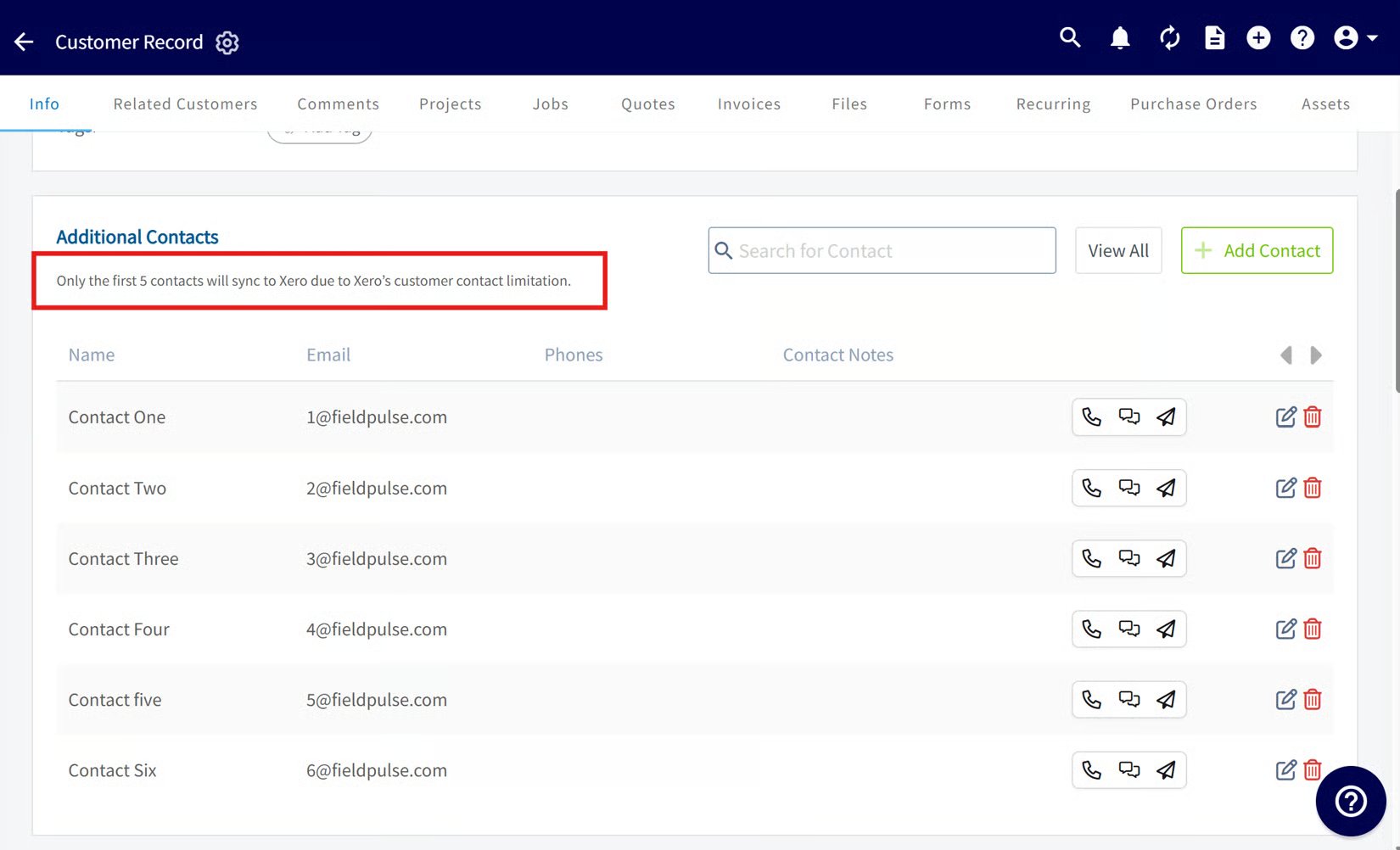
- Reduzca los contactos si es necesario: FieldPulse admite contactos ilimitados por registro, pero solo los primeros 5 contactos se sincronizan con Xero, ya que Xero tiene ese límite.
2. Prepare sus artículos
La mayoría de los problemas de sincronización comienzan en los artículos. Antes de conectarse, revise cada artículo para que cumpla con las reglas de Xero:- Elimine los caracteres especiales de los nombres de los artículos. Xero rechaza $ % ^ ( ) = ’ < > { } ” y los artículos que los contengan no se sincronizarán.
- Asegúrese de que los nombres no sean alfanuméricos: el nombre de un artículo no puede combinar números y letras. Por ejemplo, los artículos llamados “Filter 20x25” o “2 inch PVC elbow” no se sincronizarán.
- Asigne un SKU único a cada artículo.
- Configure una GST account (cuenta de GST) en cada artículo. La cuenta de impuestos debe estar configurada como GST on income, o el artículo debe indicar BAS excluded o GST free.
- Confirme que su tasa de impuesto esté configurada en Xero, ya que FieldPulse toma la tasa de impuesto de Xero.