
Quién lo usa: un administrador conecta la integración con Xero. Disponibilidad: requiere una cuenta de Xero conectada; la integración de FieldPulse con Xero solo está disponible para clientes en Australia y Nueva Zelanda.Sincronizar con Xero conecta su cuenta de Xero con FieldPulse e inicia la sincronización bidireccional. Usted solicita acceso, activa el mosaico de Xero en Company Settings (configuración de la empresa), inicia sesión en Xero, elige qué registros históricos compartir y acepta los términos de la integración; después, los datos empiezan a transferirse entre los dos sistemas.
Descripción general
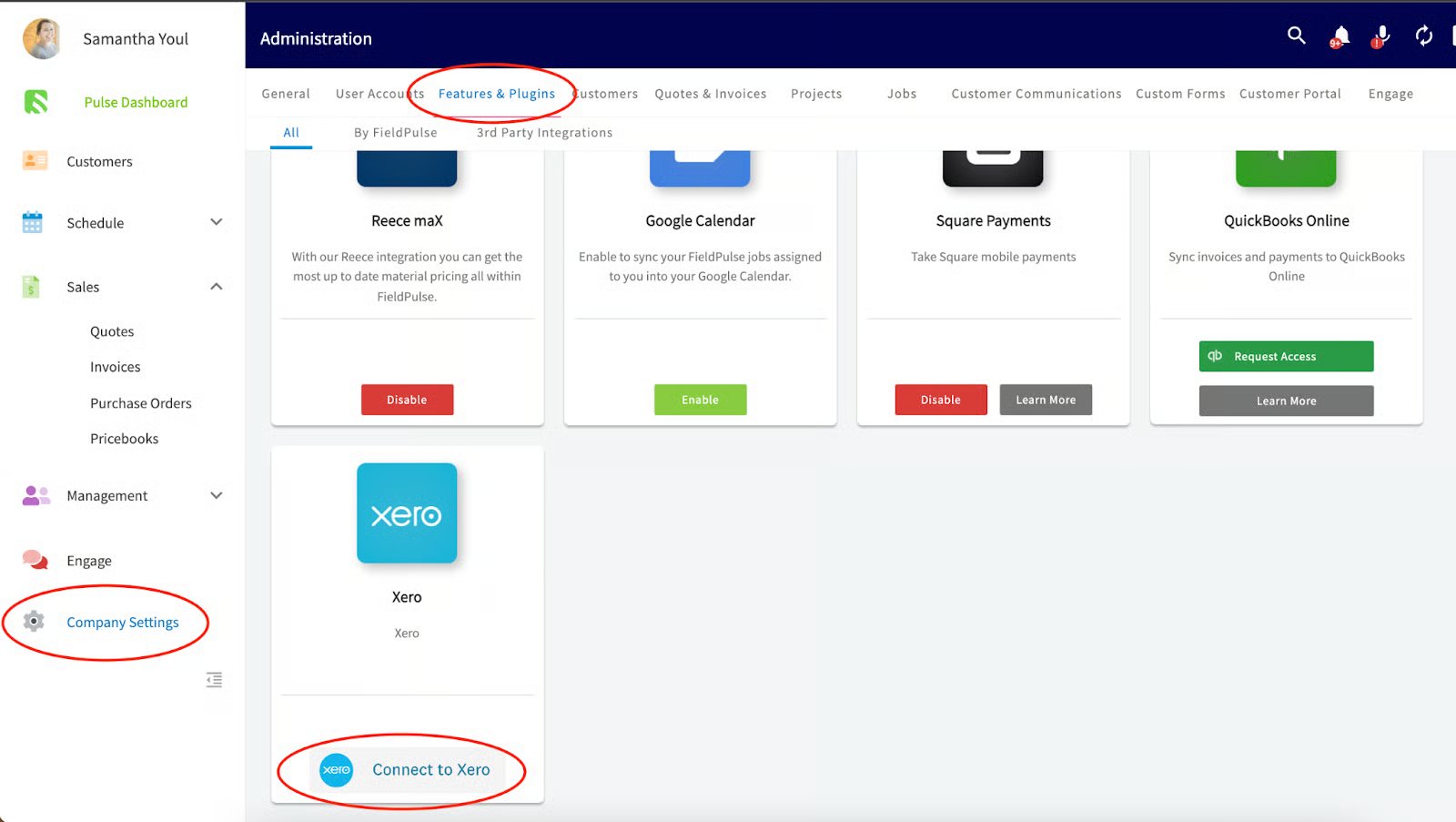
Xero se conecta desde la aplicación web, en Company Settings > Features & Plugins (configuración de la empresa > funciones y complementos). La conexión se configura una sola vez: cuando termina, los clientes, las partidas, las facturas y los pagos se sincronizan en ambos sentidos, y los presupuestos se sincronizan en un solo sentido (FieldPulse → Xero). Antes de conectarse, dé formato a sus registros para que la primera sincronización se ejecute sin errores; consulte Configurar Xero antes de sincronizar.Antes de comenzar
- Prepare primero sus clientes y sus partidas. Consulte Configurar Xero antes de sincronizar.
- Tenga a la mano sus datos de inicio de sesión de Xero: como parte de la conexión, usted inicia sesión en Xero.
- Antes de empezar, decida qué registros históricos desea compartir en cada dirección (FieldPulse → Xero y Xero → FieldPulse).
- Defina qué cuenta de ventas, qué tasa de impuesto y qué cuenta de pagos desea usar como predeterminadas: las seleccionará durante la configuración.
Conectar su cuenta de Xero
Conecte Xero desde la aplicación web de FieldPulse:- Solicite acceso. La integración con Xero se habilita para cada cuenta. Comuníquese con el equipo de FieldPulse en support@fieldpulse.com o use el chat de la esquina inferior derecha de su pantalla para que la activen.
-
Abra el mosaico de Xero. Una vez habilitado el acceso, vaya a Company Settings, seleccione la pestaña Features & Plugins, busque el mosaico Xero y seleccione Connect to Xero (conectar con Xero).
- Inicie sesión en Xero. Seleccione Allow Access (permitir el acceso) y siga las instrucciones que aparezcan en pantalla para iniciar sesión en su cuenta de Xero.
-
Elija sus datos históricos. Use los botones de opción junto a cada tipo de registro para definir qué registros históricos se envían de FieldPulse a Xero y cuáles se traen de Xero a FieldPulse. Una vez seleccionados, todos los datos históricos de ese tipo de registro se sincronizan según su elección. Esta configuración se aplica solo a los registros históricos: después de la sincronización inicial, la integración funciona como una sincronización bidireccional para clientes, partidas, facturas y pagos, y como una sincronización unidireccional para presupuestos (FieldPulse → Xero).
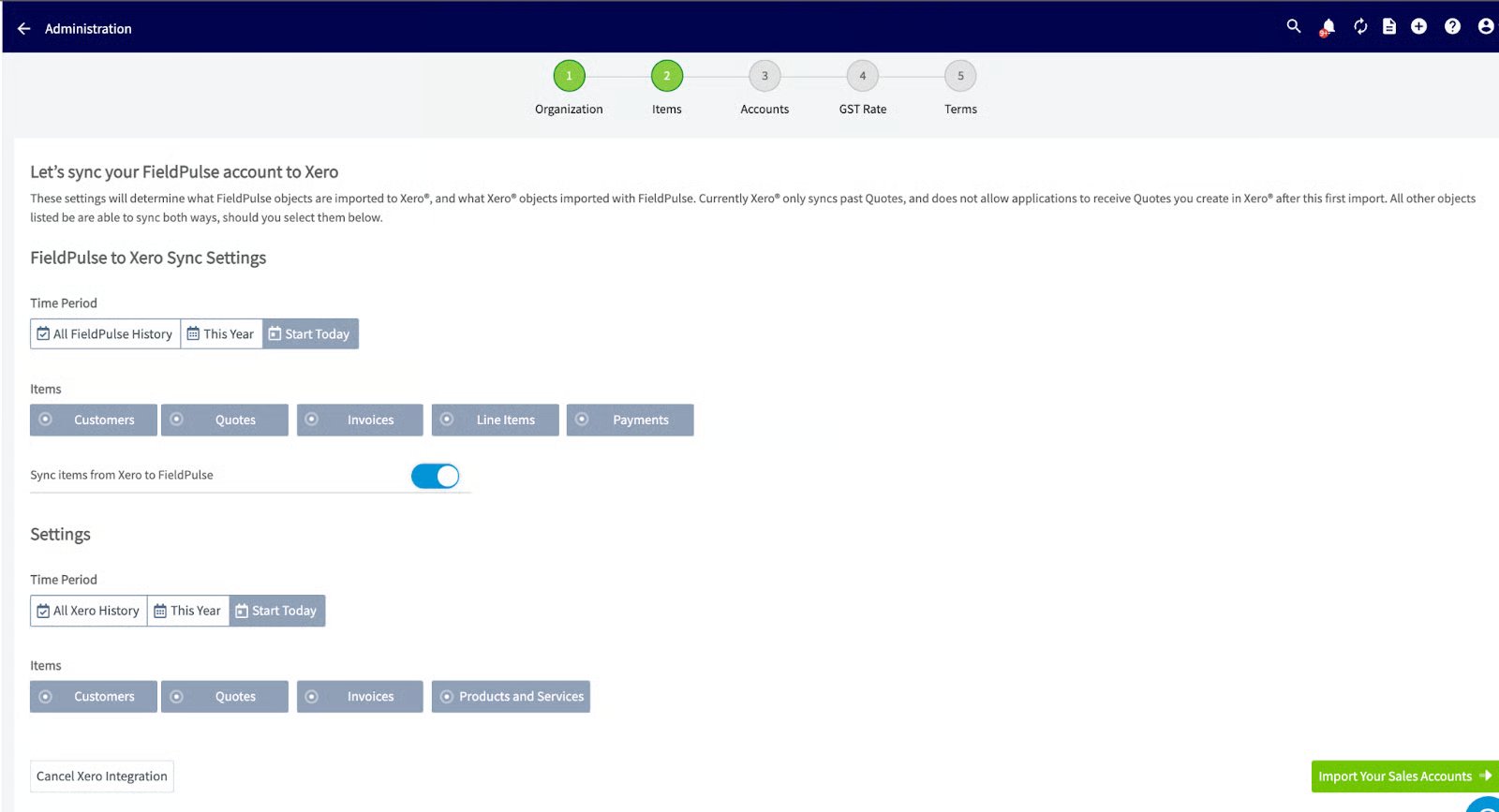
- Seleccione su cuenta de ventas predeterminada, su tasa de impuesto sobre las ventas predeterminada y su cuenta de pagos predeterminada.
- Acepte los términos y condiciones de la integración con Xero. Después de aceptarlos, la sincronización comienza y usted empieza a ver cómo los datos de Xero aparecen en FieldPulse.
Qué sucede después
La sincronización inicial se ejecuta en un orden fijo (primero los clientes, luego las partidas y después las facturas), así que dele tiempo para procesar cada tipo de registro. Si algunos registros no aparecen, la causa suele ser un problema de formato al principio de esa cadena. Siga los pasos de Cómo administrar Xero después de sincronizar para encontrarlo y corregirlo.Artículos relacionados
- Descripción general de Xero
- Configurar Xero antes de sincronizar
- Cómo administrar Xero después de sincronizar
- Ejemplos y detalles de la sincronización con Xero
- Configuración de cuentas de ventas por cliente y por trabajo en Xero