
Le damos la bienvenida a FieldPulse
Ya sea el propietario, el gerente de oficina o quien tenga el control de la cuenta de su empresa, esta página le muestra todo lo que necesita para empezar a trabajar: configurar su cuenta, formar su equipo, definir sus precios y realizar su primer trabajo de principio a fin. Siga los pasos en orden y, al terminar, tendrá todo configurado. Cada paso incluye un enlace a un artículo más detallado por si desea más información, pero no debería necesitar salir de esta página para comenzar.La mayoría de estos pasos requieren acceso de administrador. Si no ve Company Settings (configuración de la empresa) en el menú de la izquierda, es posible que su usuario todavía no tenga el rol de administrador; consulte ¿No ve el rol de administrador? más abajo.
Inicie sesión y conozca la plataforma
- Busque el correo de bienvenida con sus datos de inicio de sesión.
- Descargue la aplicación móvil de FieldPulse: Apple o Android.
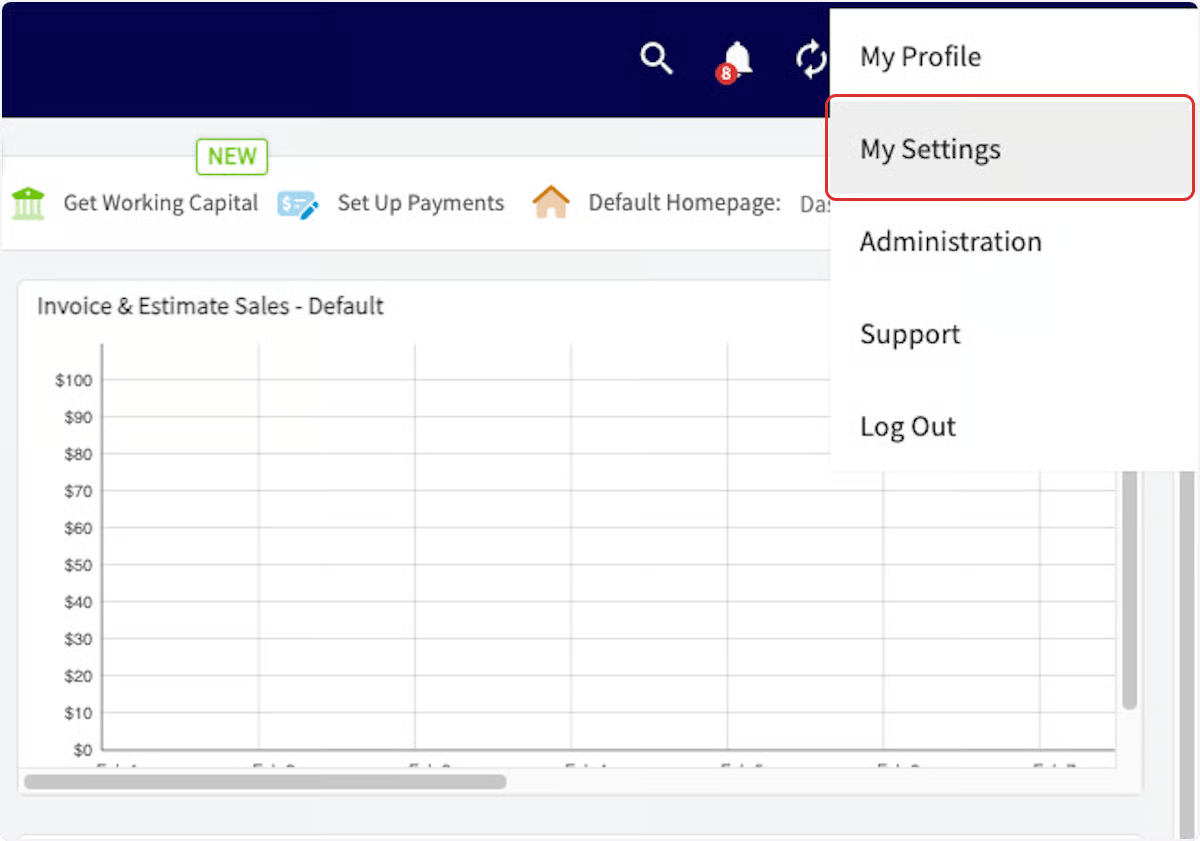
- Seleccione el ícono de la cuenta en la esquina superior derecha de la aplicación web y luego My Settings (mi configuración) para definir su zona horaria, el día de inicio predeterminado del calendario y sus preferencias de notificación (correo, en la aplicación o notificaciones push).
Defina la configuración de la empresa
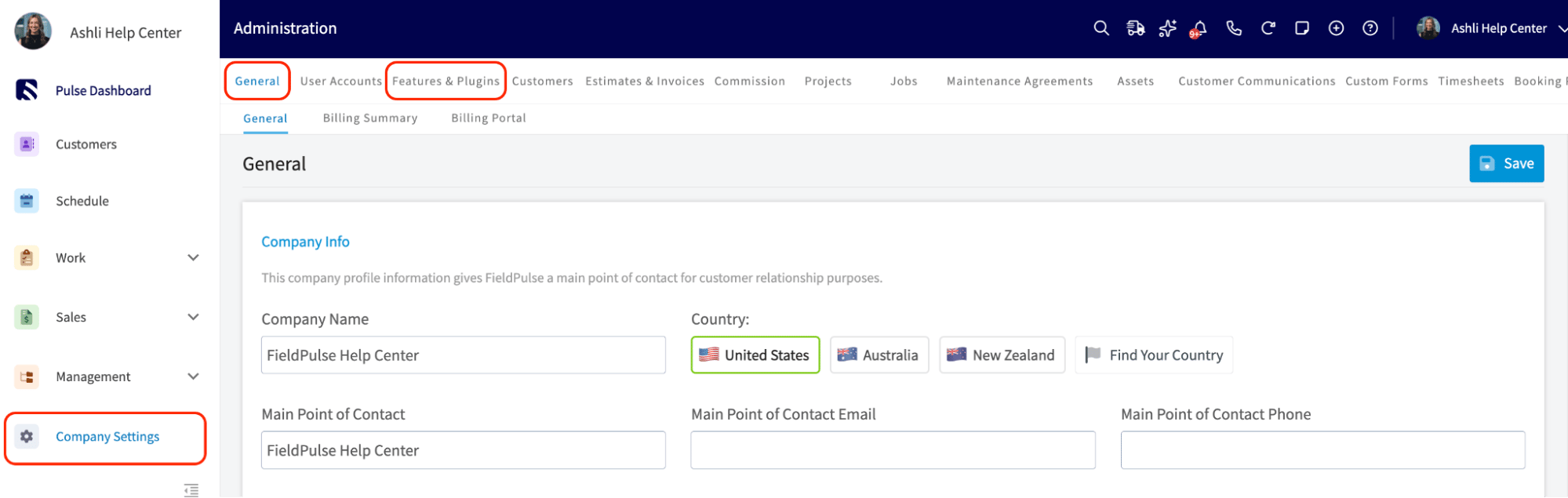
Vaya a Company Settings en el menú de la izquierda (solo los administradores pueden ver esta opción).- Información y logotipo de la empresa: agregue el nombre, la información de contacto y el logotipo de su empresa.
- Features & Plugins (funciones y complementos): revise esta página y seleccione Enable (habilitar) en todo lo que desee usar. Las funciones se distinguen por color: los íconos azules están incluidos en su suscripción básica y los morados son complementos de pago.
Forme su equipo
Vaya a Company Settings > User Accounts (cuentas de usuario) > Edit Temp Users (editar usuarios temporales) para cada persona que desee agregar. Necesitará el nombre, el correo y el rol de cada persona.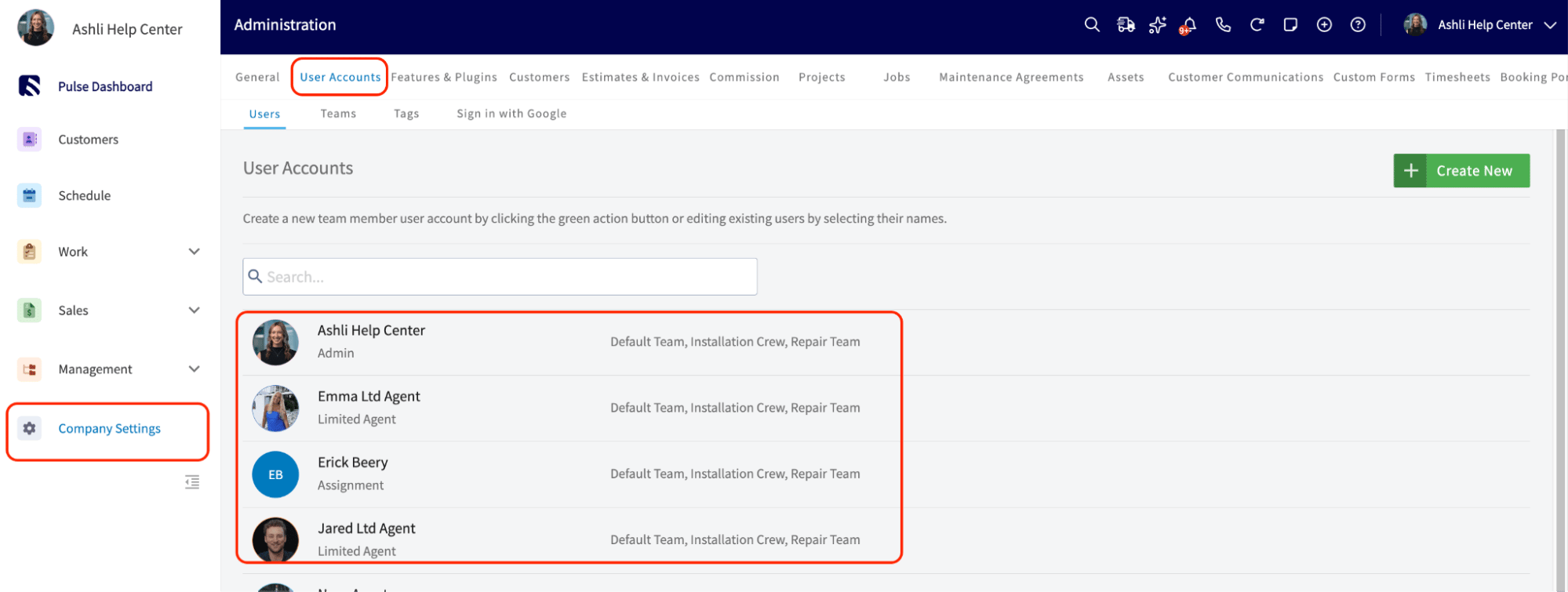
¿No ve el rol de administrador? ¿No aparece la opción de administrador en el menú desplegable Role (rol)? Primero seleccione Team Manager (gerente de equipo); junto a esa opción aparecerá un campo nuevo llamado Assign as Company Admin (asignar como administrador de la empresa). Actívelo para convertir al usuario en administrador.
Defina sus precios
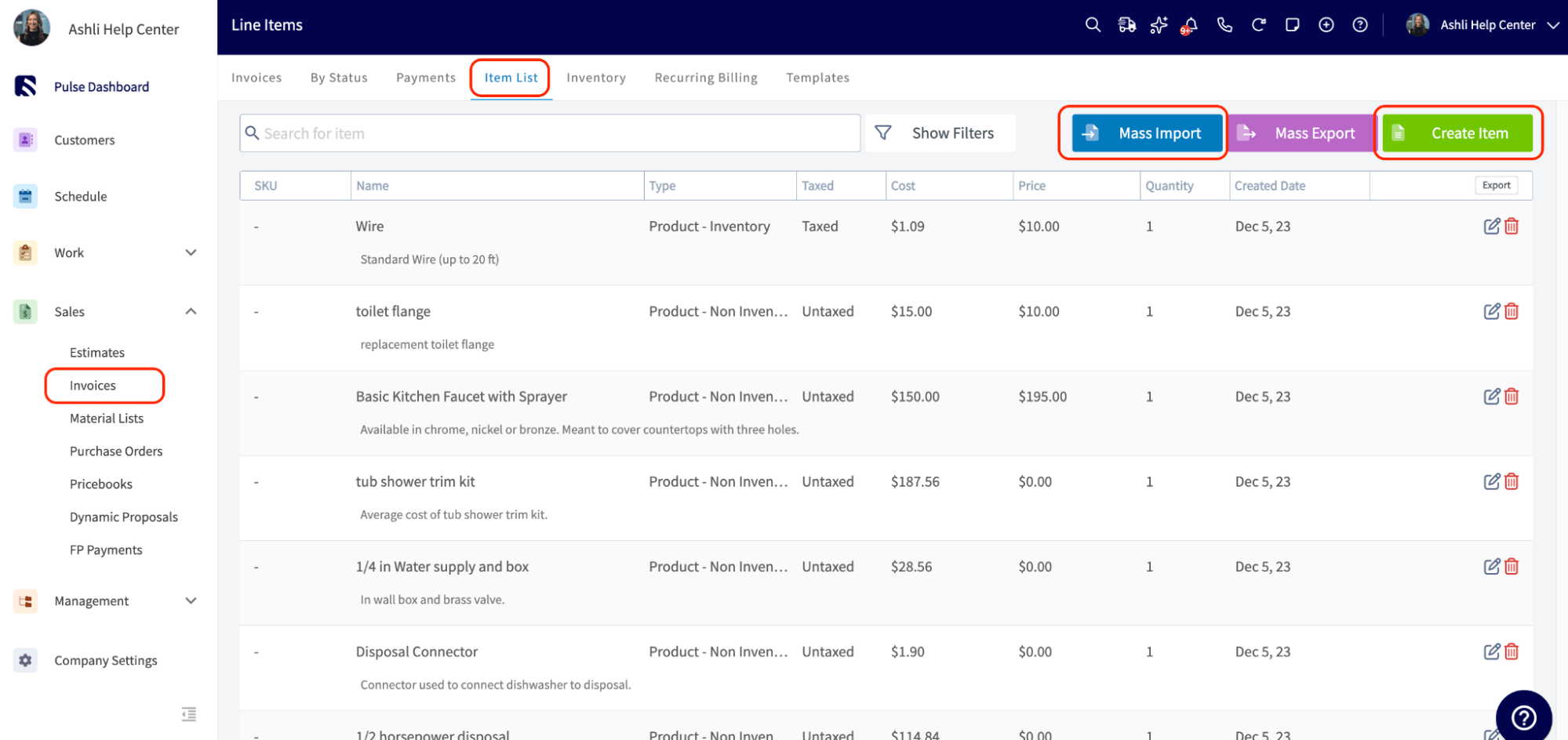
Cada partida de un presupuesto o una factura proviene de su Item List (lista de artículos). Agregue sus artículos de una de estas tres formas:- Manualmente: desde Invoices (facturas) > Item List > Create Item (crear artículo).
- Importación masiva: suba una hoja de cálculo con sus servicios y productos desde Invoice (factura) > Item List > Mass Import (importación masiva).
- Sincronización contable: conecte QuickBooks y deje que sus artículos se sincronicen automáticamente. Para conectarse a QuickBooks, comuníquese con el equipo de soporte de FieldPulse.
Conecte pagos y contabilidad
- Cobre más rápido: habilite FieldPulse Payments para cobrar con tarjeta o ACH directamente desde una factura, en persona o enviando un enlace de pago. Vaya a Company Settings > Features & Plugins > Enable FieldPulse Payments (habilitar FieldPulse Payments).
- Mantenga su contabilidad sincronizada: conecte QuickBooks Online, QuickBooks Desktop o Xero para que las facturas, los pagos y los clientes se mantengan sincronizados sin capturar los datos dos veces. Comuníquese con nuestro equipo de soporte para hacer la conexión.
Agregue clientes y programe su primer trabajo
Agregue a sus clientes de una de estas tres formas:- Manualmente: desde Customers (clientes) > Create Customer (crear cliente).
- Importación masiva: suba una hoja de cálculo con sus clientes desde Customers > Mass Import.
- Sincronización contable: conecte QuickBooks y deje que sus clientes se sincronicen automáticamente.
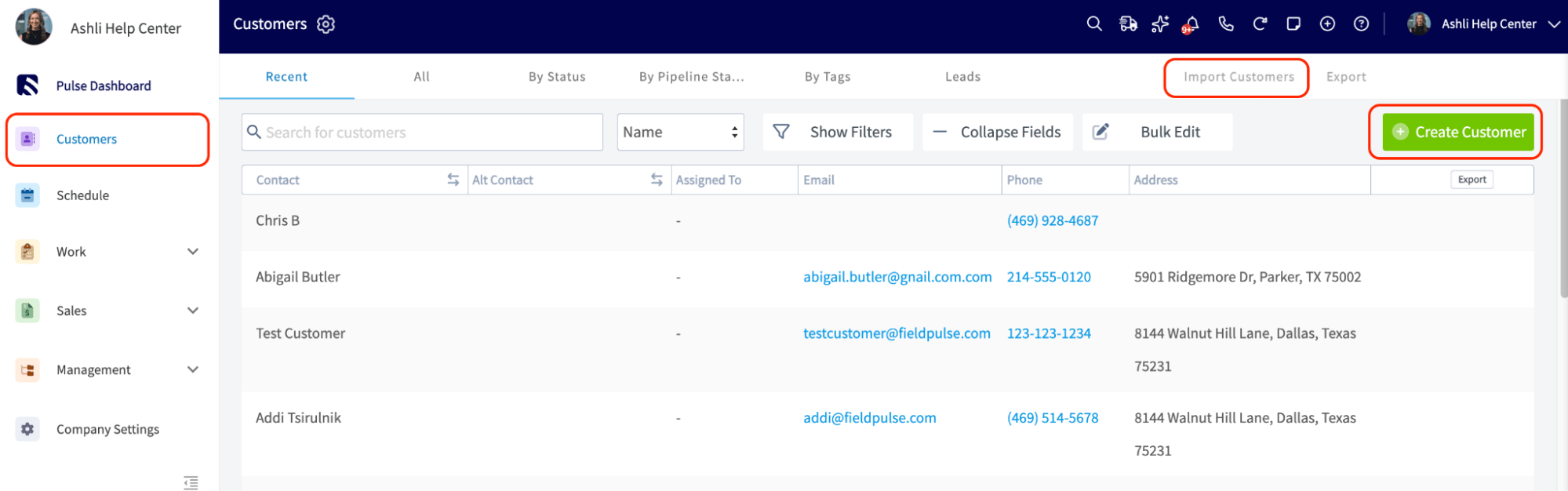
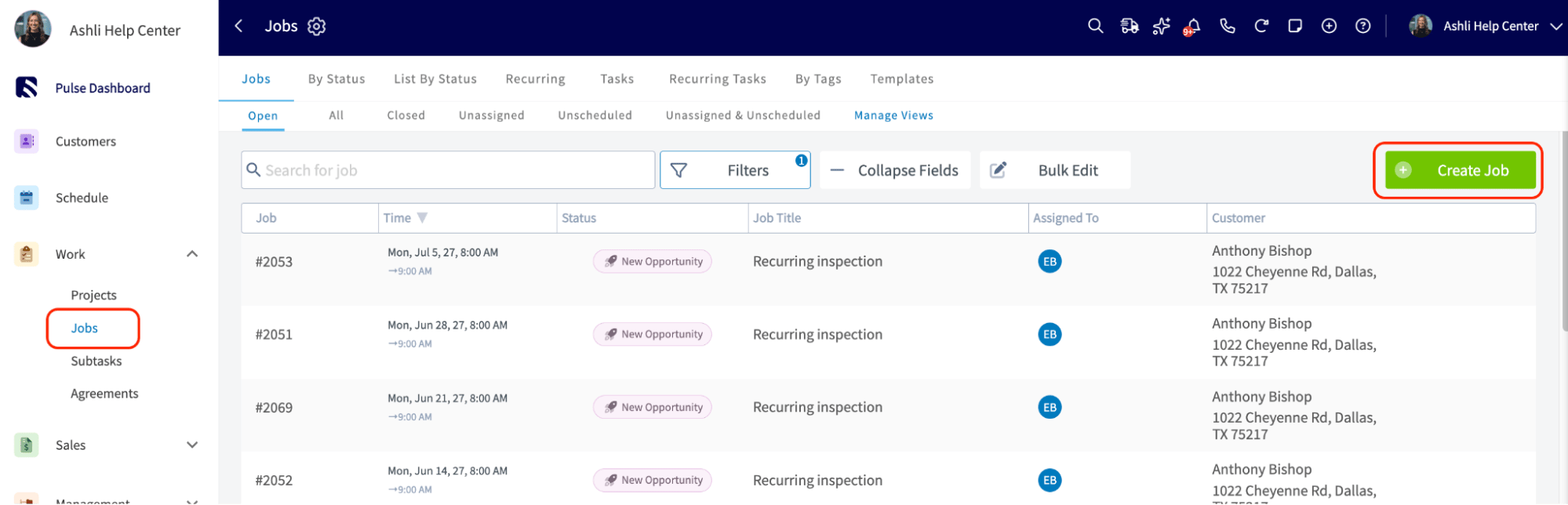
- Vaya a Jobs (trabajos) > Create Job (crear trabajo) y seleccione o cree el cliente.
- Agregue un título, notas y las etiquetas que correspondan.
- Asigne un usuario o un equipo y luego use Find Availability (buscar disponibilidad) para ver los horarios libres de su equipo antes de elegir una hora.
- Guárdelo. El trabajo aparecerá en la agenda y en el calendario del técnico asignado.
Facture y cobre
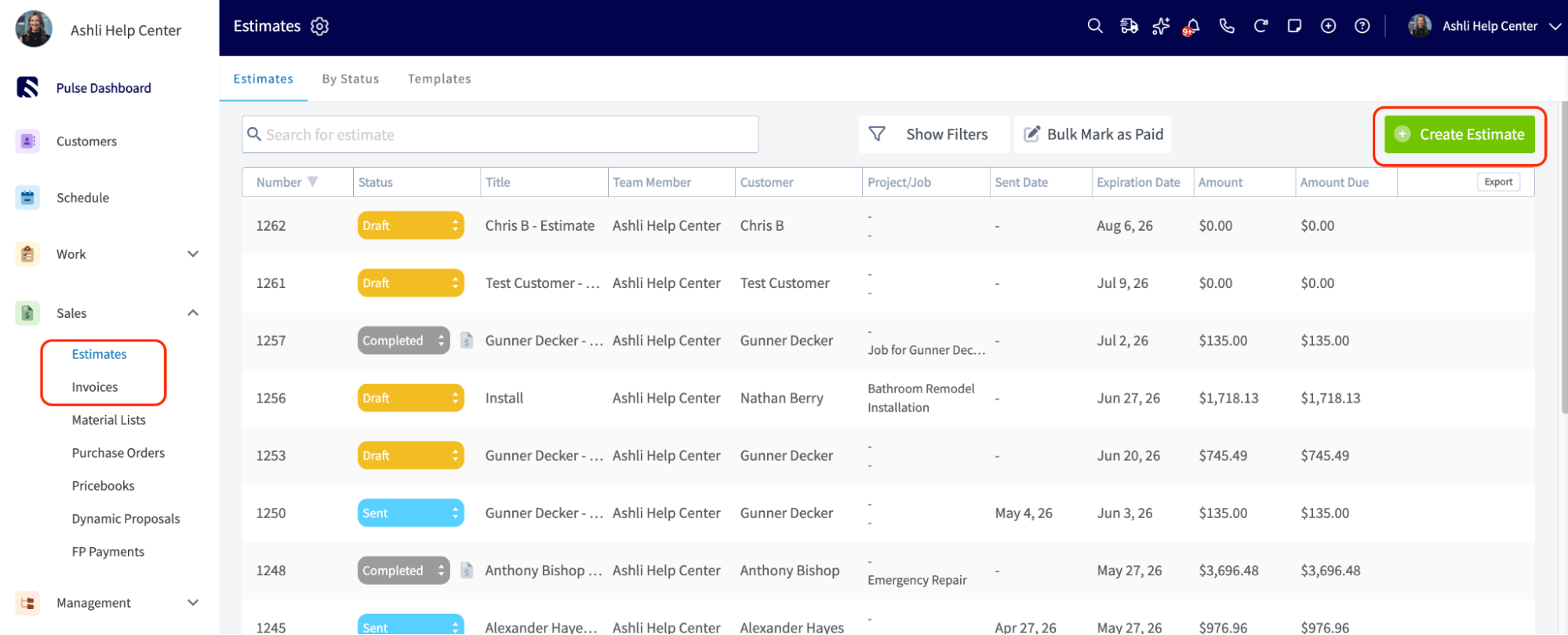
Una vez terminado el trabajo, cree un presupuesto o una factura desde el registro del cliente, el registro del trabajo o la pestaña Estimates (presupuestos) o Invoices. Todas estas opciones llevan al mismo registro. Agregue sus partidas desde Item List y luego:- Envíe primero un presupuesto si el cliente necesita aprobar los precios. Una vez aceptado, conviértalo directamente en factura.
- Finalice la factura cuando todo esté listo para facturar y luego cobre el pago con tarjeta o ACH (si usa FieldPulse Payments), con un enlace de solicitud de pago o registrando manualmente un pago en efectivo o con cheque. El estado de la factura cambia a Paid (pagada) automáticamente.
Próximos pasos
Cuando tenga lo básico en marcha, lleve su operación al siguiente nivel con la función de reportes de FieldPulse y siga aprendiendo con FieldPulse360, nuestra serie mensual de capacitación en vivo.Reportes
Consulte su panel, sus reportes personalizados y sus exportaciones de datos sin procesar.
Capacitación de FieldPulse360
Únase a una sesión en vivo o explore las grabaciones anteriores.
¿Está migrando desde otra plataforma? Consulte nuestras guías de migración para ver paso a paso cómo trasladar su información desde ServiceTitan, Jobber, Housecall Pro, FieldEdge y Service Fusion.
¿Tiene más preguntas? Comuníquese con nosotros en support@fieldpulse.com o use el chat en la esquina inferior derecha de su pantalla.